Como expandir uma seleção no Blender (Selecionar mais)
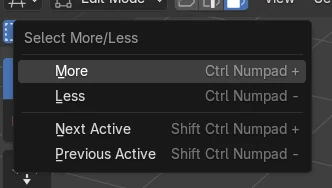
No Modo de edição (Edit Mode), com parte da malha selecionada, passe o mouse sobre a Janela de Exibição 3D (3D Viewport) e pressione Ctrl + numpad + (Selecionar mais (Select More)). Cada vez que você pressiona, é adicionado o próximo anel de faces, arestas ou vértices ao redor da seleção. Ctrl + numpad - (Selecionar menos (Select Less)) reduz a seleção novamente. Sem teclado numérico, use Selecionar › More/Less › Mais (Select › More/Less › More) no cabeçalho.
- Modo
- Modo de edição (Edit Mode), Janela de Exibição 3D (3D Viewport)
- Menu
- Selecionar › More/Less › Mais (Select › More/Less › More)
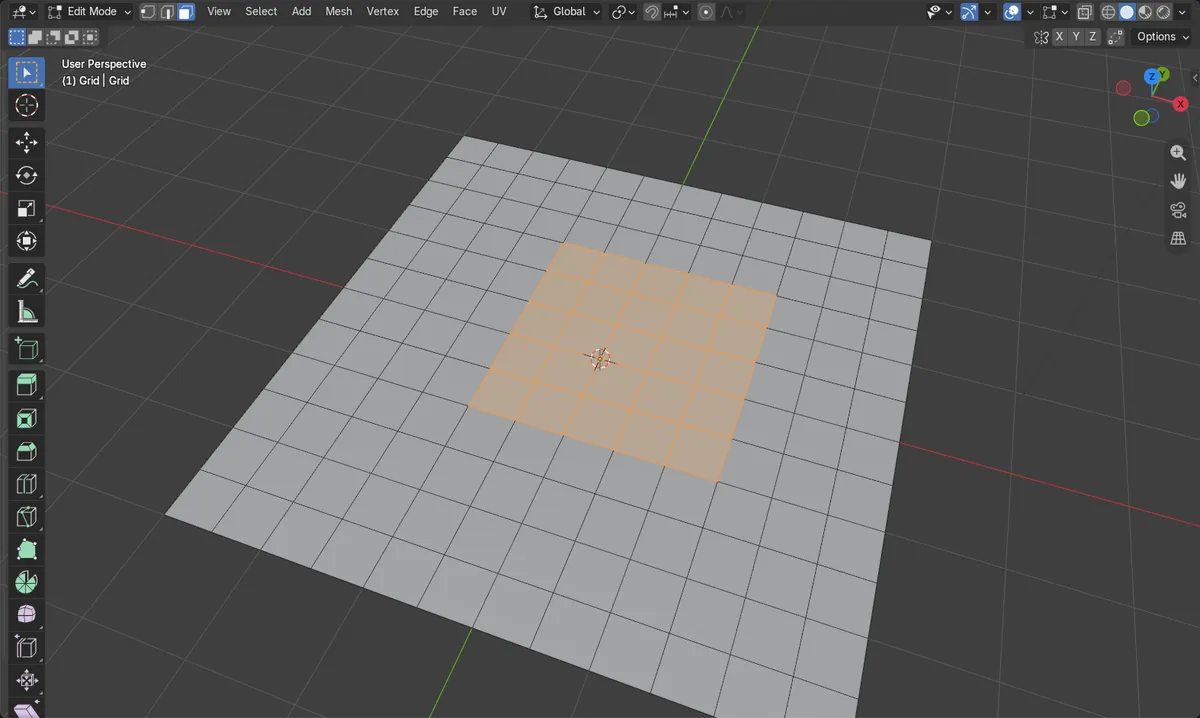
Ctrl + numpad +
Adiciona um anel ao redor da seleção.
Ctrl + numpad -
Remove o anel externo novamente.
Sem teclado numérico?
Selecionar › More/Less › Mais (Select › More/Less › More) faz o mesmo.
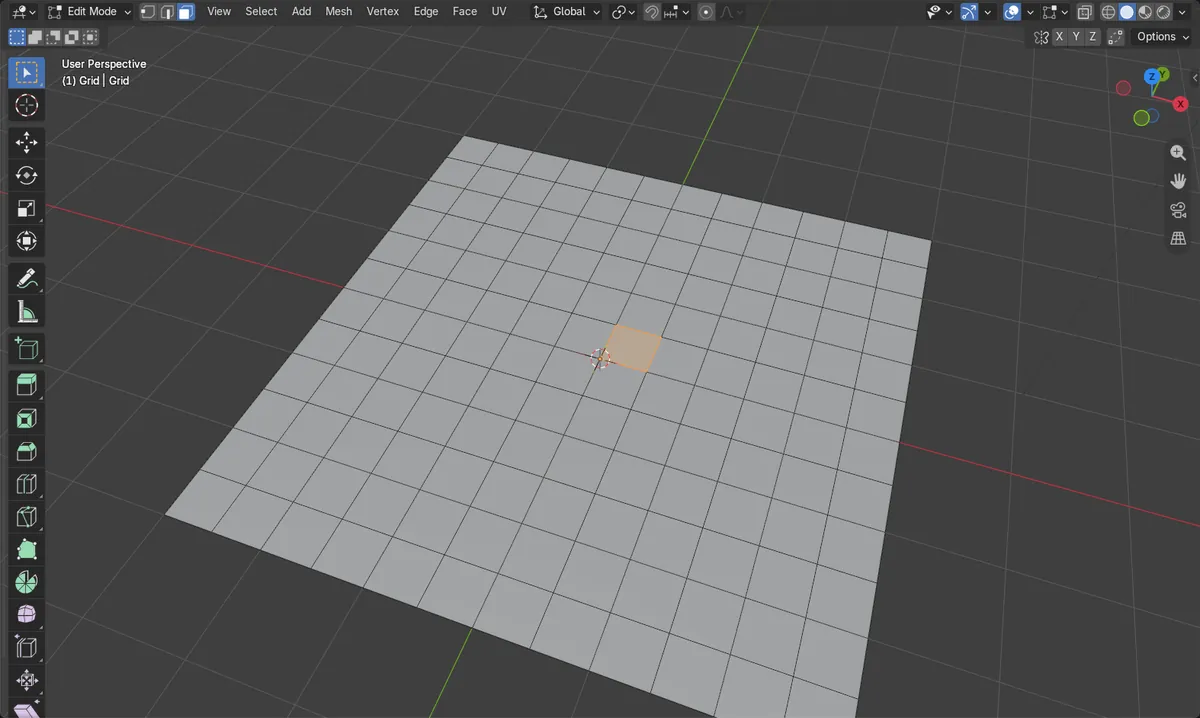
Antes e depois

AI Scene Builder é um add-on para o Blender. Você digita o que quer e ele monta tudo na sua cena: prédios, letreiros de neon, chão molhado, neblina e luzes. Nada nesta imagem foi modelado à mão.
Está no celular? O add-on roda no Blender em um computador. Mande o link para você mesmo e abra no computador.
Passo a passo (Blender 5.x)
- Selecione o objeto e pressione Tab para entrar no Modo de edição (Edit Mode).
- Selecione uma face, aresta ou vértice inicial.
- Passe o mouse sobre a Janela de Exibição 3D (3D Viewport) e pressione Ctrl + numpad +.
- Pressione novamente para continuar expandindo; pressione Ctrl + numpad - para reduzir.
Outras maneiras de fazer
- Selecionar › More/Less › Mais (Select › More/Less › More) e Menor (Less) no cabeçalho
- Ctrl + L (Selecionar todos os conectados (Select Linked All)) para selecionar de uma vez toda a peça conectada
Problemas comuns
A seleção cresce em quadrado, não em cruz
Intervalo entre faces (Face Step) vem ativado por padrão, então faces que se tocam apenas em um canto também são adicionadas. Desative no painel no canto inferior esquerdo para obter um crescimento em forma de losango.
Ctrl + plus faz zoom
Use a tecla de mais do teclado numérico, ou o menu Selecionar (Select).
Um add-on de IA para o Blender
O AI Scene Builder é um add-on do Blender que cria e edita sua cena a partir de um único pedido digitado. Os pedidos são escritos em inglês, por exemplo “a small wooden table with two chairs”. Cada pedido pode ser desfeito com um clique.
 Uma ilha com farol ao pôr do sol criada com o add-on a partir de 10 pedidos digitados. Ver todos os pedidos →
Perguntas
Como expando uma seleção no Blender sem teclado numérico?
Use Selecionar › More/Less › Mais (Select › More/Less › More) no cabeçalho da Janela de Exibição 3D (3D Viewport).
Como seleciono tudo o que está conectado?
Pressione Ctrl + L para selecionar toda a peça conectada.
O que as imagens mostram
- Antes: uma face selecionada no meio de uma grade plana de 144 faces.
- Selecionar mais (Select More) duas vezes expandiu de 1 para 9 e depois 25 faces, um quadrado crescente.
- Com Intervalo entre faces (Face Step) desativado, os mesmos dois passos resultaram em 5 e depois 13 faces, em forma de losango.
- Os resultados foram idênticos no Blender 4.2 LTS e no Blender 5.x.