So erweitern Sie eine Auswahl in Blender (Mehr auswählen)
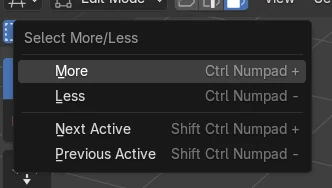
Wenn im Bearbeitungsmodus (Edit Mode) ein Teil der Masche ausgewählt ist, bewegen Sie den Mauszeiger über das 3D Ansichtsfenster (3D Viewport) und drücken Sie Ctrl + Num + (Mehr auswählen (Select More)). Jeder Tastendruck fügt den nächsten Ring aus Flächen, Kanten oder Punkten um die Auswahl hinzu. Mit Ctrl + Num - (Weniger auswählen (Select Less)) verkleinern Sie sie wieder. Ohne Ziffernblock verwenden Sie Auswählen › More/Less › Mehr (Select › More/Less › More) in der Kopfzeile.
- Modus
- Bearbeitungsmodus (Edit Mode), 3D Ansichtsfenster (3D Viewport)
- Menü
- Auswählen › More/Less › Mehr (Select › More/Less › More)
Ctrl + Num +
Fügt einen Ring um die Auswahl hinzu.
Ctrl + Num -
Entfernt den äußeren Ring wieder.
Kein Ziffernblock?
Auswählen › More/Less › Mehr (Select › More/Less › More) bewirkt dasselbe.
Vorher und nachher

AI Scene Builder ist ein Add-on für Blender. Du tippst ein, was du möchtest, und es baut es in deine Szene: Gebäude, Neonschilder, nasses Pflaster, Nebel und Lichter. Nichts in diesem Bild wurde von Hand modelliert.
Gerade am Handy? Das Add-on läuft in Blender auf einem Computer. Schick dir den Link und öffne ihn dort.
Schritt für Schritt (Blender 5.x)
- Wählen Sie das Objekt aus und drücken Sie Tab, um in den Bearbeitungsmodus (Edit Mode) zu wechseln.
- Wählen Sie als Ausgangspunkt eine Fläche, eine Kante oder einen Punkt aus.
- Bewegen Sie den Mauszeiger über das 3D Ansichtsfenster (3D Viewport) und drücken Sie Ctrl + Num +.
- Drücken Sie erneut, um weiter zu erweitern; mit Ctrl + Num - verkleinern Sie.
Weitere Möglichkeiten
- Auswählen › More/Less › Mehr (Select › More/Less › More) und Weniger (Less) in der Kopfzeile
- Ctrl + L (Verknüpfte auswählen (Select Linked All)), um das gesamte verbundene Teil auf einmal auszuwählen
Häufige Stolpersteine
Die Auswahl wächst quadratisch, nicht kreuzförmig
Face Step ist standardmäßig aktiv, daher werden auch Flächen hinzugefügt, die sich nur an einer Ecke berühren. Schalten Sie es im Bereich unten links aus, um eine rautenförmige Erweiterung zu erhalten.
Ctrl + Plus zoomt stattdessen
Verwenden Sie die Plustaste auf dem Ziffernblock oder das Menü Auswählen (Select).
Ein KI-Add-on für Blender
AI Scene Builder ist ein Blender-Add-on, das deine Szene aus einer eingegebenen Anfrage erstellt und bearbeitet. Anfragen schreibst du auf Englisch, zum Beispiel „a small wooden table with two chairs“. Jede Anfrage lässt sich mit einem Klick rückgängig machen.
 Eine Leuchtturminsel bei Sonnenuntergang, mit dem Add-on aus 10 getippten Anfragen gebaut. Alle Anfragen ansehen →
Fragen
Wie erweitere ich eine Auswahl in Blender ohne Ziffernblock?
Verwenden Sie Auswählen › More/Less › Mehr (Select › More/Less › More) in der Kopfzeile des 3D Ansichtsfenster (3D Viewport).
Wie wähle ich alles Verbundene aus?
Drücken Sie Ctrl + L, um das gesamte verknüpfte Teil auszuwählen.
Was die Bilder zeigen
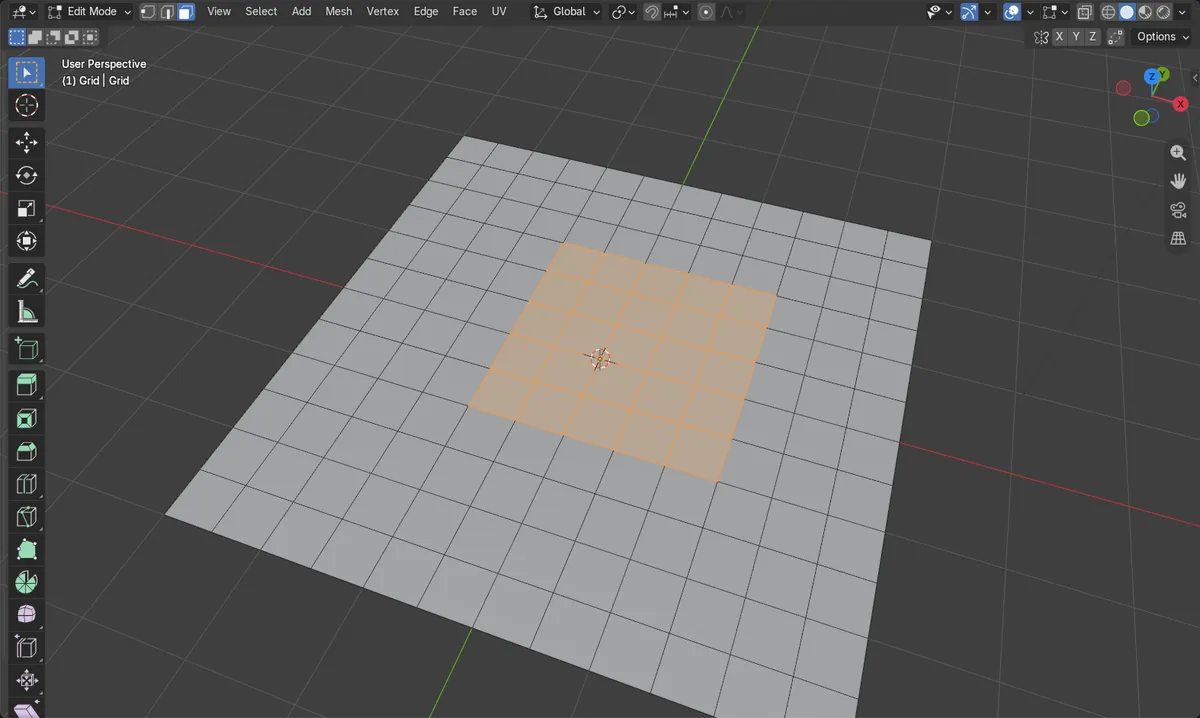
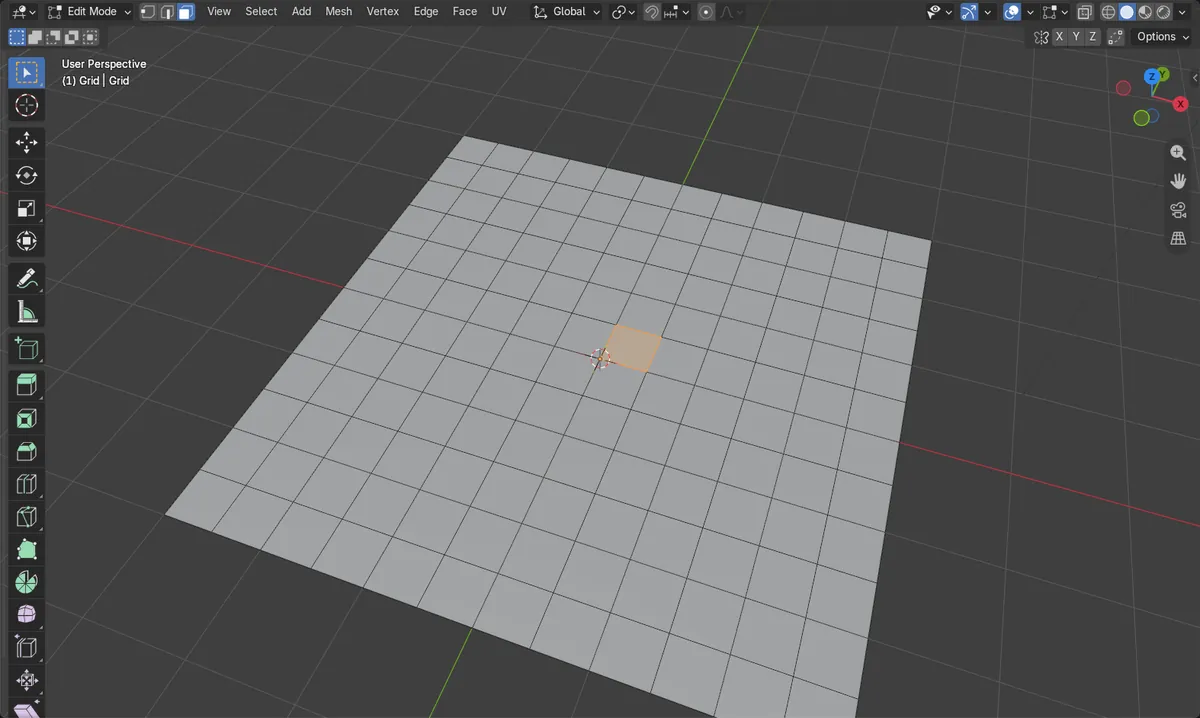
- Vorher: eine Fläche in der Mitte eines ebenen Rasters aus 144 Flächen ausgewählt.
- Mehr auswählen (Select More) zweimal erweiterte sie von 1 auf 9 und dann auf 25 Flächen, ein wachsendes Quadrat.
- Bei ausgeschaltetem Face Step ergaben dieselben zwei Schritte 5 und dann 13 Flächen, eine Rautenform.
- Die Ergebnisse waren in Blender 4.2 LTS und Blender 5.x identisch.