Cómo ampliar una selección en Blender (Expandir selección)
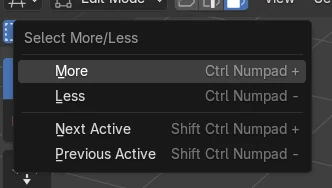
En Modo Edición (Edit Mode), con una parte de la malla seleccionada, coloca el cursor sobre Vista 3D (3D Viewport) y pulsa Ctrl + numpad + (Expandir selección (Select More)). Cada pulsación añade el siguiente anillo de caras, bordes o vértices alrededor de la selección. Ctrl + numpad - (Contraer selección (Select Less)) la reduce de nuevo. Sin teclado numérico, usa Seleccionar › Más / Menos › Más (Select › More/Less › More) en la cabecera.
- Modo
- Modo Edición (Edit Mode), Vista 3D (3D Viewport)
- Menú
- Seleccionar › Más / Menos › Más (Select › More/Less › More)
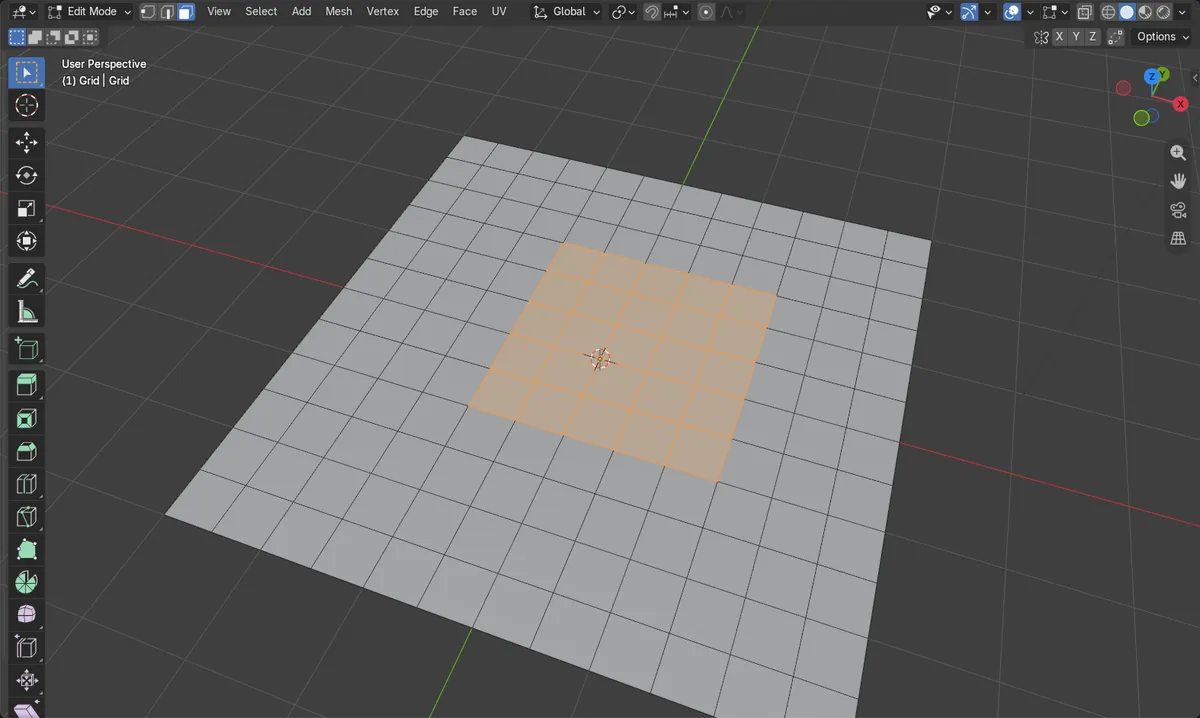
Ctrl + numpad +
Añade un anillo alrededor de la selección.
Ctrl + numpad -
Quita de nuevo el anillo exterior.
¿Sin teclado numérico?
Seleccionar › Más / Menos › Más (Select › More/Less › More) hace lo mismo.
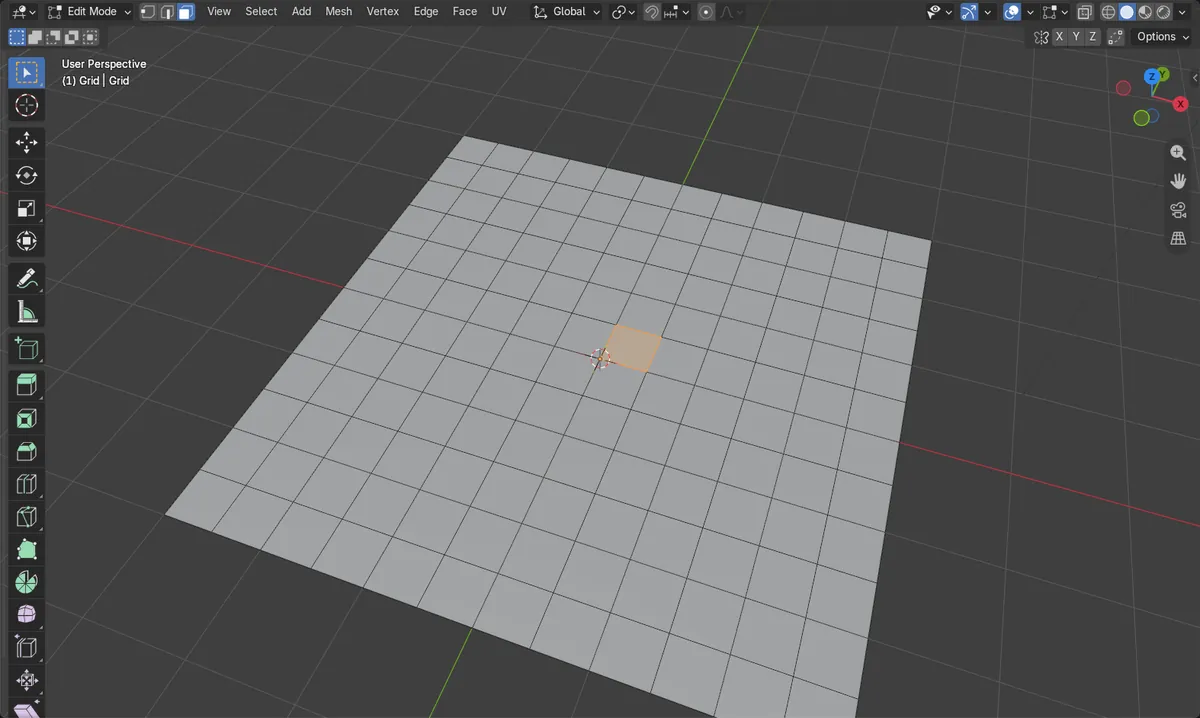
Antes y después

AI Scene Builder es un complemento para Blender. Escribes lo que quieres y lo monta en tu escena: edificios, letreros de neón, pavimento mojado, niebla y luces. En esta imagen nada se modeló a mano.
¿Estás en el móvil? El complemento funciona en Blender en un ordenador. Envíate el enlace y ábrelo allí.
Paso a paso (Blender 5.x)
- Selecciona el objeto y pulsa Tab para entrar en Modo Edición (Edit Mode).
- Selecciona una cara, un borde o un vértice de partida.
- Coloca el cursor sobre Vista 3D (3D Viewport) y pulsa Ctrl + numpad +.
- Púlsalo otra vez para seguir ampliando; pulsa Ctrl + numpad - para reducir.
Otras formas de hacerlo
- Seleccionar › Más / Menos › Más (Select › More/Less › More) y Menor que (Less) en la cabecera
- Ctrl + L (Seleccionar todos los vinculados (Select Linked All)) para seleccionar de una vez toda la pieza conectada
Problemas habituales
La selección crece en forma de cuadrado, no de cruz
Intervalo de caras (Face Step) viene activado por defecto, así que también se añaden las caras que solo se tocan en una esquina. Desactívalo en el panel de la parte inferior izquierda para que el crecimiento tenga forma de rombo.
Ctrl + más hace zoom en su lugar
Usa la tecla más del teclado numérico, o el menú Seleccionar (Select).
Un add-on de IA para Blender
AI Scene Builder es un add-on de Blender que crea y edita tu escena a partir de una única petición escrita. Las peticiones se escriben en inglés, por ejemplo «a small wooden table with two chairs». Cada petición se puede deshacer con un clic.
 Una isla con faro al atardecer creada con el complemento a partir de 10 peticiones escritas. Ver todas las peticiones →
Preguntas
¿Cómo expando una selección en Blender sin teclado numérico?
Usa Seleccionar › Más / Menos › Más (Select › More/Less › More) en la cabecera de Vista 3D (3D Viewport).
¿Cómo selecciono todo lo que está conectado?
Pulsa Ctrl + L para seleccionar toda la pieza conectada.
Qué muestran las imágenes
- Antes: una cara seleccionada en medio de una cuadrícula plana de 144 caras.
- Expandir selección (Select More) dos veces la amplió de 1 a 9 y a 25 caras, un cuadrado que crece.
- Con Intervalo de caras (Face Step) desactivado, los mismos dos pasos dieron 5 y luego 13 caras, una forma de rombo.
- Los resultados fueron idénticos en Blender 4.2 LTS y Blender 5.x.