Blenderで選択範囲を広げる方法(選択を拡大)
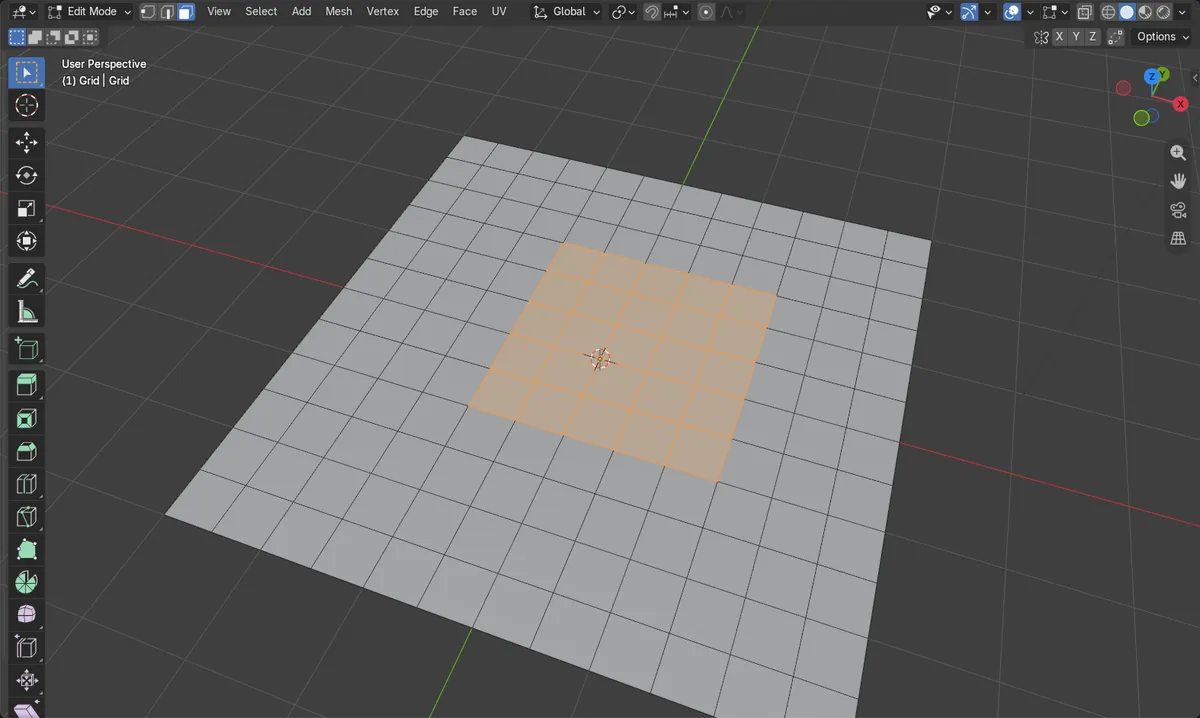
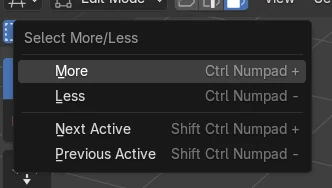
編集モード(Edit Mode)でメッシュの一部を選択した状態で、3Dビューポート(3D Viewport)にマウスを重ねて Ctrl + テンキーの +(選択を拡大(Select More))を押します。押すたびに、選択範囲の周りの面、辺、頂点が1周分ずつ追加されます。Ctrl + テンキーの -(選択を縮小(Select Less))で元に戻せます。テンキーがない場合は、ヘッダーの選択 › 選択の拡大縮小 › 拡大(Select › More/Less › More)を使います。
- モード
- 編集モード(Edit Mode), 3Dビューポート(3D Viewport)
- メニュー
- 選択 › 選択の拡大縮小 › 拡大(Select › More/Less › More)
Ctrl + テンキーの +
選択範囲の周りに1周分追加します。
Ctrl + テンキーの -
外側の1周分を再び外します。
テンキーがない場合
選択 › 選択の拡大縮小 › 拡大(Select › More/Less › More)でも同じ操作ができます。
ビフォー・アフター

AI Scene Builder は Blender のアドオンです。作りたい物を文章で頼むと、建物・ネオン看板・濡れた路面・霧・光まで、シーンの中に組み立てます。この絵の中に、手でモデリングした所はありません。
スマホでご覧ですか? このアドオンはパソコンの Blender で動きます。リンクを自分に送って、パソコンで開いてください。
手順を順番に解説(Blender 5.x)
- オブジェクトを選択し、Tabを押して編集モード(Edit Mode)に入ります。
- 起点となる面、辺、または頂点を選択します。
- 3Dビューポート(3D Viewport)にマウスを重ねて Ctrl + テンキーの + を押します。
- もう一度押すとさらに広がります。縮小するには Ctrl + テンキーの - を押します。
ほかの方法
- ヘッダーの選択 › 選択の拡大縮小 › 拡大(Select › More/Less › More)と、同じメニューの小さい(Less)
- Ctrl + L(リンクする物を全選択(Select Linked All))で、つながっている部分をまとめて選択
よくあるつまずき
選択範囲が十字ではなく四角形に広がる
面をまたぐ(Face Step)は初期設定でオンになっているため、角だけで接している面も追加されます。ひし形に広げたい場合は、左下のパネルでオフにします。
Ctrl + プラスキーだとズームになる
テンキーのプラスキーか、選択(Select)メニューを使います。
Blender の AI アドオン
AI Scene Builderは、入力した1つのリクエストから、シーンの作成や編集を行うBlenderアドオンです。リクエストは英語で入力します(例:“a small wooden table with two chairs”)。リクエストごとにワンクリックで元に戻せます。
 アドオンで作った夕焼けの灯台の島(入力した依頼は10回)。 依頼の全文を見る →
よくある質問
テンキーがない場合、Blenderで選択範囲を広げるにはどうすればいいですか?
3Dビューポート(3D Viewport)のヘッダーにある選択 › 選択の拡大縮小 › 拡大(Select › More/Less › More)を使います。
つながっているものをすべて選択するにはどうすればいいですか?
Ctrl + Lを押すと、つながっている部分全体を選択できます。
画像の説明
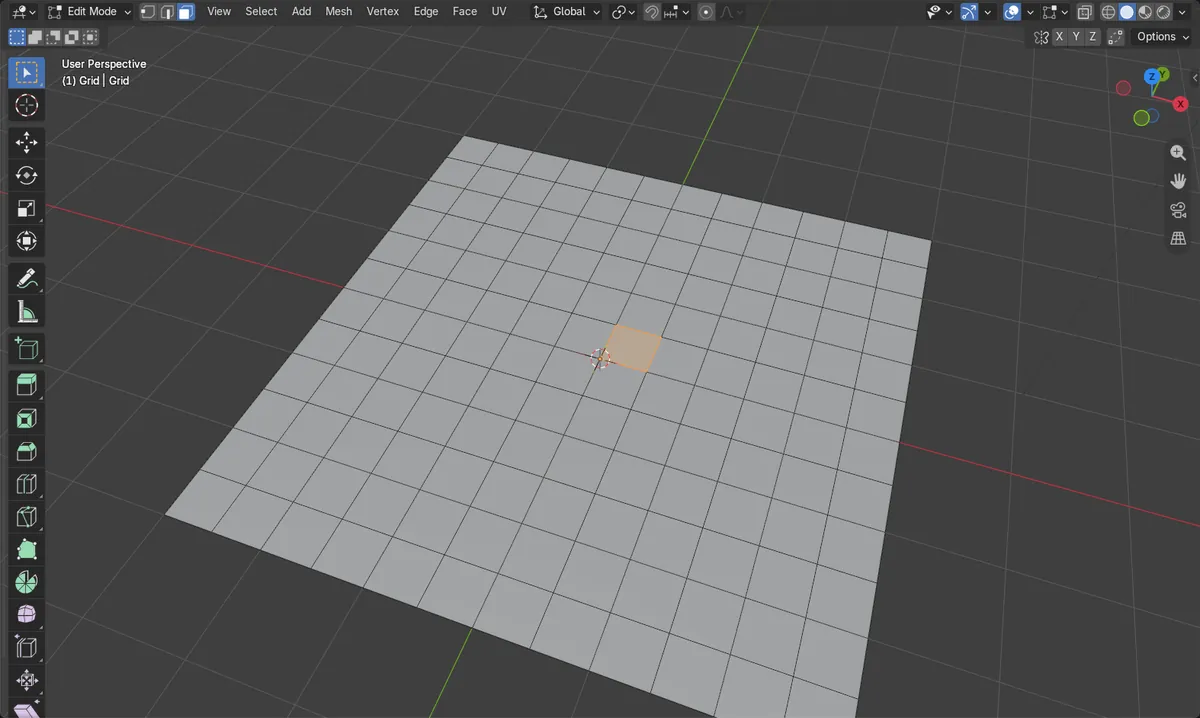
- 拡大前:144個の面が並ぶ平らなグリッドの中央で、1つの面を選択。
- 選択を拡大(Select More)を2回実行すると、面が1個から9個、25個へと、四角形状に広がりました。
- 面をまたぐ(Face Step)をオフにすると、同じ2回の操作で5個、次に13個となり、ひし形に広がりました。
- 結果はBlender 4.2 LTSとBlender 5.xで同じでした。