Como alterar a taxa de quadros no Blender
Abra o editor Propriedades (Properties), vá para a aba Saída (Output) e encontre o painel Formato (Format). Use o menu de taxa de quadros para escolher uma predefinição, como 24 ou 30, ou defina você mesmo Quadros por segundo (FPS) (e Base de quadros por segundo (FPS Base), se necessário).
Ou faça digitando uma única linha ↓
- Modo
- Editor de propriedades, aba Saída (Output) (em qualquer modo)
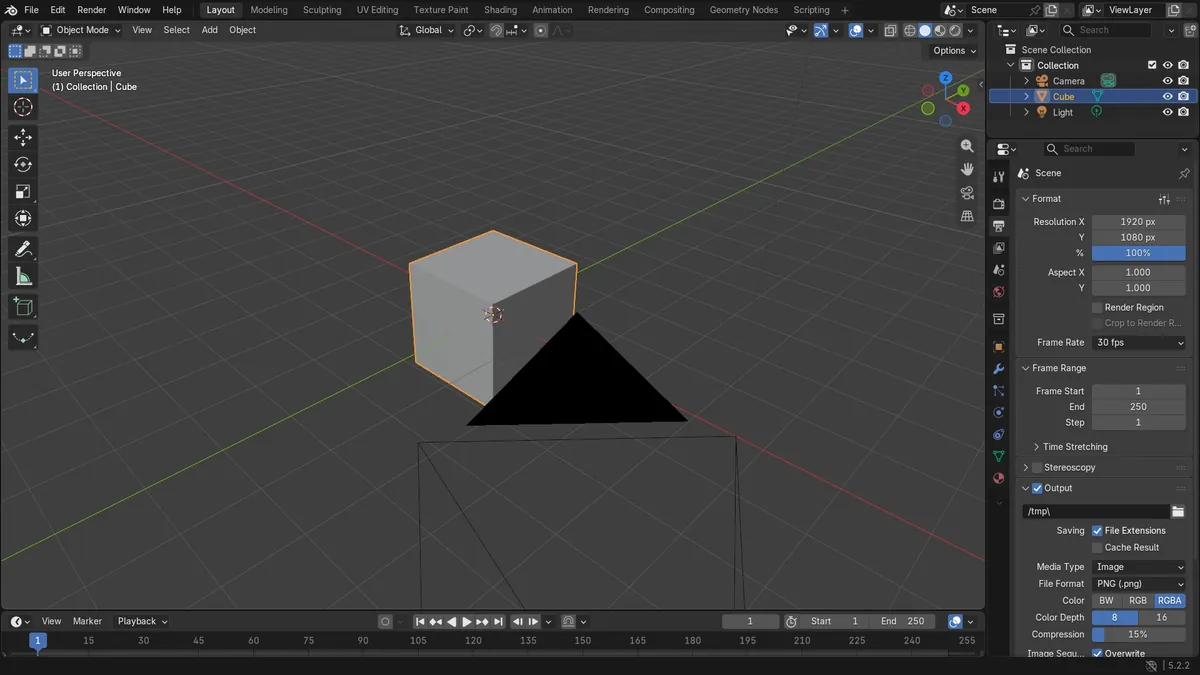
Aba Saída
A taxa de quadros fica no painel Formato (Format) da aba Saída (Output).
Predefinições ou personalizado
Escolha uma predefinição no menu ou digite você mesmo Quadros por segundo (FPS) e Base de quadros por segundo (FPS Base).
Mudanças na duração
O mesmo intervalo de quadros com uma taxa maior resulta em um clipe mais curto.
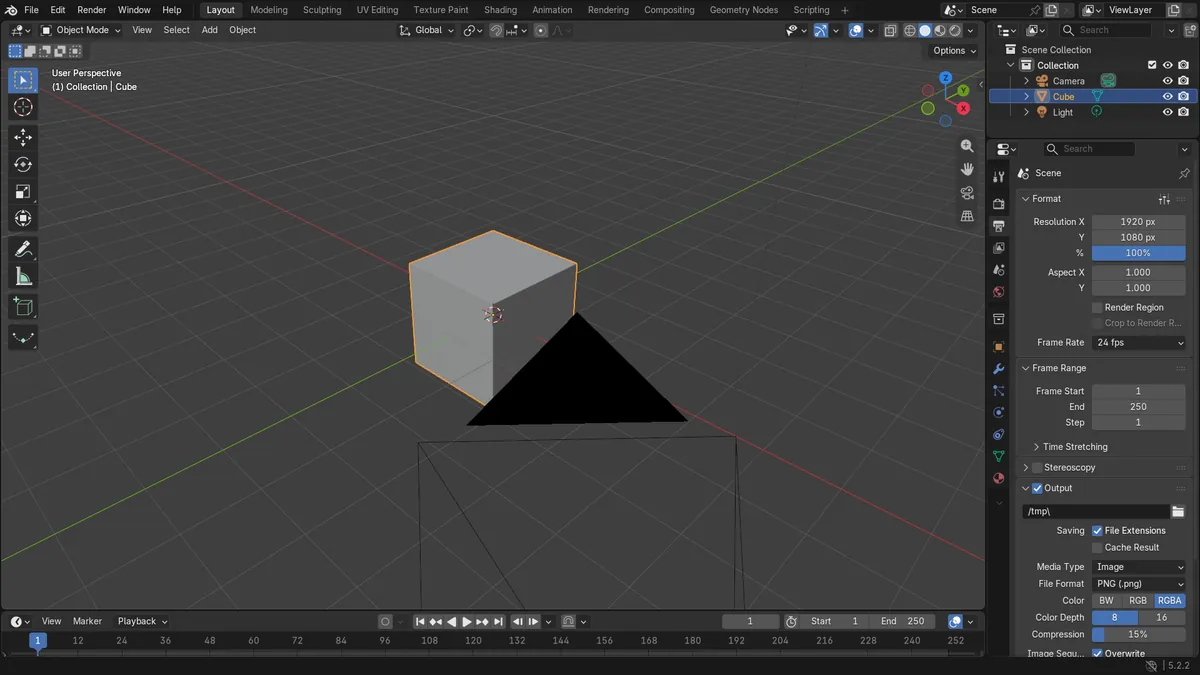
Antes e depois

AI Scene Builder é um add-on para o Blender. Você digita o que quer e ele monta tudo na sua cena: prédios, letreiros de neon, chão molhado, neblina e luzes. Nada nesta imagem foi modelado à mão.
Está no celular? O add-on roda no Blender em um computador. Mande o link para você mesmo e abra no computador.
Passo a passo (Blender 5.x)
- Passe o mouse sobre o editor Propriedades (Properties) e clique na aba Saída (Output).
- Abra o painel Formato (Format) e clique no menu de taxa de quadros ao lado de Frame Rate (ele mostra a taxa atual, por exemplo 24 fps).
- Escolha uma taxa na lista Predefinições de taxa de quadros (Frame Rate Presets) ou preencha os campos Quadros por segundo (FPS) e Base de quadros por segundo (FPS Base) para uma taxa personalizada.
- Para uma taxa personalizada, digite o número em Quadros por segundo (FPS). Deixe Base de quadros por segundo (FPS Base) em 1.0, a menos que precise de taxas como 29.97 (30 com base 1.001).
- Confira o painel Faixa de quadros (Frame Range) (Quadro inicial (Frame Start) e Fim (End)), porque a mesma quantidade de quadros agora dura um tempo diferente.
Problemas comuns
Aba errada
Você não encontra a configuração Quadros por segundo (FPS) na aba Renderizar (Render). Ela fica na aba Saída (Output), no painel Formato (Format).
Valor estranho como 29.97
Se o menu mostrar Personalizar (Custom), a taxa efetiva (Quadros por segundo (FPS) dividido por Base de quadros por segundo (FPS Base)) não é uma das taxas padrão. Escolha uma predefinição novamente ou volte Base de quadros por segundo (FPS Base) para 1.0.
A duração do clipe parece errada
Mudar a taxa de quadros não altera Quadro inicial (Frame Start) nem Fim (End). Ajuste-os no painel Faixa de quadros (Frame Range) se quiser manter a mesma duração.
Ou digite uma linha no AI Scene Builder
O AI Scene Builder é um add-on do Blender que faz os passos para você a partir de um único pedido digitado. Para esta tarefa, digite um pedido como este, com os nomes dos seus próprios objetos:
Set the scene frame rate to 30 fps Uma rua de feira ao entardecer criada com o add-on a partir de 11 pedidos digitados. Ver todos os pedidos →
Perguntas
Onde fica a configuração Quadros por segundo (FPS) no Blender?
Fica no editor Propriedades (Properties), aba Saída (Output), painel Formato (Format), no menu de taxa de quadros e nos campos Quadros por segundo (FPS).
Para que serve Base de quadros por segundo (FPS Base)?
A taxa efetiva é Quadros por segundo (FPS) dividido por Base de quadros por segundo (FPS Base). Mantenha em 1.0 para taxas inteiras e altere para taxas como 29.97.
O que as imagens mostram
- Taxa de quadros alterada de 24 fps para 30 fps, com Base de quadros por segundo (FPS Base) mantido em 1.0.
- A taxa efetiva passou de 24.0 para 30.0.
- Com 250 quadros, a duração caiu de 10.42 s para 8.33 s.
- O resultado foi o mesmo no Blender 4.2 LTS e no 5.2.