Cómo cambiar la velocidad de fotogramas en Blender
Abre el editor Propiedades (Properties), ve a la pestaña Salida (Output) y busca el panel Formato (Format). Usa ahí el menú de velocidad de fotogramas para elegir un preajuste como 24 o 30, o define tú mismo FPS (y Base de FPS (FPS Base), si hace falta).
O hazlo escribiendo una sola línea ↓
- Modo
- Editor de propiedades, pestaña Salida (Output) (en cualquier modo)
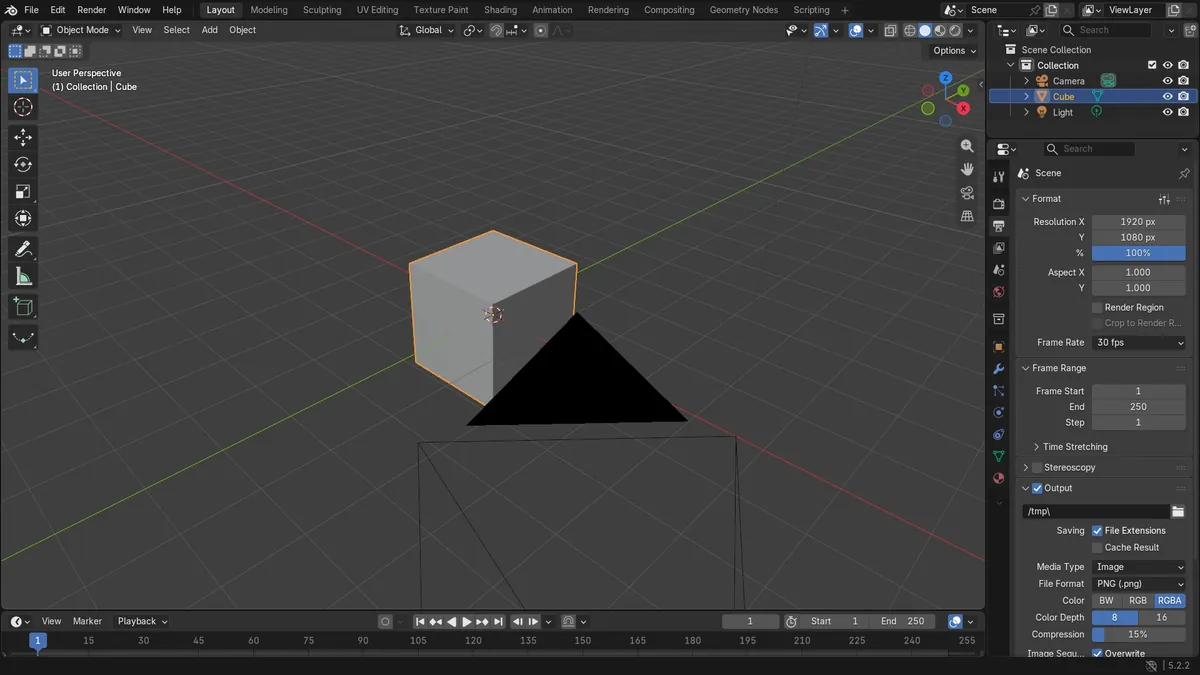
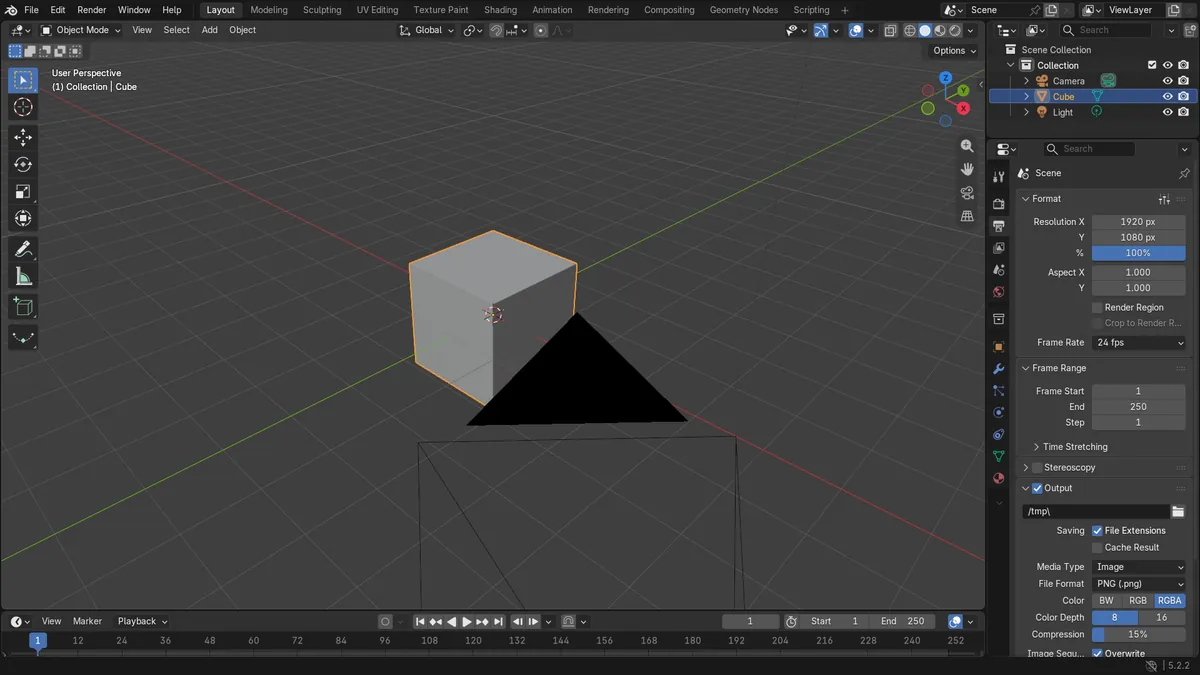
Pestaña Salida
La velocidad de fotogramas está en el panel Formato (Format) de la pestaña Salida (Output).
Preajustes o personalizado
Elige un preajuste del menú o introduce tú mismo FPS y Base de FPS (FPS Base).
Cambios de duración
El mismo rango de fotogramas con una velocidad mayor da un clip más corto.
Antes y después

AI Scene Builder es un complemento para Blender. Escribes lo que quieres y lo monta en tu escena: edificios, letreros de neón, pavimento mojado, niebla y luces. En esta imagen nada se modeló a mano.
¿Estás en el móvil? El complemento funciona en Blender en un ordenador. Envíate el enlace y ábrelo allí.
Paso a paso (Blender 5.x)
- Pasa el ratón por encima del editor Propiedades (Properties) y haz clic en la pestaña Salida (Output).
- Abre el panel Formato (Format) y haz clic en el menú de velocidad de fotogramas junto a Velocidad (Frame Rate) (muestra la velocidad actual, por ejemplo 24 fps).
- Elige una velocidad de la lista Preajustes de velocidad (Frame Rate Presets), o rellena los campos FPS y Base de FPS (FPS Base) para una velocidad personalizada.
- Para una velocidad personalizada, escribe el número en FPS. Deja Base de FPS (FPS Base) en 1.0 salvo que necesites velocidades como 29.97 (30 con una base de 1.001).
- Revisa el panel Rango de fotogramas (Frame Range) (Fotograma Inicio (Frame Start) y Fin (End)), porque el mismo número de fotogramas ahora dura un tiempo distinto.
Problemas habituales
Pestaña equivocada
No encuentras el ajuste FPS en la pestaña Procesar (Render). Está en la pestaña Salida (Output), dentro del panel Formato (Format).
Valor raro como 29.97
Si el menú muestra Personalizado (Custom), la velocidad efectiva (FPS dividido entre Base de FPS (FPS Base)) no es una de las velocidades estándar. Elige un preajuste otra vez o vuelve a poner Base de FPS (FPS Base) en 1.0.
La duración del clip parece incorrecta
Cambiar la velocidad de fotogramas no modifica Fotograma Inicio (Frame Start) ni Fin (End). Ajústalos en el panel Rango de fotogramas (Frame Range) si quieres conservar la misma duración.
O escribe una sola línea en AI Scene Builder
AI Scene Builder es un add-on de Blender que hace los pasos por ti a partir de una única petición escrita. Para esta tarea, escribe una petición como esta, con los nombres de tus propios objetos:
Set the scene frame rate to 30 fps Una calle de mercado al atardecer creada con el complemento a partir de 11 peticiones escritas. Ver todas las peticiones →
Preguntas
¿Dónde está el ajuste FPS en Blender?
Está en el editor Propiedades (Properties), pestaña Salida (Output), panel Formato (Format), en el menú de velocidad de fotogramas y en los campos FPS.
¿Para qué sirve Base de FPS (FPS Base)?
La velocidad efectiva es FPS dividido entre Base de FPS (FPS Base). Déjalo en 1.0 para velocidades de número entero y cámbialo para velocidades como 29.97.
Qué muestran las imágenes
- La velocidad de fotogramas pasó de 24 fps a 30 fps con Base de FPS (FPS Base) en 1.0.
- La velocidad efectiva pasó de 24.0 a 30.0.
- Con 250 fotogramas, la duración bajó de 10.42 s a 8.33 s.
- El resultado fue el mismo en Blender 4.2 LTS y 5.2.