Blenderでフレームレートを変更する方法
プロパティ(Properties)エディターを開いて出力(Output)タブに移動し、フォーマット(Format)パネルを探します。そこにあるフレームレートのメニューから24や30などのプリセットを選ぶか、FPS(必要ならFPSベース(FPS Base)も)を自分で設定します。
- モード
- プロパティエディターの出力(Output)タブ(どのモードでも可)
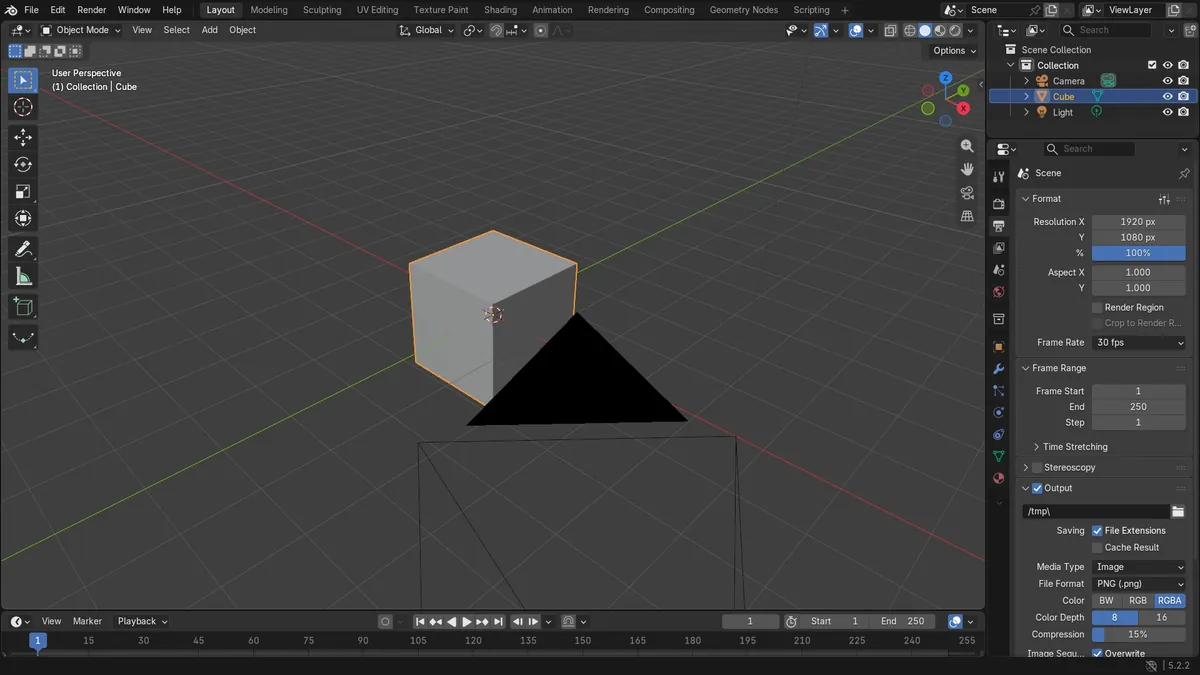
出力タブ
フレームレートは出力(Output)タブのフォーマット(Format)パネルにあります。
プリセットかカスタム設定
メニューからプリセットを選ぶか、FPSとFPSベース(FPS Base)を自分で入力します。
再生時間の変化
同じフレーム範囲でレートを上げると、クリップは短くなります。
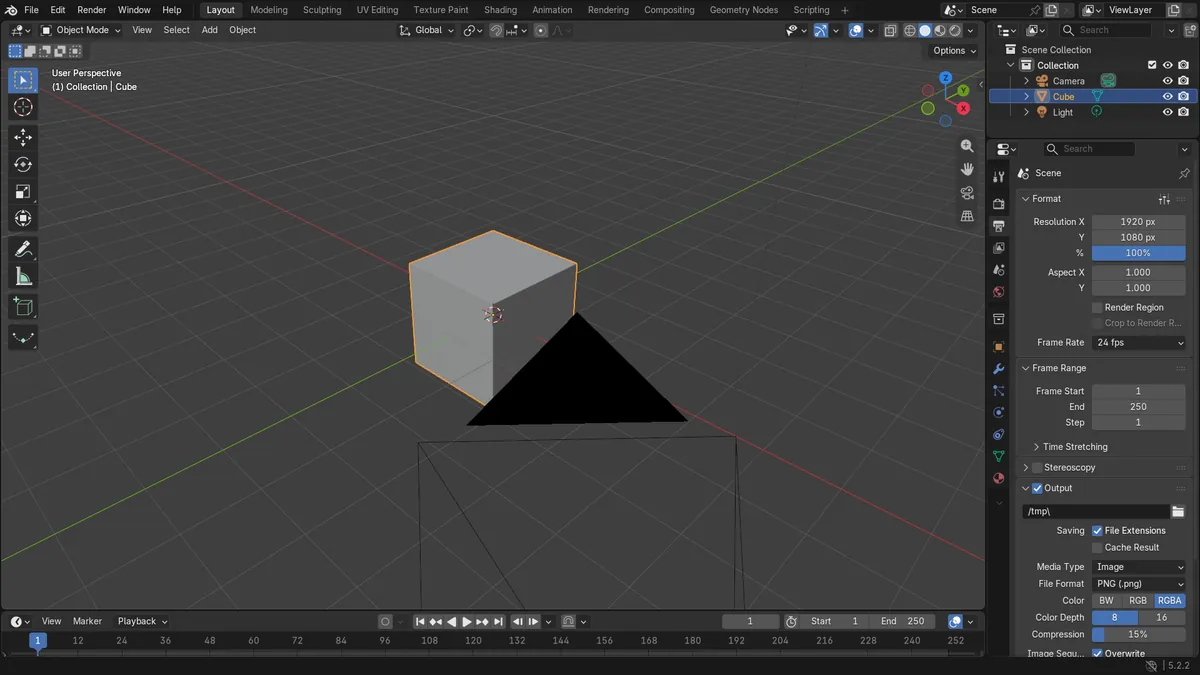
ビフォー・アフター

AI Scene Builder は Blender のアドオンです。作りたい物を文章で頼むと、建物・ネオン看板・濡れた路面・霧・光まで、シーンの中に組み立てます。この絵の中に、手でモデリングした所はありません。
スマホでご覧ですか? このアドオンはパソコンの Blender で動きます。リンクを自分に送って、パソコンで開いてください。
手順を順番に解説(Blender 5.x)
- プロパティ(Properties)エディターの上にマウスを置き、出力(Output)タブをクリックします。
- フォーマット(Format)パネルを開き、フレームレート(Frame Rate)の横にあるフレームレートのメニュー(現在のレート、たとえば24 fpsが表示されています)をクリックします。
- フレームレートプリセット(Frame Rate Presets)の一覧からレートを選ぶか、カスタムのレートにするにはFPSとFPSベース(FPS Base)の欄を設定します。
- カスタムのレートにするには、FPSに数値を入力します。29.97(30をベース1.001で割った値)のようなレートが必要な場合以外は、FPSベース(FPS Base)を1.0のままにしておきます。
- 同じフレーム数でも長さが変わるため、フレーム範囲(Frame Range)パネル(開始フレーム(Frame Start)と終了(End))を確認してください。
よくあるつまずき
タブの間違い
レンダー(Render)タブにはFPSの設定はありません。出力(Output)タブのフォーマット(Format)パネルにあります。
29.97のような中途半端な値
メニューにカスタム(Custom)と表示されている場合、実際のレート(FPSをFPSベース(FPS Base)で割った値)が標準のレートではありません。もう一度プリセットを選ぶか、FPSベース(FPS Base)を1.0に戻してください。
クリップの長さがおかしい
フレームレートを変えても開始フレーム(Frame Start)と終了(End)は変わりません。同じ長さにしたい場合は、フレーム範囲(Frame Range)パネルで調整してください。
AI Scene Builderに1行入力する方法もあります
AI Scene Builderは、入力した1つのリクエストをもとに作業の手順を代わりに実行するBlenderアドオンです。このタスクでは、たとえば次のように入力します(オブジェクト名はご自分のシーンの名前に置き換えてください)。
Set the scene frame rate to 30 fps アドオンで作った夕方の屋台通り(入力した依頼は11回)。 依頼の全文を見る →
よくある質問
BlenderのFPSの設定はどこにありますか?
プロパティ(Properties)エディターの出力(Output)タブにあるフォーマット(Format)パネルの、フレームレートのメニューとFPSの欄です。
FPSベース(FPS Base)は何のための設定ですか?
実際のレートはFPSをFPSベース(FPS Base)で割った値です。整数のレートでは1.0のままにし、29.97のようなレートのときに変更します。
画像の説明
- FPSベース(FPS Base)は1.0のまま、フレームレートを24 fpsから30 fpsに変更しました。
- 実際のレートは24.0から30.0になりました。
- 250フレームの場合、長さは10.42秒から8.33秒に短くなりました。
- 結果はBlender 4.2 LTSでも5.2でも同じでした。