So ändern Sie in Blender die Bildrate
Öffnen Sie den Editor Eigenschaften (Properties), wechseln Sie zum Reiter Ausgabe (Output) und suchen Sie das Panel Format. Wählen Sie dort im Bildraten-Menü eine Voreinstellung wie 24 oder 30 oder legen Sie FPS (und bei Bedarf FPS Basis (FPS Base)) selbst fest.
Oder erledige es mit einer einzigen Zeile ↓
- Modus
- Eigenschaften-Editor, Tab Ausgabe (Output) (in jedem Modus)
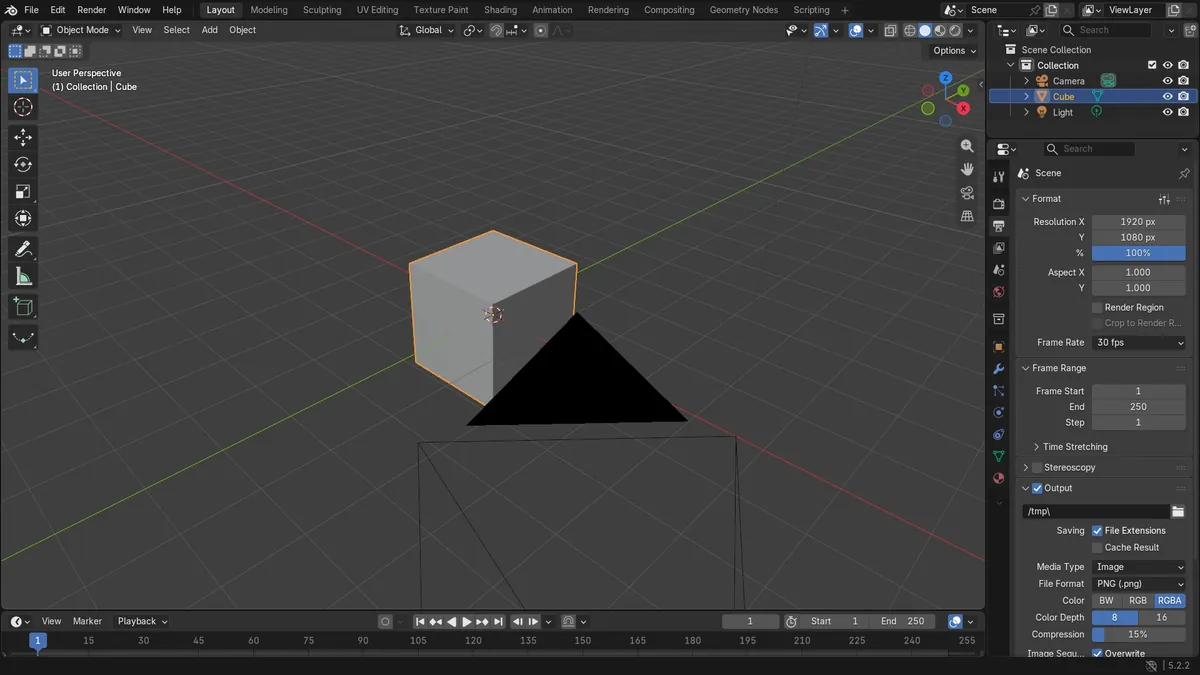
Tab Ausgabe
Die Bildrate befindet sich im Panel Format des Reiters Ausgabe (Output).
Voreinstellung oder benutzerdefiniert
Wählen Sie eine Voreinstellung aus dem Menü oder geben Sie FPS und FPS Basis (FPS Base) selbst ein.
Änderung der Dauer
Derselbe Bildbereich bei einer höheren Rate ergibt einen kürzeren Clip.
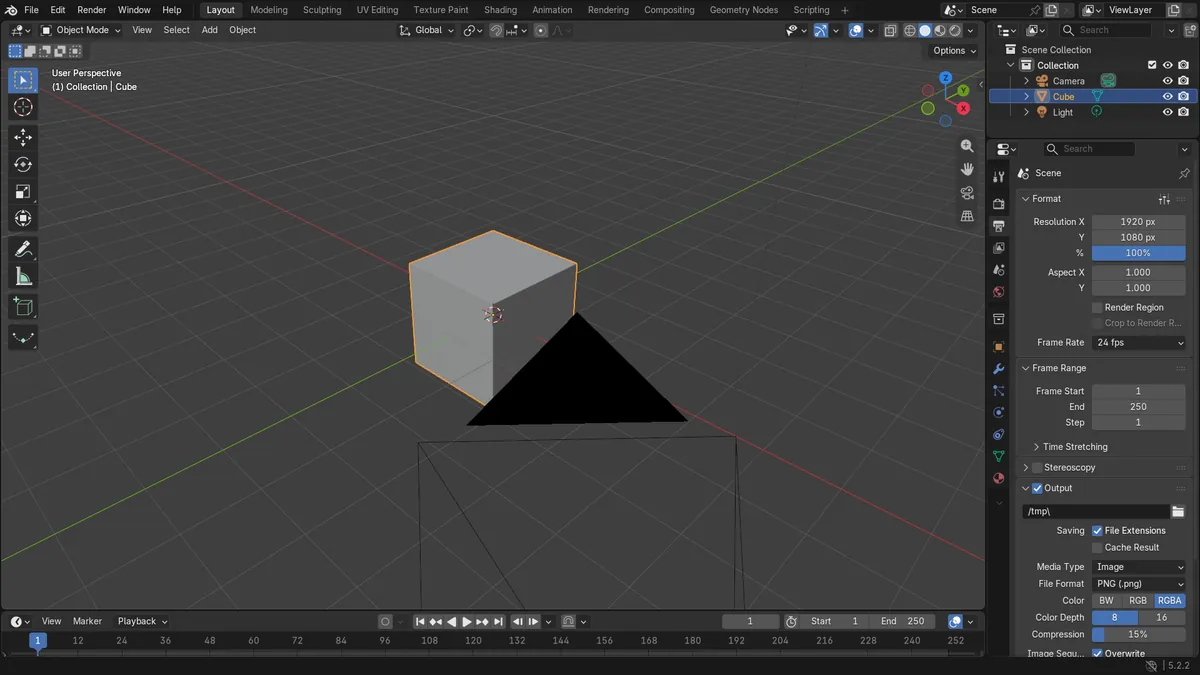
Vorher und nachher

AI Scene Builder ist ein Add-on für Blender. Du tippst ein, was du möchtest, und es baut es in deine Szene: Gebäude, Neonschilder, nasses Pflaster, Nebel und Lichter. Nichts in diesem Bild wurde von Hand modelliert.
Gerade am Handy? Das Add-on läuft in Blender auf einem Computer. Schick dir den Link und öffne ihn dort.
Schritt für Schritt (Blender 5.x)
- Bewegen Sie die Maus über den Editor Eigenschaften (Properties) und klicken Sie auf den Tab Ausgabe (Output).
- Öffnen Sie das Panel Format und klicken Sie auf das Bildraten-Menü neben Bildrate (Frame Rate) (es zeigt die aktuelle Rate an, zum Beispiel 24 fps).
- Wählen Sie eine Rate aus der Liste Bildraten-Voreinstellungen (Frame Rate Presets) oder legen Sie in den Feldern FPS und FPS Basis (FPS Base) eine benutzerdefinierte Rate fest.
- Für eine benutzerdefinierte Rate geben Sie die Zahl bei FPS ein. Lassen Sie FPS Basis (FPS Base) auf 1.0, außer Sie brauchen Raten wie 29.97 (30 mit einer Basis von 1.001).
- Prüfen Sie das Panel Bildbereich (Frame Range) (Einzelbild-Start (Frame Start) und Ende (End)), denn dieselbe Anzahl von Einzelbildern dauert jetzt anders lang.
Häufige Stolpersteine
Falscher Tab
Die Einstellung FPS finden Sie nicht im Reiter Rendern (Render). Sie befindet sich im Reiter Ausgabe (Output), im Panel Format.
Ungewöhnlicher Wert wie 29.97
Zeigt das Menü Benutzerdefiniert (Custom) an, ist die effektive Rate (FPS geteilt durch FPS Basis (FPS Base)) keine der Standardraten. Wählen Sie erneut eine Voreinstellung oder setzen Sie FPS Basis (FPS Base) zurück auf 1.0.
Clip-Länge scheint falsch
Eine Änderung der Bildrate ändert weder Einzelbild-Start (Frame Start) noch Ende (End). Passen Sie diese im Panel Bildbereich (Frame Range) an, wenn Sie dieselbe Dauer wollen.
Oder gib eine Zeile in AI Scene Builder ein
AI Scene Builder ist ein Blender-Add-on, das die Schritte für dich aus einer einzigen eingegebenen Anfrage erledigt. Gib für diese Aufgabe eine Anfrage wie diese ein und setze die Namen deiner eigenen Objekte ein:
Set the scene frame rate to 30 fps Eine abendliche Marktstraße, mit dem Add-on aus 11 getippten Anfragen gebaut. Alle Anfragen ansehen →
Fragen
Wo finde ich die Einstellung FPS in Blender?
Sie befindet sich im Editor Eigenschaften (Properties), Reiter Ausgabe (Output), Panel Format, im Bildraten-Menü und in den Feldern FPS.
Wofür ist FPS Basis (FPS Base) da?
Die effektive Rate ist FPS geteilt durch FPS Basis (FPS Base). Lassen Sie den Wert bei ganzzahligen Raten auf 1.0 und ändern Sie ihn für Raten wie 29.97.
Was die Bilder zeigen
- Bildrate von 24 fps auf 30 fps geändert, wobei FPS Basis (FPS Base) bei 1.0 bleibt.
- Die effektive Rate stieg von 24.0 auf 30.0.
- Bei 250 Einzelbildern sank die Dauer von 10.42 s auf 8.33 s.
- Das Ergebnis war in Blender 4.2 LTS und 5.2 dasselbe.