如何在 Blender 中更改帧率
打开属性(Properties)编辑器,进入输出(Output)选项卡,找到格式(Format)面板。在那里的帧率菜单中选择 24 或 30 等预设,或者自己设置帧率(FPS)(需要时再设置基本FPS(FPS Base))。
- 模式
- 属性编辑器,输出(Output)标签页(任意模式)
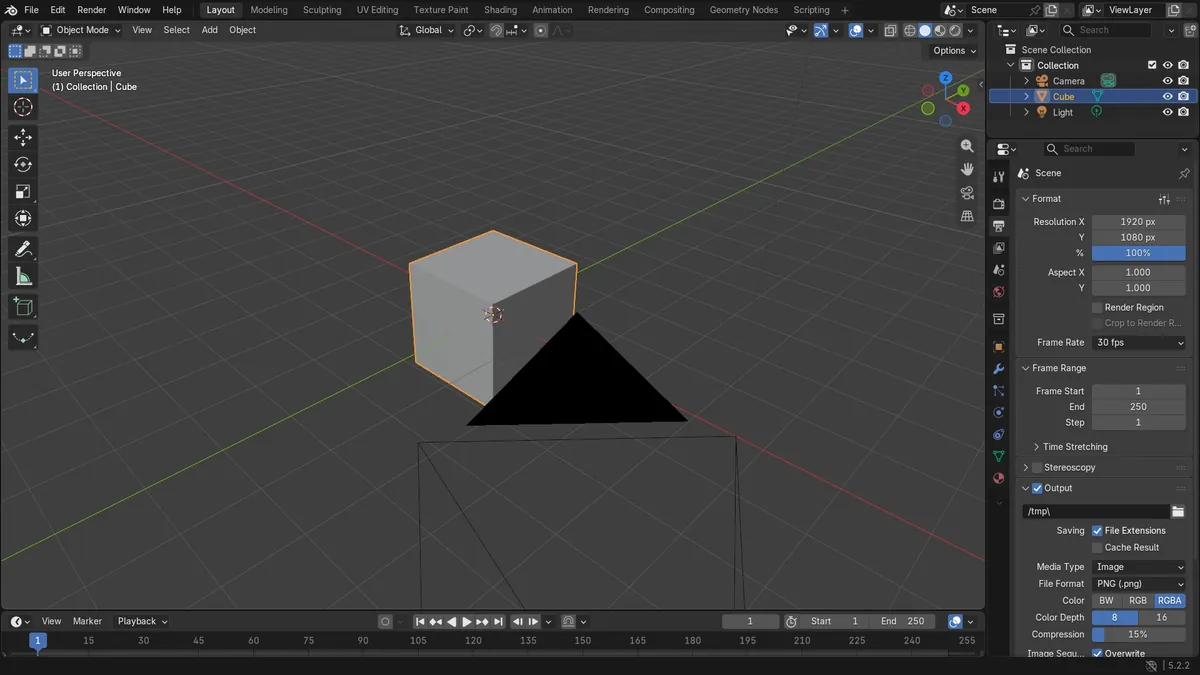
输出标签页
帧率位于输出(Output)选项卡的格式(Format)面板中。
预设或自定义
从菜单中选择一个预设,或者自己输入帧率(FPS)和基本FPS(FPS Base)。
时长的变化
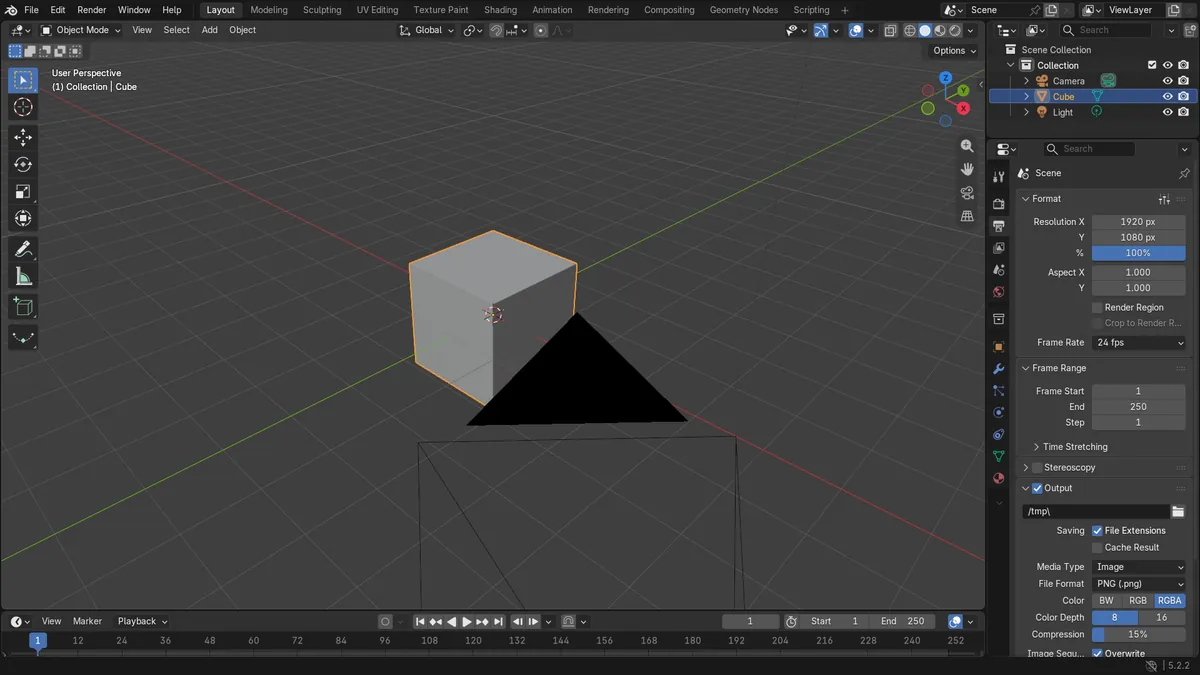
帧范围相同而帧率更高,片段就会更短。
前后对比

AI Scene Builder 是一款 Blender 插件。输入你想要的内容,它会在场景中搭建出来:建筑、霓虹招牌、潮湿的路面、雾气和灯光。这张图里没有手工建模的部分。
正在用手机?这款插件在电脑上的 Blender 中运行。把链接发给自己,然后在电脑上打开。
操作步骤(Blender 5.x)
- 将鼠标悬停在属性(Properties)编辑器上,然后点击输出(Output)标签页。
- 打开格式(Format)面板,点击帧率(Frame Rate)旁边的帧率菜单(它显示当前的帧率,例如 24 fps)。
- 从帧率预设(Frame Rate Presets)列表中选择一个帧率,或者设置帧率(FPS)和基本FPS(FPS Base)字段来使用自定义帧率。
- 若要自定义帧率,请在帧率(FPS)中输入数字。除非需要 29.97 这样的帧率(30 配合 1.001 的基数),否则请将基本FPS(FPS Base)保持为 1.0。
- 请检查帧范围(Frame Range)面板(起始帧(Frame Start)和结束(End)),因为同样数量的帧现在对应的时间不同了。
常见问题
标签页不对
在渲染(Render)选项卡中找不到帧率(FPS)设置。它位于输出(Output)选项卡的格式(Format)面板中。
出现 29.97 这样的奇怪数值
如果菜单显示自定义(Custom),说明实际帧率(帧率(FPS)除以基本FPS(FPS Base))不是标准帧率之一。请重新选择一个预设,或将基本FPS(FPS Base)改回 1.0。
片段长度似乎不对
修改帧率不会改变起始帧(Frame Start)或结束(End)。如果想保持相同的时长,请在帧范围(Frame Range)面板中调整它们。
或者在 AI Scene Builder 中输入一句话
AI Scene Builder 是一款 Blender 插件,只需输入一句请求,就能替你完成这些步骤。针对这个任务,可以输入类似下面的请求,并换成你自己的物体名称:
Set the scene frame rate to 30 fps 用这个插件制作的傍晚的集市街道(共输入11条请求)。 查看全部请求 →
常见疑问
Blender 中的帧率(FPS)设置在哪里?
它位于属性(Properties)编辑器的输出(Output)选项卡、格式(Format)面板中,即帧率菜单和帧率(FPS)字段。
基本FPS(FPS Base)有什么用?
实际帧率等于帧率(FPS)除以基本FPS(FPS Base)。整数帧率请保持为 1.0,像 29.97 这样的帧率则需要修改它。
图片说明
- 帧率从 24 fps 改为 30 fps,基本FPS(FPS Base)保持为 1.0。
- 实际帧率从 24.0 变为 30.0。
- 在 250 帧的情况下,时长从 10.42 秒缩短到 8.33 秒。
- 在 Blender 4.2 LTS 和 5.2 中结果相同。