Como adicionar o mesmo modificador a vários objetos no Blender
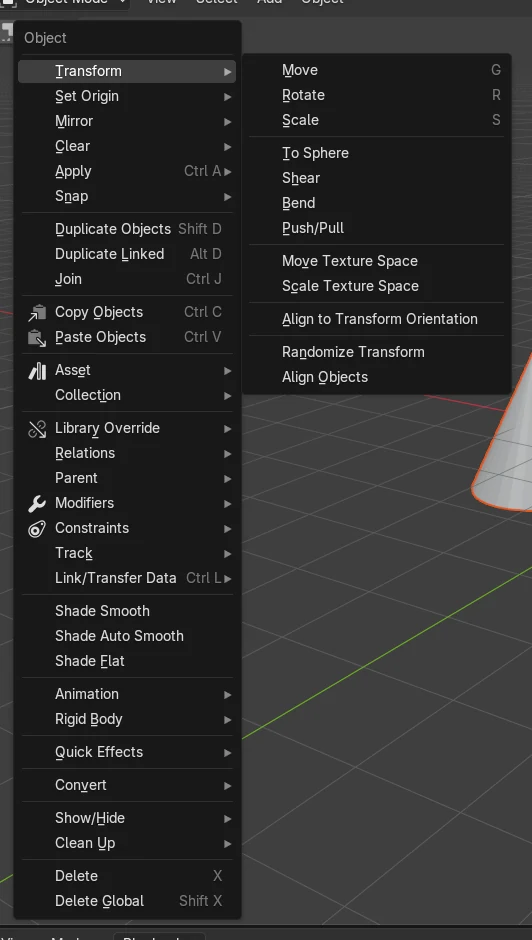
Adicione os modificadores ao objeto ativo, selecione também os outros objetos (o objeto ativo por último), depois escolha Objeto › Vincular/Transferir Dados (Object › Link/Transfer Data) e clique na entrada Modificadores (Modifiers). Você também pode pressionar Ctrl + L na Janela de Exibição 3D (3D Viewport) para abrir o mesmo menu Vincular/Transferir Dados (Link/Transfer Data). Todos os objetos selecionados passam a ter os mesmos modificadores.
Ou faça digitando uma única linha ↓
- Modo
- Modo de objeto (Object Mode), Janela de Exibição 3D (3D Viewport)
- Menu
- Objeto › Vincular/Transferir Dados (Object › Link/Transfer Data)
- Atalho
- Ctrl + L
Ctrl + L
Abre o menu Vincular/Transferir Dados (Link/Transfer Data) na Janela de Exibição 3D (3D Viewport).
O objeto ativo é a origem
Os dados vão do objeto ativo para todos os outros objetos selecionados.
Adicionar afeta só o ativo
Adicionar um modificador vale apenas para o objeto ativo.
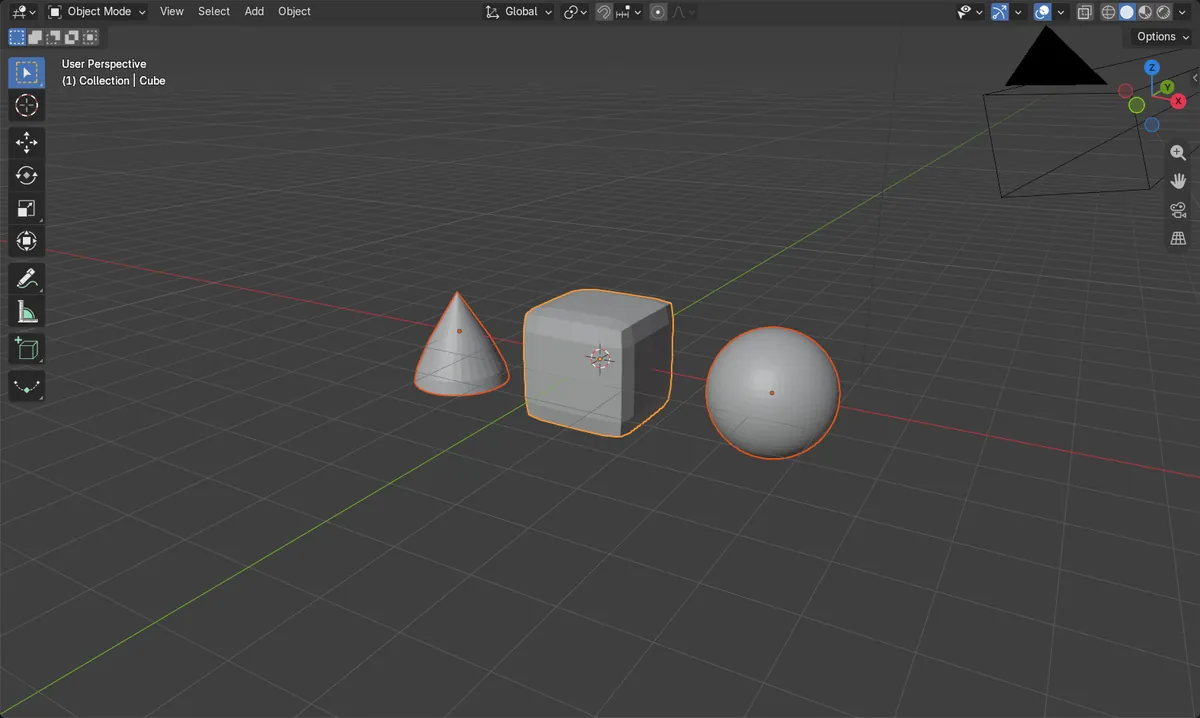
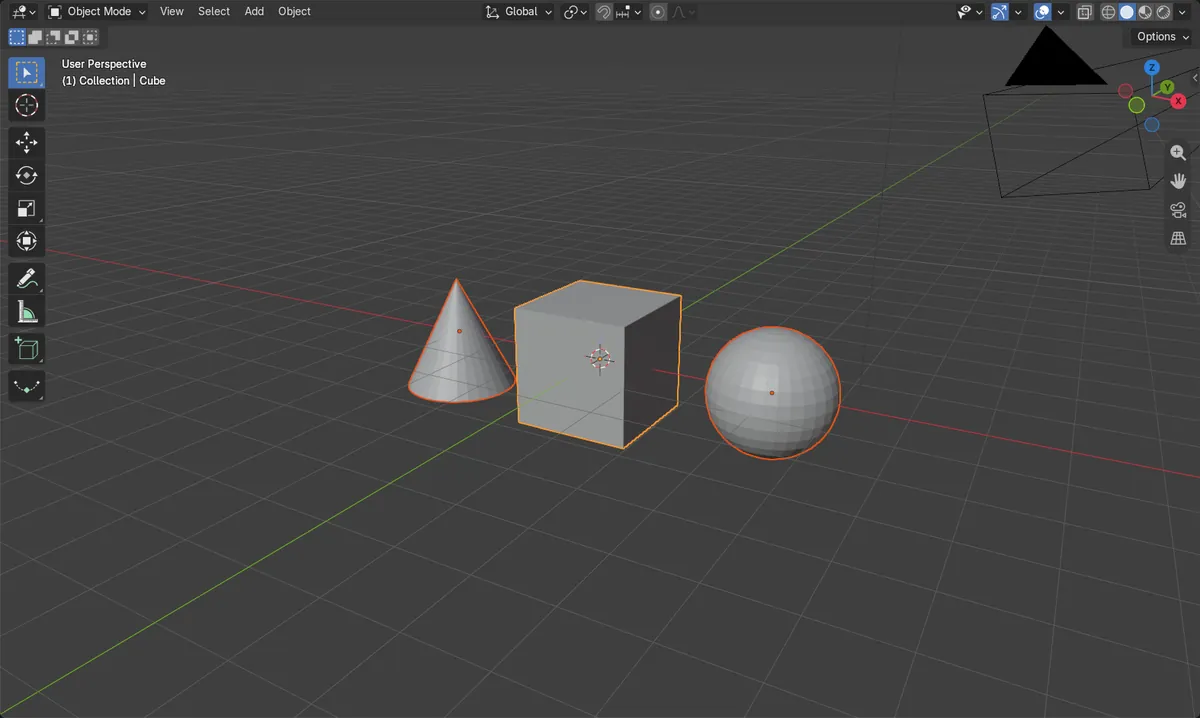
Antes e depois

AI Scene Builder é um add-on para o Blender. Você digita o que quer e ele monta tudo na sua cena: prédios, letreiros de neon, chão molhado, neblina e luzes. Nada nesta imagem foi modelado à mão.
Está no celular? O add-on roda no Blender em um computador. Mande o link para você mesmo e abra no computador.
Passo a passo (Blender 5.x)
- No Modo de objeto (Object Mode), clique no objeto que tem (ou terá) os modificadores desejados, para que ele seja o único selecionado.
- Abra a aba Modificadores (Modifiers) no editor Propriedades (Properties) e adicione os modificadores (por exemplo Chanfro (Bevel) e depois Subdivisão de superfície (Subdivision Surface)).
- Selecione os outros objetos que devem recebê-los e, por último, clique com Shift no objeto com os modificadores, para que ele seja o objeto ativo.
- Com o mouse sobre a Janela de Exibição 3D (3D Viewport), escolha Objeto › Vincular/Transferir Dados (Object › Link/Transfer Data) e clique na entrada Modificadores (Modifiers) (ou pressione Ctrl + L para abrir esse menu).
- Confira a aba Modificadores (Modifiers) de cada objeto: agora eles mostram os mesmos modificadores, na mesma ordem.
Outras maneiras de fazer
- Pressione Ctrl + L na Janela de Exibição 3D (3D Viewport) para abrir o menu Vincular/Transferir Dados (Link/Transfer Data) e depois escolha a entrada Modificadores (Modifiers).
- Use o operador Copy Modifiers to Selected Objects, que copia modificadores para os outros objetos selecionados.
- Use Copy Modifier to Selected em um único modificador para copiar só ele para todos os objetos selecionados.
Problemas comuns
Objeto ativo errado
Os modificadores errados são copiados, ou nada de útil acontece, porque o objeto ativo não é o que tem os modificadores. Clique com Shift no objeto de origem por último para que ele fique ativo e tente de novo.
Só um objeto mudou
Adicionar um modificador pela aba Modificadores (Modifiers) afeta apenas o objeto ativo, mesmo com vários selecionados. Adicione uma vez e depois copie para os outros com Vincular/Transferir Dados (Link/Transfer Data).
Menu indisponível
Vincular/Transferir Dados (Link/Transfer Data) fica no menu Objeto (Object) no Modo de objeto (Object Mode). Se não aparecer, saia do Modo de edição (Edit Mode) e confirme que o mouse está sobre a Janela de Exibição 3D (3D Viewport) antes de pressionar Ctrl + L.
Ou digite uma linha no AI Scene Builder
O AI Scene Builder é um add-on do Blender que faz os passos para você a partir de um único pedido digitado. Para esta tarefa, digite um pedido como este, com os nomes dos seus próprios objetos:
Copy the modifiers from the active object to all other selected objects Uma sala de cabana com lareira criada com o add-on a partir de 9 pedidos digitados. Ver todos os pedidos →
Perguntas
Posso adicionar um modificador a vários objetos com um clique?
Adicionar pela aba Modificadores (Modifiers) afeta apenas o objeto ativo. Adicione por lá e depois use Objeto › Vincular/Transferir Dados (Object › Link/Transfer Data) e a entrada Modificadores (Modifiers) para copiar para os outros objetos selecionados.
De qual objeto vêm os modificadores?
Do objeto ativo, aquele destacado com o brilho mais forte. Vincular/Transferir Dados (Link/Transfer Data) transfere dados do objeto ativo para todos os outros objetos selecionados.
O que as imagens mostram
- Antes: o Cube, a Esfera UV (Sphere) e o Cone tinham 0 modificadores, com 3 objetos selecionados.
- Depois: os três objetos tinham 2 modificadores.
- Os modificadores do Cone eram Chanfro (Bevel) e depois Subdivisão de superfície (Subdivision Surface), nessa ordem, igual ao objeto de origem.