Añadir el mismo modificador a varios objetos en Blender
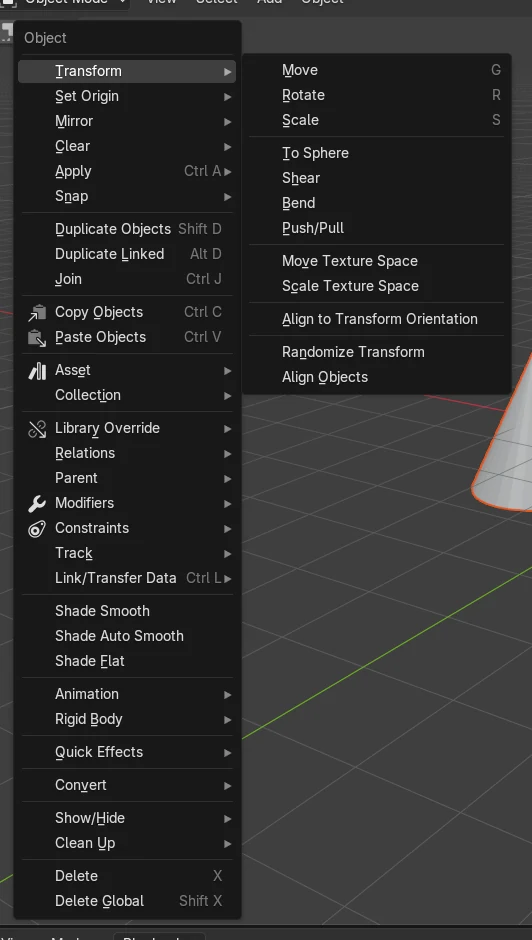
Añade los modificadores al objeto activo, selecciona también los demás objetos (el objeto activo el último), elige Objeto › Vincular / Transferir datos (Object › Link/Transfer Data) y pulsa la entrada Modificadores (Modifiers). También puedes pulsar Ctrl + L en la Vista 3D (3D Viewport) para abrir el mismo menú Vincular / Transferir datos (Link/Transfer Data). Todos los objetos seleccionados recibirán los mismos modificadores.
O hazlo escribiendo una sola línea ↓
- Modo
- Modo Objeto (Object Mode), Vista 3D (3D Viewport)
- Menú
- Objeto › Vincular / Transferir datos (Object › Link/Transfer Data)
- Atajo
- Ctrl + L
Ctrl + L
Abre el menú Vincular / Transferir datos (Link/Transfer Data) en la Vista 3D (3D Viewport).
El objeto activo es el origen
Los datos pasan del objeto activo a todos los demás objetos seleccionados.
Añadir solo afecta al activo
Añadir un modificador se aplica solo al objeto activo.
Antes y después

AI Scene Builder es un complemento para Blender. Escribes lo que quieres y lo monta en tu escena: edificios, letreros de neón, pavimento mojado, niebla y luces. En esta imagen nada se modeló a mano.
¿Estás en el móvil? El complemento funciona en Blender en un ordenador. Envíate el enlace y ábrelo allí.
Paso a paso (Blender 5.x)
- En Modo Objeto (Object Mode), haz clic en el objeto que tiene (o tendrá) los modificadores que quieres, de modo que sea el único seleccionado.
- Abre la pestaña Modificadores (Modifiers) en el editor Propiedades (Properties) y añade los modificadores (por ejemplo Biselar (Bevel) y después Subdividir superficie (Subdivision Surface)).
- Selecciona los demás objetos que quieres que los reciban y, por último, haz Shift-clic en el objeto con los modificadores para que sea el objeto activo.
- Con el ratón sobre la Vista 3D (3D Viewport), elige Objeto › Vincular / Transferir datos (Object › Link/Transfer Data) y pulsa la entrada Modificadores (Modifiers) (o pulsa Ctrl + L para abrir ese menú).
- Revisa la pestaña Modificadores (Modifiers) de cada objeto: ahora muestran los mismos modificadores en el mismo orden.
Otras formas de hacerlo
- Pulsa Ctrl + L en la Vista 3D (3D Viewport) para abrir el menú Vincular / Transferir datos (Link/Transfer Data) y luego elige la entrada Modificadores (Modifiers).
- Usa el operador Copiar modificadores a objetos seleccionados (Copy Modifiers to Selected Objects), que copia modificadores a otros objetos seleccionados.
- Usa Copiar modificador a seleccionados (Copy Modifier to Selected) sobre un solo modificador para copiar solo ese a todos los objetos seleccionados.
Problemas habituales
Objeto activo equivocado
Se copian los modificadores equivocados, o no ocurre nada útil, porque el objeto activo no es el que tiene los modificadores. Haz Shift-clic en el objeto de origen el último para que sea el activo e inténtalo de nuevo.
Solo cambió un objeto
Añadir un modificador desde la pestaña Modificadores (Modifiers) solo afecta al objeto activo, aunque haya varios seleccionados. Añádelo una vez y luego cópialo a los demás con Vincular / Transferir datos (Link/Transfer Data).
Menú no disponible
Vincular / Transferir datos (Link/Transfer Data) está en el menú Objeto (Object) en Modo Objeto (Object Mode). Si no aparece, sal de Modo Edición (Edit Mode) y asegúrate de que el ratón está sobre la Vista 3D (3D Viewport) antes de pulsar Ctrl + L.
O escribe una sola línea en AI Scene Builder
AI Scene Builder es un add-on de Blender que hace los pasos por ti a partir de una única petición escrita. Para esta tarea, escribe una petición como esta, con los nombres de tus propios objetos:
Copy the modifiers from the active object to all other selected objects Una sala de cabaña con chimenea creada con el complemento a partir de 9 peticiones escritas. Ver todas las peticiones →
Preguntas
¿Puedo añadir un modificador a varios objetos con un solo clic?
Añadir desde la pestaña Modificadores (Modifiers) solo afecta al objeto activo. Añádelo ahí y luego usa Objeto › Vincular / Transferir datos (Object › Link/Transfer Data) y la entrada Modificadores (Modifiers) para copiarlo a los demás objetos seleccionados.
¿De qué objeto proceden los modificadores?
Del objeto activo, el que está resaltado con más brillo. Vincular / Transferir datos (Link/Transfer Data) transfiere datos del objeto activo a todos los demás objetos seleccionados.
Qué muestran las imágenes
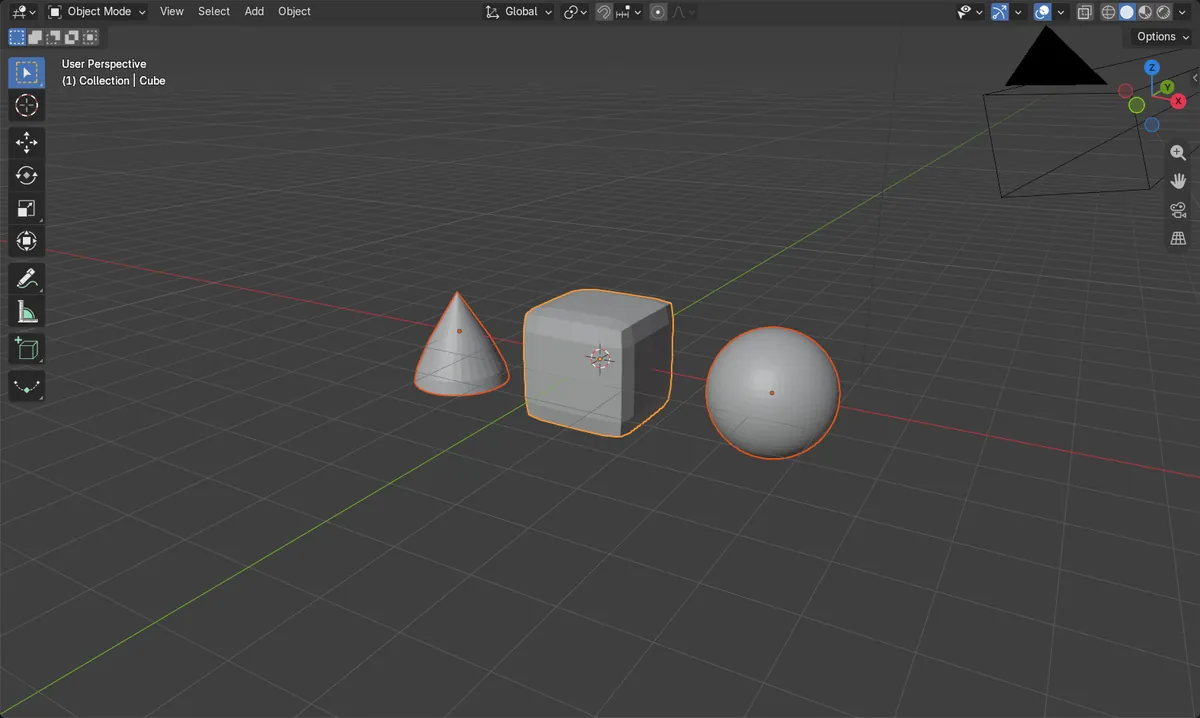
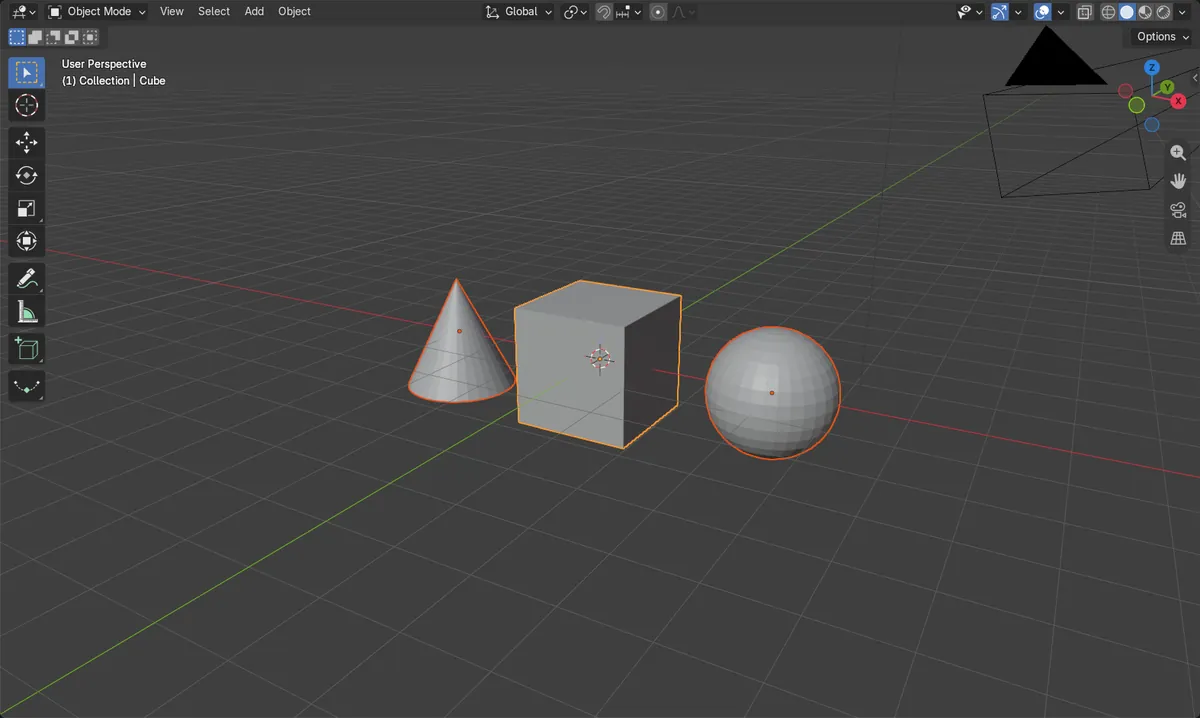
- Antes: Cube, la Esfera (Sphere) y el Cono (Cone) tenían 0 modificadores, con 3 objetos seleccionados.
- Después: los tres objetos tenían 2 modificadores.
- Los modificadores del Cono (Cone) eran Biselar (Bevel) y después Subdividir superficie (Subdivision Surface), en ese orden, igual que en el objeto de origen.