Blenderで複数のオブジェクトに同じモディファイアーを追加する方法
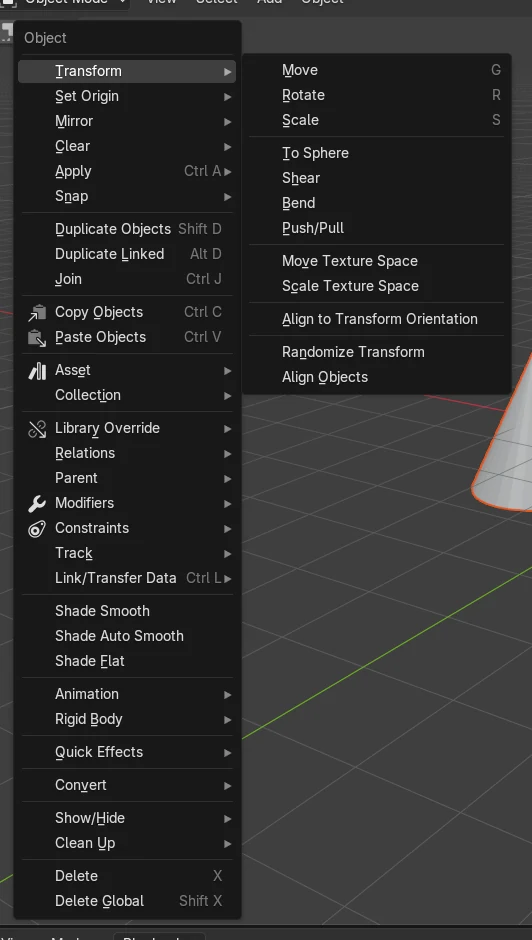
アクティブオブジェクトにモディファイアーを追加し、ほかのオブジェクトも選択して(アクティブオブジェクトは最後に選択)、オブジェクト › データをリンク/転送(Object › Link/Transfer Data)を選んでモディファイアー(Modifiers)の項目をクリックします。3Dビューポート(3D Viewport)でCtrl + Lを押しても、同じデータのリンク/転送(Link/Transfer Data)メニューを開けます。選択中のすべてのオブジェクトに同じモディファイアーが追加されます。
- モード
- オブジェクトモード(Object Mode), 3Dビューポート(3D Viewport)
- メニュー
- オブジェクト › データをリンク/転送(Object › Link/Transfer Data)
- ショートカット
- Ctrl + L
Ctrl + L
3Dビューポート(3D Viewport)でデータのリンク/転送(Link/Transfer Data)メニューを開きます。
コピー元はアクティブオブジェクト
データはアクティブオブジェクトから、選択中のほかのすべてのオブジェクトへ送られます。
追加はアクティブのみ
モディファイアーの追加は、アクティブオブジェクトにだけ適用されます。
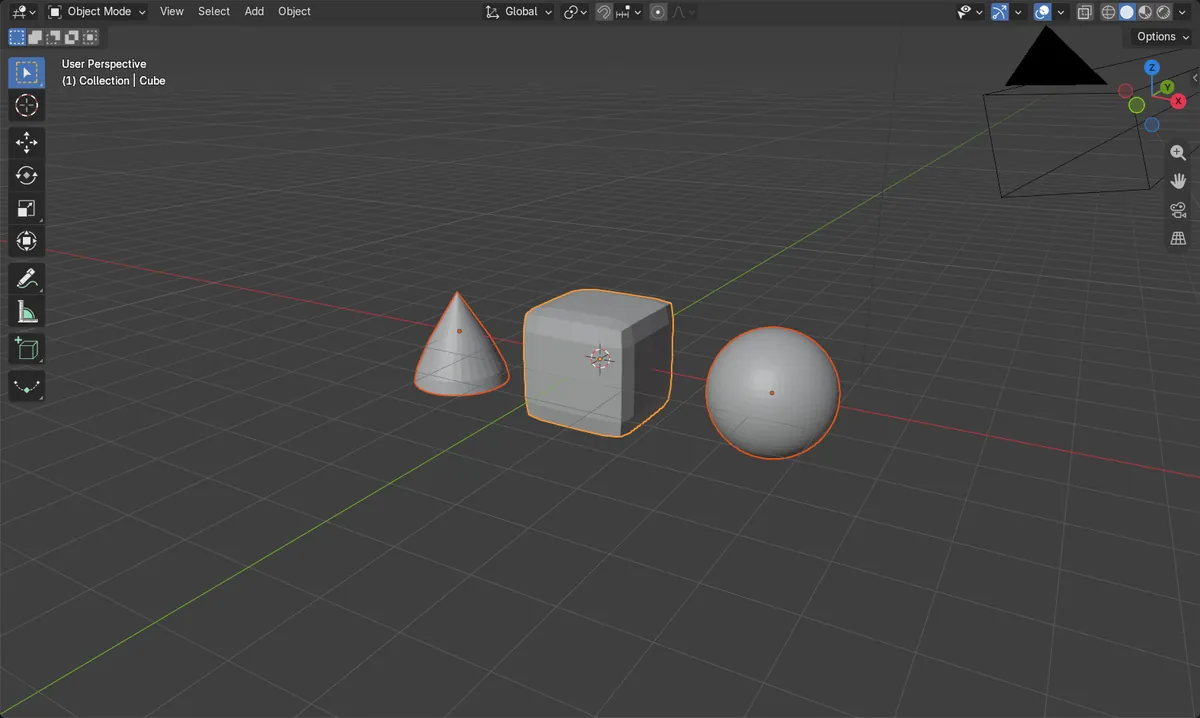
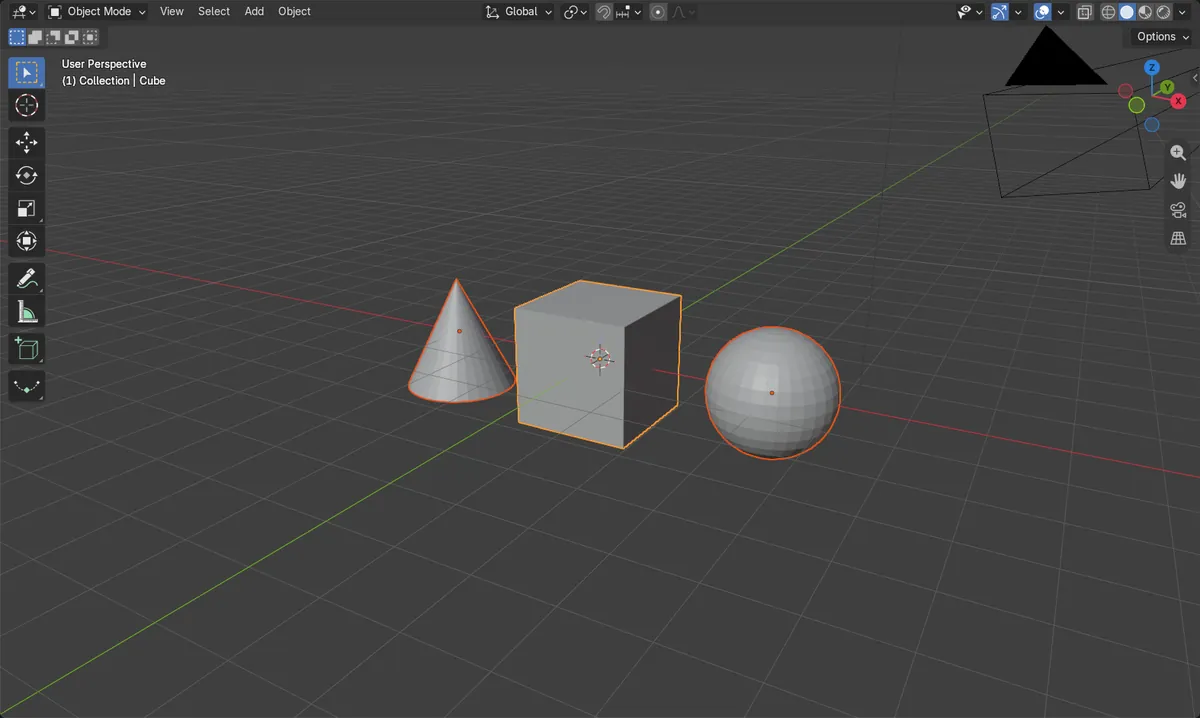
ビフォー・アフター

AI Scene Builder は Blender のアドオンです。作りたい物を文章で頼むと、建物・ネオン看板・濡れた路面・霧・光まで、シーンの中に組み立てます。この絵の中に、手でモデリングした所はありません。
スマホでご覧ですか? このアドオンはパソコンの Blender で動きます。リンクを自分に送って、パソコンで開いてください。
手順を順番に解説(Blender 5.x)
- オブジェクトモード(Object Mode)で、必要なモディファイアーがある(またはこれから追加する)オブジェクトをクリックし、そのオブジェクトだけが選択された状態にします。
- プロパティ(Properties)エディターでモディファイアー(Modifiers)タブを開き、モディファイアーを追加します(例:ベベル(Bevel)、続けてサブディビジョンサーフェス(Subdivision Surface))。
- モディファイアーをコピーしたいほかのオブジェクトを選択し、最後にモディファイアーのあるオブジェクトをShiftクリックして、アクティブオブジェクトにします。
- マウスを3Dビューポート(3D Viewport)の上に置き、オブジェクト › データをリンク/転送(Object › Link/Transfer Data)を選んでモディファイアー(Modifiers)の項目をクリックします(またはCtrl + Lを押してそのメニューを開きます)。
- 各オブジェクトのモディファイアー(Modifiers)タブを確認します。同じモディファイアーが同じ順番で表示されているはずです。
ほかの方法
- 3Dビューポート(3D Viewport)でCtrl + Lを押してデータのリンク/転送(Link/Transfer Data)メニューを開き、モディファイアー(Modifiers)の項目を選びます。
- モディファイアーを選択にコピー(Copy Modifiers to Selected Objects)オペレーターを使います。モディファイアーを選択中のほかのオブジェクトにコピーします。
- 1つのモディファイアーに対してモディファイアーを選択にコピー(Copy Modifier to Selected)を使うと、そのモディファイアーだけを選択中のすべてのオブジェクトにコピーできます。
よくあるつまずき
アクティブオブジェクトの間違い
アクティブオブジェクトがモディファイアーを持つオブジェクトではないため、間違ったモディファイアーがコピーされるか、何も起こりません。コピー元のオブジェクトを最後にShiftクリックしてアクティブにし、もう一度試してください。
1つしか変わらない
モディファイアー(Modifiers)タブからモディファイアーを追加すると、複数選択していてもアクティブオブジェクトにだけ反映されます。1回追加してから、データのリンク/転送(Link/Transfer Data)でほかのオブジェクトにコピーしてください。
メニューが見つからない
データのリンク/転送(Link/Transfer Data)はオブジェクトモード(Object Mode)のオブジェクト(Object)メニューの中にあります。見つからない場合は編集モード(Edit Mode)を終了し、Ctrl + Lを押す前にマウスが3Dビューポート(3D Viewport)の上にあることを確認してください。
AI Scene Builderに1行入力する方法もあります
AI Scene Builderは、入力した1つのリクエストをもとに作業の手順を代わりに実行するBlenderアドオンです。このタスクでは、たとえば次のように入力します(オブジェクト名はご自分のシーンの名前に置き換えてください)。
Copy the modifiers from the active object to all other selected objects アドオンで作った暖炉のある山小屋の部屋(入力した依頼は9回)。 依頼の全文を見る →
よくある質問
1回のクリックで複数のオブジェクトにモディファイアーを追加できますか?
モディファイアー(Modifiers)タブからの追加は、アクティブオブジェクトにだけ反映されます。そこで追加してから、オブジェクト › データをリンク/転送(Object › Link/Transfer Data)とモディファイアー(Modifiers)の項目を使って、選択中のほかのオブジェクトにコピーします。
モディファイアーはどのオブジェクトからコピーされますか?
コピー元は、いちばん明るく強調表示されているアクティブオブジェクトです。データのリンク/転送(Link/Transfer Data)は、アクティブオブジェクトから選択中のほかのすべてのオブジェクトへデータを転送します。
画像の説明
- 前:Cube、球(Sphere)、円錐(Cone)のモディファイアーはすべて0個で、3つのオブジェクトが選択されていました。
- 後:3つのオブジェクトすべてにモディファイアーが2個ずつありました。
- 円錐(Cone)のモディファイアーは、元のオブジェクトと同じく、ベベル(Bevel)、サブディビジョンサーフェス(Subdivision Surface)の順になっていました。