Denselben Modifikator zu mehreren Objekten in Blender hinzufügen
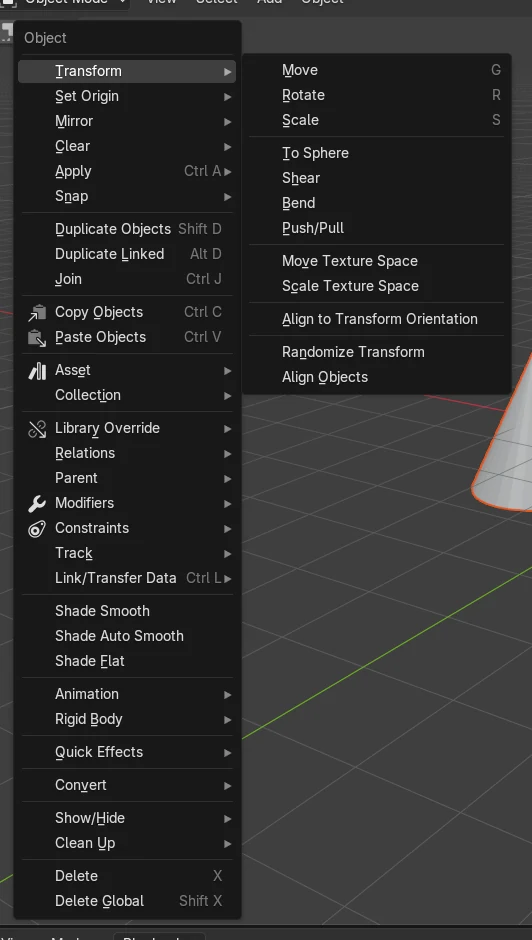
Fügen Sie die Modifikatoren dem aktiven Objekt hinzu, wählen Sie auch die anderen Objekte aus (das aktive Objekt zuletzt), wählen Sie dann Objekt › Verknüpfe/Transferiere Daten (Object › Link/Transfer Data) und den Eintrag Modifikatoren (Modifiers). Sie können auch Ctrl + L im 3D Ansichtsfenster (3D Viewport) drücken, um dasselbe Menü Verknüpfe/Transferiere Daten (Link/Transfer Data) zu öffnen. Danach erhält jedes ausgewählte Objekt dieselben Modifikatoren.
Oder erledige es mit einer einzigen Zeile ↓
- Modus
- Objektmodus (Object Mode), 3D Ansichtsfenster (3D Viewport)
- Menü
- Objekt › Verknüpfe/Transferiere Daten (Object › Link/Transfer Data)
- Tastenkürzel
- Ctrl + L
Ctrl + L
Öffnet das Menü Verknüpfe/Transferiere Daten (Link/Transfer Data) im 3D Ansichtsfenster (3D Viewport).
Aktives Objekt ist die Quelle
Die Daten gehen vom aktiven Objekt an alle anderen ausgewählten Objekte.
Hinzufügen wirkt nur auf aktives Objekt
Ein hinzugefügter Modifikator gilt nur für das aktive Objekt.
Vorher und nachher

AI Scene Builder ist ein Add-on für Blender. Du tippst ein, was du möchtest, und es baut es in deine Szene: Gebäude, Neonschilder, nasses Pflaster, Nebel und Lichter. Nichts in diesem Bild wurde von Hand modelliert.
Gerade am Handy? Das Add-on läuft in Blender auf einem Computer. Schick dir den Link und öffne ihn dort.
Schritt für Schritt (Blender 5.x)
- Klicken Sie im Objektmodus (Object Mode) auf das Objekt, das die gewünschten Modifikatoren hat (oder haben wird), sodass nur dieses ausgewählt ist.
- Öffnen Sie im Editor Eigenschaften (Properties) den Tab Modifikatoren (Modifiers) und fügen Sie die Modifikatoren hinzu (zum Beispiel Abfasen (Bevel), dann Oberflächenunterteilung (Subdivision Surface)).
- Wählen Sie die anderen Objekte aus, die sie erhalten sollen, und klicken Sie dann zuletzt mit Shift auf das Objekt mit den Modifikatoren, damit es das aktive Objekt ist.
- Bewegen Sie die Maus über das 3D Ansichtsfenster (3D Viewport), wählen Sie Objekt › Verknüpfe/Transferiere Daten (Object › Link/Transfer Data) und dann den Eintrag Modifikatoren (Modifiers) (oder drücken Sie Ctrl + L, um dieses Menü zu öffnen).
- Prüfen Sie den Tab Modifikatoren (Modifiers) jedes Objekts: Sie zeigen jetzt dieselben Modifikatoren in derselben Reihenfolge.
Weitere Möglichkeiten
- Drücken Sie Ctrl + L im 3D Ansichtsfenster (3D Viewport), um das Menü Verknüpfe/Transferiere Daten (Link/Transfer Data) zu öffnen, und wählen Sie dann den Eintrag Modifikatoren (Modifiers).
- Verwenden Sie den Operator Copy Modifiers to Selected Objects, der Modifikatoren auf andere ausgewählte Objekte kopiert.
- Verwenden Sie Modifikator zum Ausgewählten kopieren (Copy Modifier to Selected) bei einem einzelnen Modifikator, um nur diesen auf alle ausgewählten Objekte zu kopieren.
Häufige Stolpersteine
Falsches aktives Objekt
Es werden die falschen Modifikatoren kopiert oder es passiert nichts Brauchbares, weil das aktive Objekt nicht das mit den Modifikatoren ist. Klicken Sie mit Shift zuletzt auf das Quellobjekt, damit es aktiv wird, und versuchen Sie es erneut.
Nur ein Objekt geändert
Ein Modifikator, der im Tab Modifikatoren (Modifiers) hinzugefügt wird, wirkt nur auf das aktive Objekt, auch wenn mehrere ausgewählt sind. Fügen Sie ihn einmal hinzu und kopieren Sie ihn dann mit Verknüpfe/Transferiere Daten (Link/Transfer Data) auf die anderen.
Menü nicht verfügbar
Verknüpfe/Transferiere Daten (Link/Transfer Data) befindet sich im Menü Objekt (Object) im Objektmodus (Object Mode). Falls der Eintrag fehlt, verlassen Sie den Bearbeitungsmodus (Edit Mode) und achten Sie darauf, dass sich die Maus über dem 3D Ansichtsfenster (3D Viewport) befindet, bevor Sie Ctrl + L drücken.
Oder gib eine Zeile in AI Scene Builder ein
AI Scene Builder ist ein Blender-Add-on, das die Schritte für dich aus einer einzigen eingegebenen Anfrage erledigt. Gib für diese Aufgabe eine Anfrage wie diese ein und setze die Namen deiner eigenen Objekte ein:
Copy the modifiers from the active object to all other selected objects Ein Blockhüttenzimmer mit Kamin, mit dem Add-on aus 9 getippten Anfragen gebaut. Alle Anfragen ansehen →
Fragen
Kann ich mit einem Klick einen Modifikator zu mehreren Objekten hinzufügen?
Das Hinzufügen im Tab Modifikatoren (Modifiers) wirkt nur auf das aktive Objekt. Fügen Sie ihn dort hinzu und kopieren Sie ihn dann mit Objekt › Verknüpfe/Transferiere Daten (Object › Link/Transfer Data) und dem Eintrag Modifikatoren (Modifiers) auf die anderen ausgewählten Objekte.
Von welchem Objekt stammen die Modifikatoren?
Vom aktiven Objekt, dem am hellsten hervorgehobenen. Verknüpfe/Transferiere Daten (Link/Transfer Data) überträgt Daten vom aktiven Objekt auf alle anderen ausgewählten Objekte.
Was die Bilder zeigen
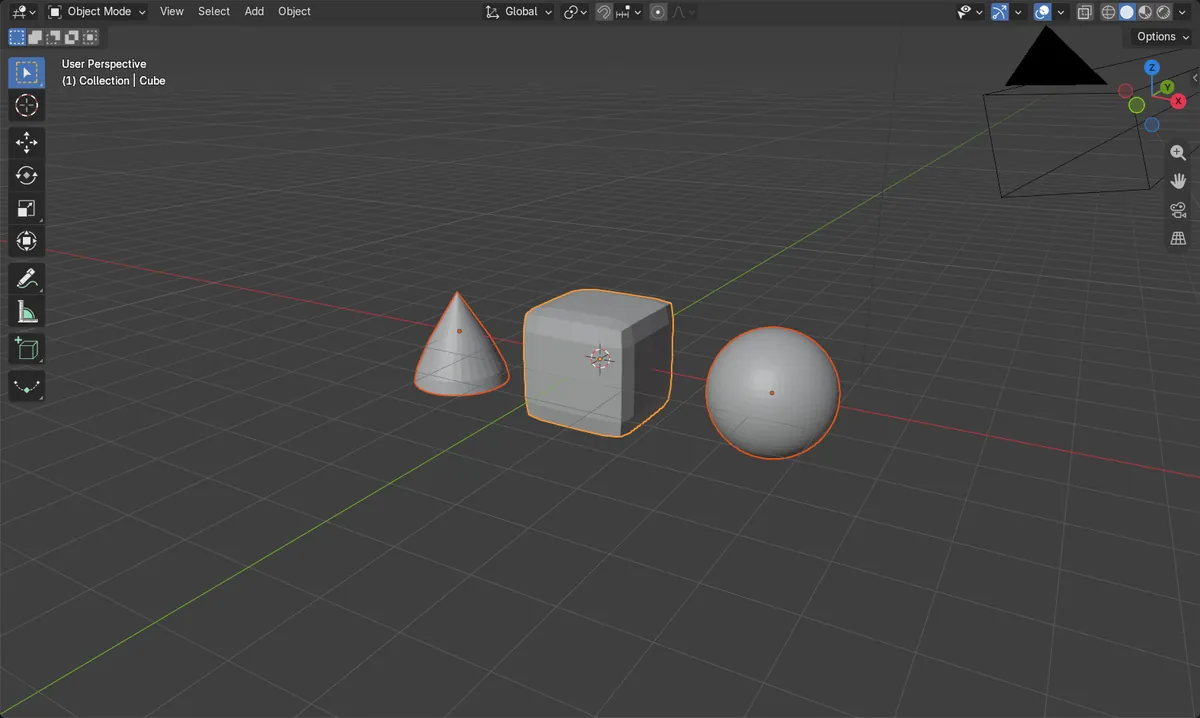
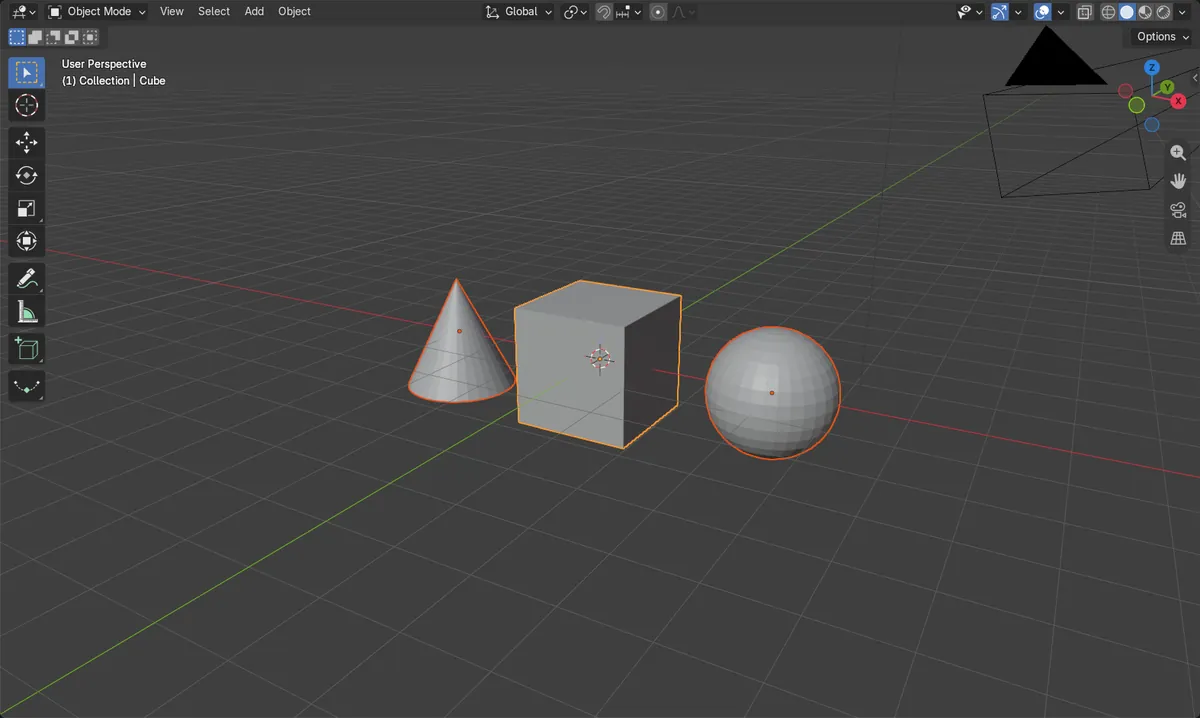
- Vorher: Cube, Kugel (Sphere) und Kegel (Cone) hatten alle 0 Modifikatoren, bei 3 ausgewählten Objekten.
- Nachher: Alle drei Objekte hatten 2 Modifikatoren.
- Die Modifikatoren des Objekts Kegel (Cone) waren Abfasen (Bevel), dann Oberflächenunterteilung (Subdivision Surface), in dieser Reihenfolge, passend zum Quellobjekt.