Como fazer um preenchimento em gradiente com mais de duas cores no Lápis de cera (Grease Pencil) do Blender 5.3
No Blender 5.3, abra Material Properties, defina Superfície › Preencher › Estilo (Surface › Fill › Style) como Gradiente (Gradient) e clique em + na rampa de cores para adicionar uma parada de cor. Cada parada adiciona mais uma cor ao mesmo preenchimento, então uma forma pode misturar três ou mais cores.
- Modo
- Editor de propriedades, aba Materiais (Material) (objeto de Lápis de cera (Grease Pencil))
- Menu
- Material Properties › Superfície › Preencher (Material Properties › Surface › Fill), Estilo (Style): Gradiente, depois + acima da rampa de cores
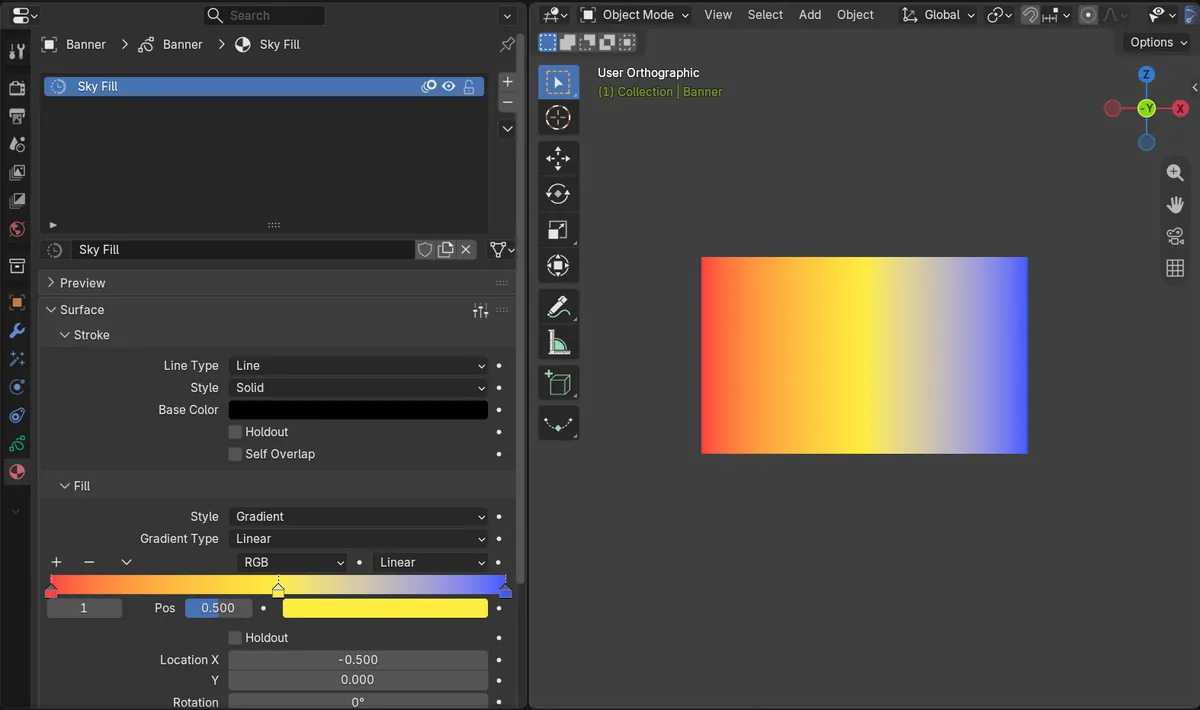
Rampa de cores
Com Estilo (Style) em Gradiente (Gradient), o painel Preencher (Fill) mostra uma rampa de cores com os botões + e -.
Terceira cor
Uma parada amarela em Posição (Pos) 0,500 deixou amarelo o meio de um preenchimento de vermelho para azul.
Novidade no 5.3
O Blender 5.2 LTS só tem Cor de base (Base Color) e Cor secundária (Secondary Color), então um preenchimento mistura no máximo duas cores.
Antes e depois

AI Scene Builder é um add-on para o Blender. Você digita o que quer e ele monta tudo na sua cena: prédios, letreiros de neon, chão molhado, neblina e luzes. Nada nesta imagem foi modelado à mão.
Está no celular? O add-on roda no Blender em um computador. Mande o link para você mesmo e abra no computador.
Passo a passo (Blender 5.3)
- Selecione o objeto de Lápis de cera (Grease Pencil) e abra a aba Materiais (Material) no editor de Propriedades (Properties).
- Em Superfície › Preencher (Surface › Fill), defina Estilo (Style) como Gradiente (Gradient) e escolha Linear ou Radial em Tipo de gradiente (Gradient Type).
- Clique em + acima da rampa de cores para adicionar uma parada de cor.
- Defina onde a nova parada fica com Posição (Pos) (0,500 é o meio), depois clique no campo de cor ao lado e escolha uma cor.
- Adicione mais paradas do mesmo jeito. Use - para remover a parada selecionada.
Outras maneiras de fazer
- Arraste uma parada ao longo da rampa de cores em vez de digitar Posição (Pos)
- Mude Tipo de gradiente (Gradient Type) para Radial para misturar as cores do centro para fora
- Mude Localização em X (Location X), Y e Rotação (Rotation) no mesmo painel para mover ou girar o gradiente
Blender 5.2 LTS x Blender 5.3
| O quê | Blender 5.2 LTS | Blender 5.3 |
|---|---|---|
| Cores do gradiente | O Blender 5.2 LTS tem Cor de base (Base Color), Cor secundária (Secondary Color) e Mesclar (Blend), então um gradiente tem duas cores. | O Blender 5.3 troca isso por uma rampa de cores, então um gradiente pode ter quantas paradas de cor você adicionar. |
Problemas comuns
O gradiente cobre só parte da forma
O gradiente se estende por um tamanho fixo. Numa forma grande, mude Escala (Scale) abaixo de Localização (Location) e Rotação (Rotation) no painel Preencher (Fill) para as cores se espalharem por todo o preenchimento.
Não há rampa de cores no painel Preencher (Fill)
A rampa de cores só aparece quando Fill Style é Gradiente (Gradient). Com Sólidos (Solid) ou Texturas (Texture) ela fica oculta.
Não há botão + para as cores
A rampa de cores para preenchimentos de Lápis de cera (Grease Pencil) é nova no Blender 5.3. O Blender 5.2 LTS mostra Cor de base (Base Color) e Cor secundária (Secondary Color) no lugar.
Um add-on de IA para o Blender
O AI Scene Builder é um add-on do Blender que cria e edita sua cena a partir de um único pedido digitado. Os pedidos são escritos em inglês, por exemplo “a small wooden table with two chairs”. Cada pedido pode ser desfeito com um clique.
 Uma sala de cabana com lareira criada com o add-on a partir de 9 pedidos digitados. Ver todos os pedidos →
Perguntas
Um preenchimento de Lápis de cera (Grease Pencil) pode ter mais de duas cores de gradiente?
Sim, no Blender 5.3. Defina Fill Style como Gradiente (Gradient) e adicione paradas de cor com + na rampa de cores.
Onde está Cor secundária (Secondary Color) no Blender 5.3?
O Blender 5.3 mostra uma rampa de cores no lugar. A primeira e a última parada fazem o papel das duas cores, e você pode adicionar mais paradas entre elas.
Funciona com um gradiente radial?
Sim. Defina Tipo de gradiente (Gradient Type) como Radial e as paradas de cor se misturam do centro para fora.
O que as imagens mostram
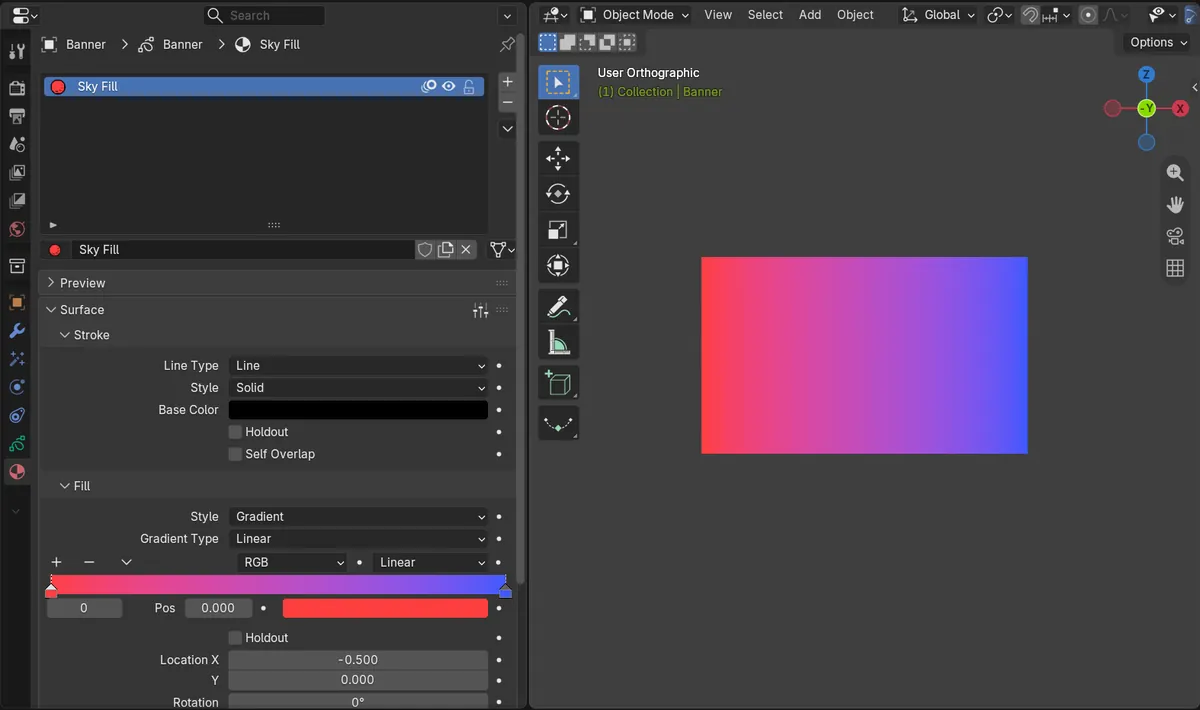
- Antes: um retângulo com Fill Style Gradiente (Gradient) (Linear) e duas paradas de cor, vermelho em Posição (Pos) 0,000 e azul em Posição (Pos) 1,000, mostrava vermelho à esquerda, azul à direita e roxo no meio.
- Depois de clicar em + e deixar a nova parada amarela em Posição (Pos) 0,500: a rampa de cores ficou com três paradas e o meio do retângulo ficou amarelo.
- O lado esquerdo continuou vermelho-alaranjado e o direito continuou azul depois de adicionar a terceira parada.
- No Blender 5.2 LTS o painel Preencher (Fill) tinha só Cor de base (Base Color), Cor secundária (Secondary Color) e Mesclar (Blend); o mesmo retângulo continuou uma mistura de duas cores, de vermelho para azul.