Como copiar um material para outro objeto no Blender
Selecione o objeto que deve receber o material e, por último, selecione o objeto que tem o material, para que ele fique ativo. Abra Objeto › Vincular/Transferir Dados (Object › Link/Transfer Data) e escolha a entrada Materiais (Materials). O material do objeto ativo é então compartilhado com todos os outros objetos selecionados.
Ou faça digitando uma única linha ↓
- Modo
- Modo de objeto (Object Mode), Janela de Exibição 3D (3D Viewport)
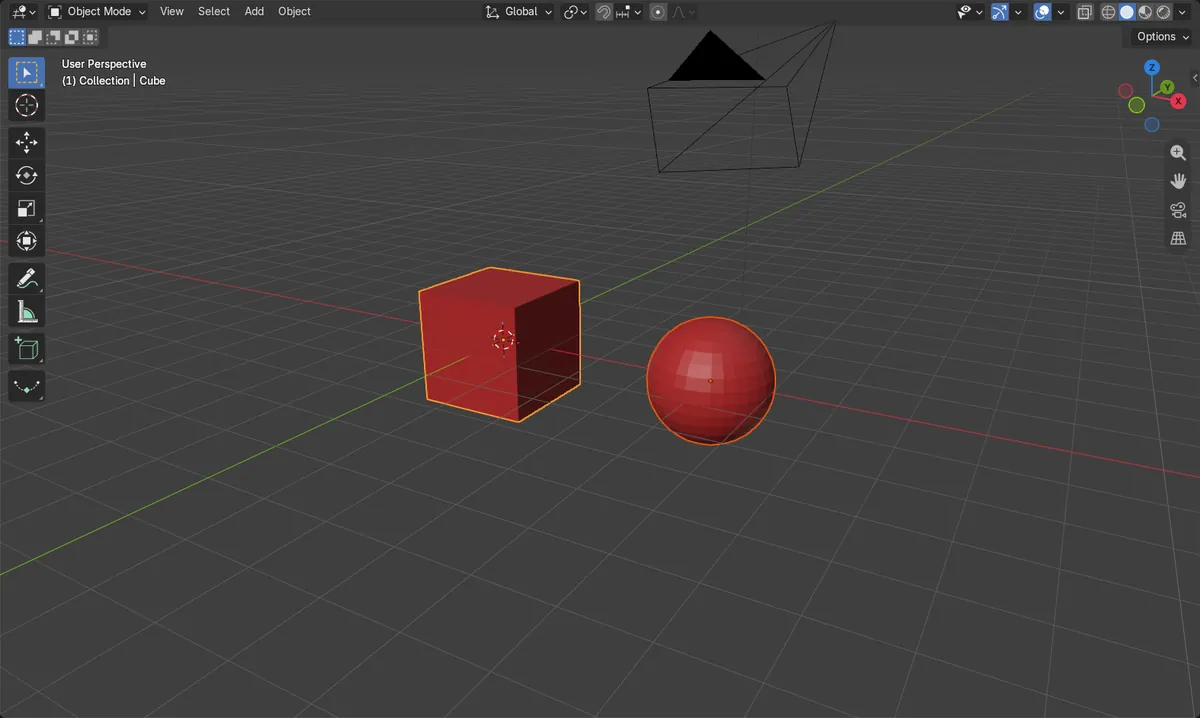
O objeto ativo importa
O objeto ativo é a origem. Selecione-o por último.
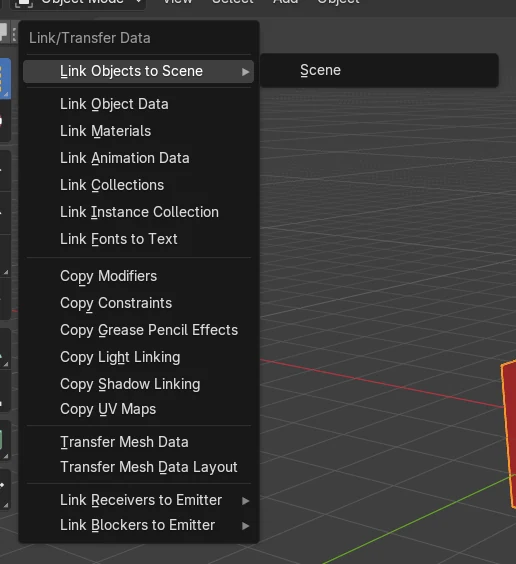
Vincular/Transferir Dados (Link/Transfer Data)
Objeto › Vincular/Transferir Dados (Object › Link/Transfer Data) depois a entrada Materiais (Materials).
Resultado
Os destinos recebem o mesmo material no slot 1.
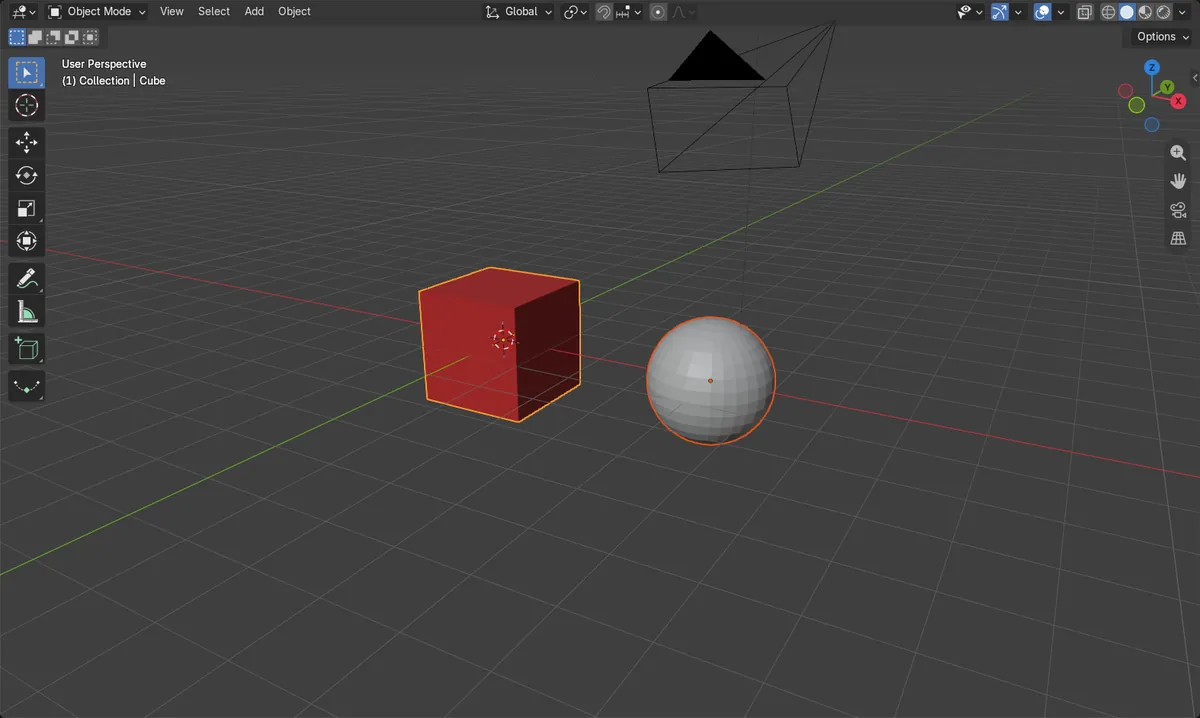
Antes e depois

AI Scene Builder é um add-on para o Blender. Você digita o que quer e ele monta tudo na sua cena: prédios, letreiros de neon, chão molhado, neblina e luzes. Nada nesta imagem foi modelado à mão.
Está no celular? O add-on roda no Blender em um computador. Mande o link para você mesmo e abra no computador.
Passo a passo (Blender 5.x)
- Na Janela de Exibição 3D (3D Viewport), permaneça no Modo de objeto (Object Mode).
- Clique no objeto que deve receber o material (por exemplo, a Esfera UV (Sphere)).
- Clique com Shift no objeto que já tem o material (por exemplo, o Cubo (Cube)) por último, para que ele se torne o objeto ativo.
- Abra o menu Objeto (Object), vá em Vincular/Transferir Dados (Link/Transfer Data) e escolha a entrada Materiais (Materials).
- Abra a aba Materiais (Material) no editor Propriedades (Properties) da Esfera UV (Sphere) para ver o material copiado na lista de slots.
Outras maneiras de fazer
- Aba Material no editor Propriedades (Properties): com o objeto de origem ativo e os destinos selecionados, abra o menu Especiais para materiais (Material Specials) (o menu com seta para baixo ao lado da lista de slots) e escolha Copiar Material para Seleção (Copy Material to Selected).
Problemas comuns
O objeto ativo está errado
Se o material for na direção errada, a origem não era o objeto ativo. Selecione os destinos de novo primeiro e clique com Shift na origem por último.
Nada acontece
O menu funciona em objetos selecionados no Modo de objeto (Object Mode). Saia do Modo de edição (Edit Mode) e confirme que pelo menos um outro objeto está selecionado.
Menu não encontrado
Vincular/Transferir Dados (Link/Transfer Data) fica no menu Objeto (Object) do cabeçalho da Janela de Exibição 3D (3D Viewport), não no menu de clique direito. Passe o mouse sobre a Janela de Exibição 3D (3D Viewport) e abra o menu Objeto (Object).
Ou digite uma linha no AI Scene Builder
O AI Scene Builder é um add-on do Blender que faz os passos para você a partir de um único pedido digitado. Para esta tarefa, digite um pedido como este, com os nomes dos seus próprios objetos:
Copy the material from the Cube to the Sphere Uma rua de feira ao entardecer criada com o add-on a partir de 11 pedidos digitados. Ver todos os pedidos →
Perguntas
Como copio um material de um objeto para outro no Blender?
Selecione o destino e clique com Shift na origem para que fique ativa. Escolha Objeto › Vincular/Transferir Dados (Object › Link/Transfer Data) e selecione a entrada Materiais (Materials).
O outro objeto recebe uma cópia própria do material?
Ele usa o mesmo material RedMat da origem, então nenhum objeto novo nem duplicado é adicionado.
O que as imagens mostram
- Antes: a Esfera UV (Sphere) tinha 0 slots de material e o Cubo (Cube) tinha RedMat.
- Depois: a Esfera UV (Sphere) tem 1 slot com RedMat.
- O Cubo (Cube) manteve RedMat e a cena continuou com 4 objetos, então nada foi duplicado.