Blenderでマテリアルを別のオブジェクトにコピーする方法
マテリアルを受け取るオブジェクトを選択し、最後にマテリアルを持つオブジェクトを選択してアクティブにします。オブジェクト › データをリンク/転送(Object › Link/Transfer Data)を開き、マテリアル(Materials)エントリーを選びます。アクティブなオブジェクトのマテリアルが、選択中の他のすべてのオブジェクトと共有されます。
- モード
- オブジェクトモード(Object Mode), 3Dビューポート(3D Viewport)
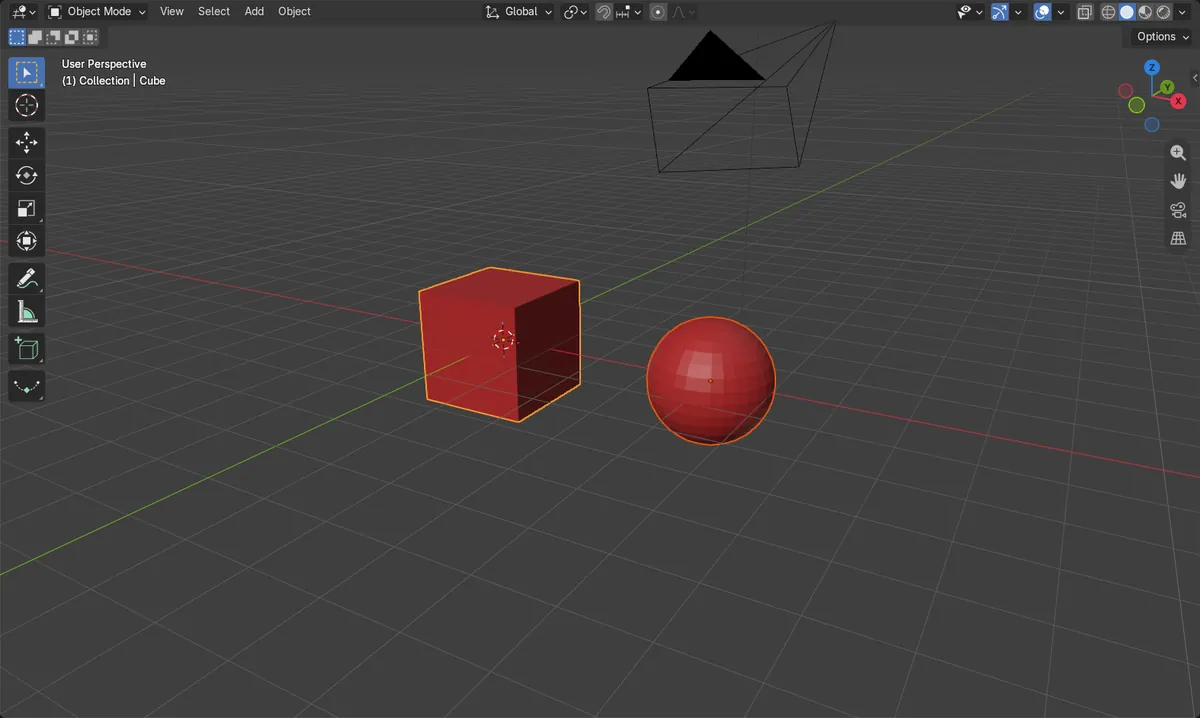
アクティブなオブジェクトが重要
アクティブなオブジェクトがコピー元です。最後に選択してください。
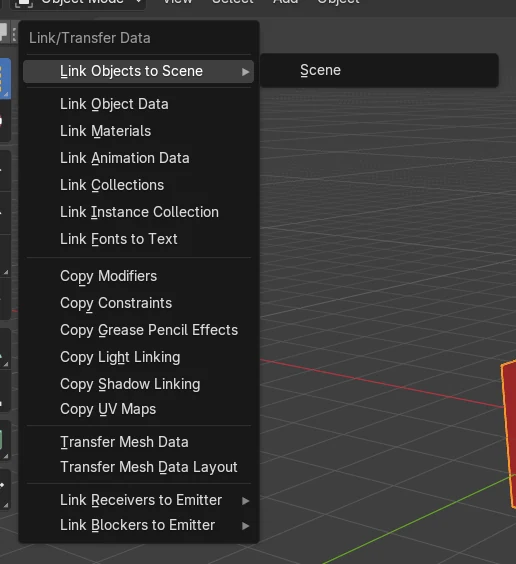
データのリンク/転送(Link/Transfer Data)
オブジェクト › データをリンク/転送(Object › Link/Transfer Data)を開き、次にマテリアル(Materials)エントリーを選びます。
結果
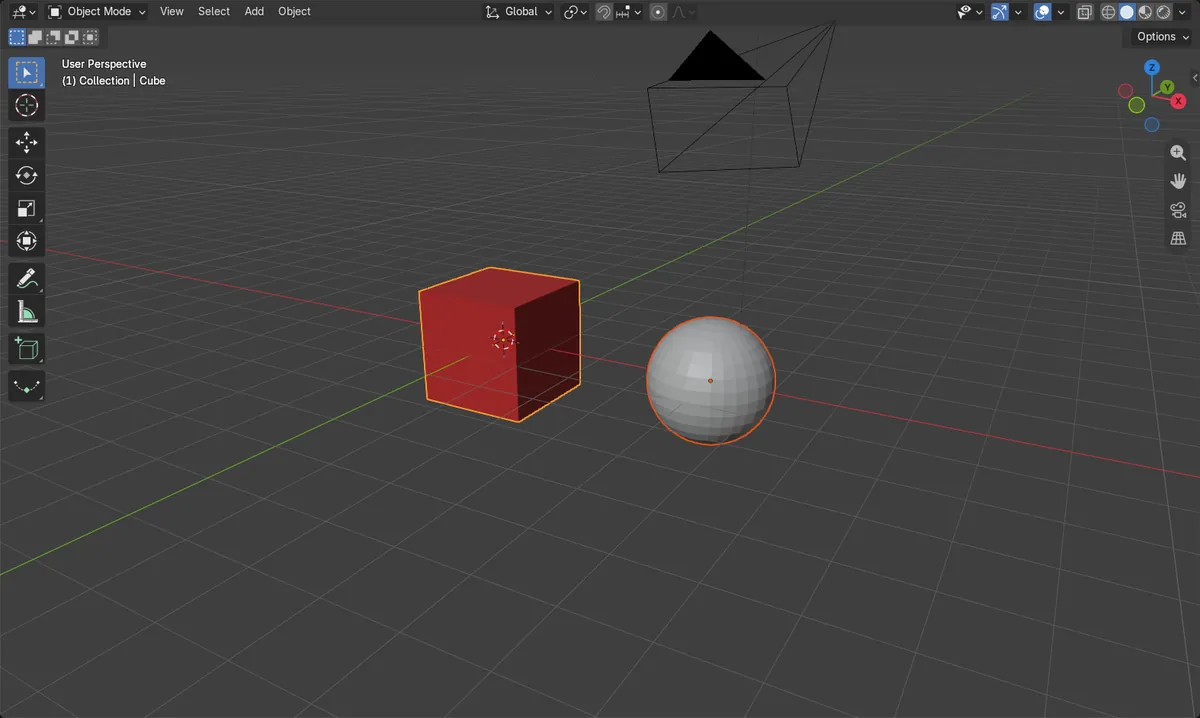
ターゲットのスロット1に同じマテリアルが入ります。
ビフォー・アフター

AI Scene Builder は Blender のアドオンです。作りたい物を文章で頼むと、建物・ネオン看板・濡れた路面・霧・光まで、シーンの中に組み立てます。この絵の中に、手でモデリングした所はありません。
スマホでご覧ですか? このアドオンはパソコンの Blender で動きます。リンクを自分に送って、パソコンで開いてください。
手順を順番に解説(Blender 5.x)
- 3Dビューポート(3D Viewport)で、オブジェクトモード(Object Mode)のままにします。
- マテリアルを受け取るオブジェクト(例:球(Sphere))をクリックします。
- すでにマテリアルを持つオブジェクト(例:立方体(Cube))を最後に Shift を押しながらクリックして、アクティブオブジェクトにします。
- オブジェクト(Object)メニューを開き、データのリンク/転送(Link/Transfer Data)に進んでマテリアル(Materials)エントリーを選びます。
- 球(Sphere)のプロパティ(Properties)エディターでマテリアル(Material)タブを開くと、スロット一覧にコピーされたマテリアルが表示されます。
ほかの方法
- プロパティ(Properties)エディターのマテリアルタブ:コピー元のオブジェクトをアクティブにしてターゲットを選択した状態で、マテリアルスペシャル(Material Specials)メニュー(スロット一覧の横にある下向き矢印のメニュー)を開き、マテリアルを選択物にコピー(Copy Material to Selected)を選びます。
よくあるつまずき
アクティブなオブジェクトが違う
マテリアルが逆向きにコピーされた場合は、コピー元がアクティブオブジェクトではありませんでした。先にターゲットを選択し直し、最後にコピー元を Shift を押しながらクリックしてください。
何も起こらない
このメニューはオブジェクトモード(Object Mode)で選択したオブジェクトに対して機能します。編集モード(Edit Mode)から切り替え、他に少なくとも1つオブジェクトを選択してください。
メニューが見つからない
データのリンク/転送(Link/Transfer Data)は右クリックメニューではなく、3Dビューポート(3D Viewport)のヘッダーにあるオブジェクト(Object)メニューにあります。3Dビューポート(3D Viewport)にカーソルを合わせてオブジェクト(Object)メニューを開いてください。
AI Scene Builderに1行入力する方法もあります
AI Scene Builderは、入力した1つのリクエストをもとに作業の手順を代わりに実行するBlenderアドオンです。このタスクでは、たとえば次のように入力します(オブジェクト名はご自分のシーンの名前に置き換えてください)。
Copy the material from the Cube to the Sphere アドオンで作った夕方の屋台通り(入力した依頼は11回)。 依頼の全文を見る →
よくある質問
Blenderであるオブジェクトから別のオブジェクトへマテリアルをコピーするにはどうすればいいですか?
ターゲットを選択し、次にコピー元を Shift を押しながらクリックしてアクティブにします。オブジェクト › データをリンク/転送(Object › Link/Transfer Data)を選び、マテリアル(Materials)エントリーを選びます。
もう一方のオブジェクトにはマテリアルの独自のコピーが作られますか?
コピー元と同じ RedMat マテリアルを使うので、新しいオブジェクトや複製は追加されません。
画像の説明
- 前:球(Sphere)のマテリアルスロットは0個で、立方体(Cube)には RedMat がありました。
- 後:球(Sphere)には RedMat が入ったスロットが1つあります。
- 立方体(Cube)は RedMat のままで、シーンのオブジェクトも4個のままだったので、何も複製されていません。