Como copiar as configurações de Rigid Body para outros objetos no Blender
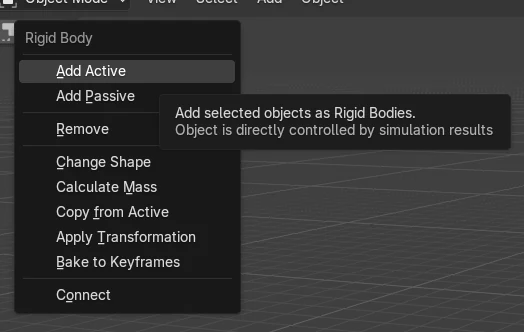
Selecione os objetos que devem receber as configurações e, por último, selecione o objeto que já tem o corpo rígido, para que ele seja o ativo. Na Janela de Exibição 3D (3D Viewport), escolha Objeto › Corpo rígido › Copiar a partir do ativo (Object › Rigid Body › Copy from Active). Os objetos selecionados recebem as configurações de corpo rígido do objeto ativo, e os objetos sem corpo rígido ganham um.
Ou faça digitando uma única linha ↓
- Modo
- Modo de objeto (Object Mode), Janela de Exibição 3D (3D Viewport)
- Menu
- Objeto › Corpo rígido › Copiar a partir do ativo (Object › Rigid Body › Copy from Active)
Use o menu Objeto (Object)
Objeto › Corpo rígido › Copiar a partir do ativo (Object › Rigid Body › Copy from Active) na Janela de Exibição 3D (3D Viewport).
O objeto ativo importa
As configurações são copiadas do objeto ativo para os outros objetos selecionados.
Adiciona corpos rígidos
Os objetos selecionados sem corpo rígido recebem um com os valores copiados.
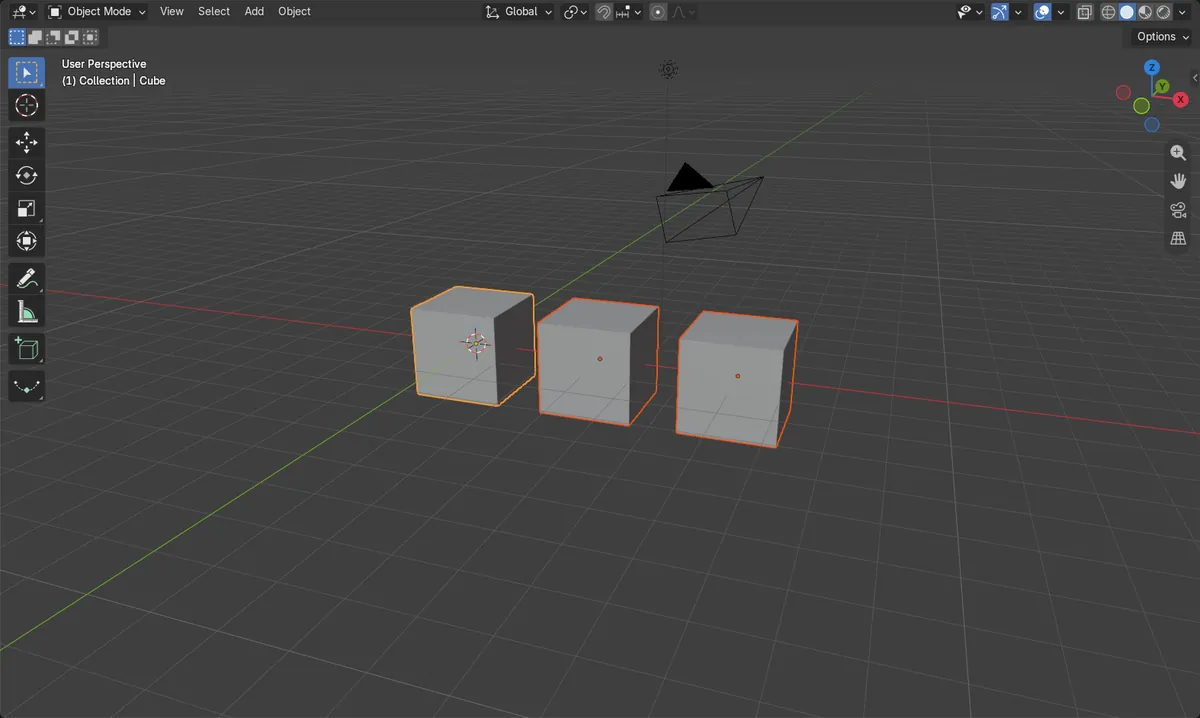
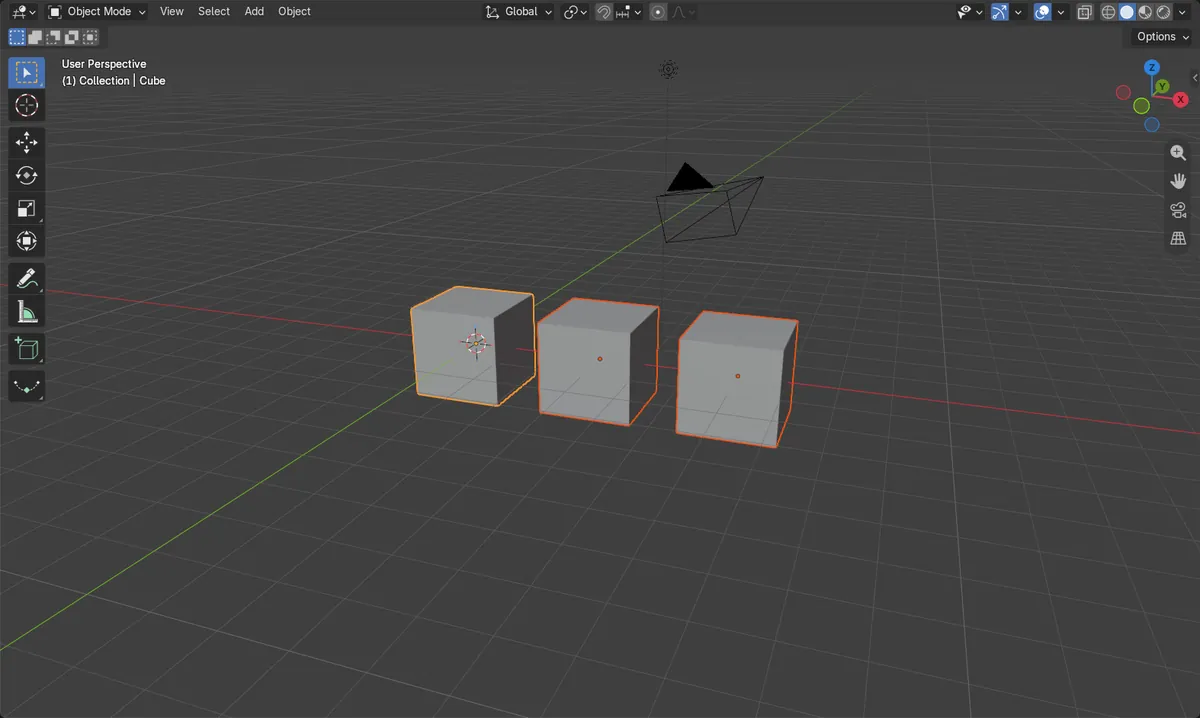
Antes e depois

AI Scene Builder é um add-on para o Blender. Você digita o que quer e ele monta tudo na sua cena: prédios, letreiros de neon, chão molhado, neblina e luzes. Nada nesta imagem foi modelado à mão.
Está no celular? O add-on roda no Blender em um computador. Mande o link para você mesmo e abra no computador.
Passo a passo (Blender 5.x)
- Verifique se o objeto de origem já tem um corpo rígido (use Objeto › Corpo rígido › Adicionar corpo rígido (Object › Rigid Body › Add Rigid Body), se necessário) e defina seus valores, como Massa (Mass) em Físicas › Corpo rígido › Configurações (Physics tab › Rigid Body › Settings).
- Na Janela de Exibição 3D (3D Viewport), no Modo de objeto (Object Mode), selecione os objetos que devem receber as configurações (clique neles ou pressione A para selecionar tudo).
- Selecione o objeto de origem por último (Shift + clique) para que ele se torne o objeto ativo.
- Escolha Objeto › Corpo rígido › Copiar a partir do ativo (Object › Rigid Body › Copy from Active).
- Abra a aba Físicas (Physics) de qualquer um dos outros objetos e confira Corpo rígido › Configurações (Rigid Body › Settings). A massa agora é igual à da origem.
Problemas comuns
O objeto ativo está errado
Se os valores copiados não forem os esperados, outro objeto estava ativo. Use Shift + clique no objeto de origem por último para que ele seja o ativo e execute o comando novamente.
Item de menu ausente
O menu Objeto (Object) pertence ao Modo de objeto (Object Mode). Mude para o Modo de objeto (Object Mode) e mantenha o mouse na Janela de Exibição 3D (3D Viewport).
A origem não tem corpo rígido
Copiar de um objeto sem corpo rígido não resulta em nada útil. Primeiro adicione um com Objeto › Corpo rígido › Adicionar corpo rígido (Object › Rigid Body › Add Rigid Body) e depois configure-o.
Ou digite uma linha no AI Scene Builder
O AI Scene Builder é um add-on do Blender que faz os passos para você a partir de um único pedido digitado. Para esta tarefa, digite um pedido como este, com os nomes dos seus próprios objetos:
Copy the rigid body settings from the active object to all the other selected objects Uma rua de feira ao entardecer criada com o add-on a partir de 11 pedidos digitados. Ver todos os pedidos →
Perguntas
Copiar a partir do ativo (Copy from Active) adiciona corpos rígidos a objetos que não têm nenhum?
Sim. No teste, dois cubos sem corpo rígido passaram a ter um após a cópia, com a mesma massa do cubo ativo.
De qual objeto vêm as configurações?
Do objeto ativo, o último selecionado. O operador copia as configurações de Corpo rígido (Rigid Body) do objeto ativo para os selecionados.
O que as imagens mostram
- Antes: só o primeiro cubo tinha um corpo rígido (1 de 3), com massa de 5 kg.
- Depois: os 3 cubos tinham um corpo rígido.
- Depois: a massa dos três cubos era 5 kg, e o cubo original continuou como objeto ativo.
- O resultado foi o mesmo no Blender 4.2 LTS e no 5.2.