Cómo copiar los ajustes de cuerpo rígido a otros objetos en Blender
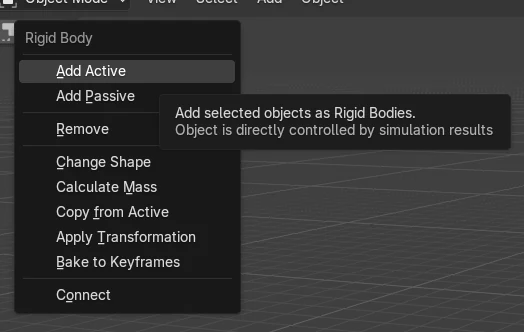
Selecciona los objetos que deben recibir los ajustes y, por último, selecciona el objeto que ya tiene el cuerpo rígido, para que sea el activo. En la Vista 3D (3D Viewport) elige Objeto › Cuerpo rígido › Copiar desde activo (Object › Rigid Body › Copy from Active). Los objetos seleccionados reciben los ajustes de cuerpo rígido del objeto activo, y los objetos sin cuerpo rígido obtienen uno.
O hazlo escribiendo una sola línea ↓
- Modo
- Modo Objeto (Object Mode), Vista 3D (3D Viewport)
- Menú
- Objeto › Cuerpo rígido › Copiar desde activo (Object › Rigid Body › Copy from Active)
Usa el menú Objeto (Object)
Objeto › Cuerpo rígido › Copiar desde activo (Object › Rigid Body › Copy from Active) en la Vista 3D (3D Viewport).
Importa el objeto activo
Los ajustes se copian del objeto activo a los demás objetos seleccionados.
Añade cuerpos rígidos
Los objetos seleccionados sin cuerpo rígido reciben uno con los valores copiados.
Antes y después

AI Scene Builder es un complemento para Blender. Escribes lo que quieres y lo monta en tu escena: edificios, letreros de neón, pavimento mojado, niebla y luces. En esta imagen nada se modeló a mano.
¿Estás en el móvil? El complemento funciona en Blender en un ordenador. Envíate el enlace y ábrelo allí.
Paso a paso (Blender 5.x)
- Asegúrate de que el objeto de origen ya tiene un cuerpo rígido (Objeto › Cuerpo rígido › Agregar cuerpo rígido (Object › Rigid Body › Add Rigid Body) si hace falta) y define sus valores, como Masa (Mass) en el panel Dinámicas › Cuerpo rígido › Opciones (Physics tab › Rigid Body › Settings).
- En la Vista 3D (3D Viewport), en Modo Objeto (Object Mode), selecciona los objetos que deben recibir los ajustes (haz clic en ellos o pulsa A para seleccionarlos todos).
- Selecciona el objeto de origen en último lugar (Shift + clic) para que sea el objeto activo.
- Elige Objeto › Cuerpo rígido › Copiar desde activo (Object › Rigid Body › Copy from Active).
- Abre la pestaña Dinámicas (Physics) de cualquiera de los otros objetos y revisa Cuerpo rígido › Opciones (Rigid Body › Settings). Ahora la masa coincide con la del origen.
Problemas habituales
El objeto activo no es el correcto
Si los valores copiados no son los que esperabas, había otro objeto activo. Haz Shift + clic en el objeto de origen en último lugar para que sea el activo y vuelve a ejecutar el comando.
Falta la opción del menú
El menú Objeto (Object) pertenece a Modo Objeto (Object Mode). Cambia a Modo Objeto (Object Mode) y mantén el ratón dentro de la Vista 3D (3D Viewport).
El origen no tiene cuerpo rígido
Copiar desde un objeto sin cuerpo rígido no sirve de nada. Primero añade uno con Objeto › Cuerpo rígido › Agregar cuerpo rígido (Object › Rigid Body › Add Rigid Body) y luego configúralo.
O escribe una sola línea en AI Scene Builder
AI Scene Builder es un add-on de Blender que hace los pasos por ti a partir de una única petición escrita. Para esta tarea, escribe una petición como esta, con los nombres de tus propios objetos:
Copy the rigid body settings from the active object to all the other selected objects Una calle de mercado al atardecer creada con el complemento a partir de 11 peticiones escritas. Ver todas las peticiones →
Preguntas
¿Copiar desde activo (Copy from Active) añade cuerpos rígidos a objetos que no tienen ninguno?
Sí. En la prueba, dos cubos sin cuerpo rígido tenían uno después de la copia, con la misma masa que el cubo activo.
¿De qué objeto proceden los ajustes?
Del objeto activo, el que se selecciona en último lugar. El operador copia los ajustes de Cuerpo rígido (Rigid Body) del objeto activo a los seleccionados.
Qué muestran las imágenes
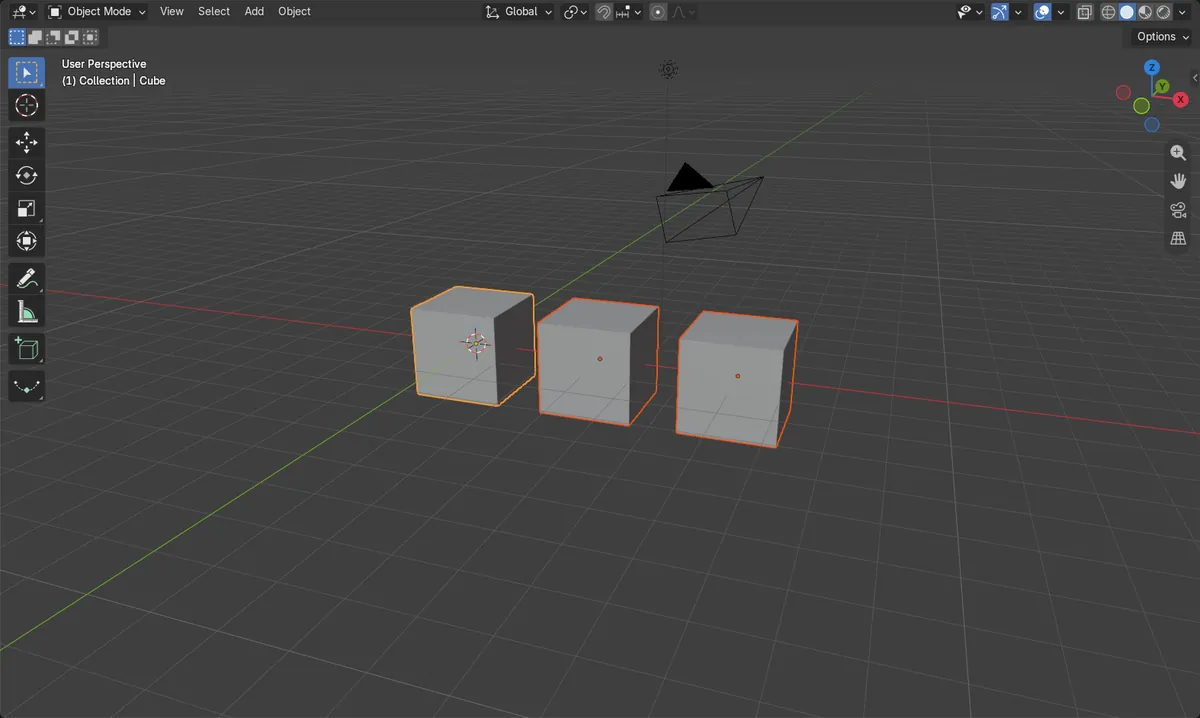
- Antes: solo el primer cubo tenía un cuerpo rígido (1 de 3), con una masa de 5 kg.
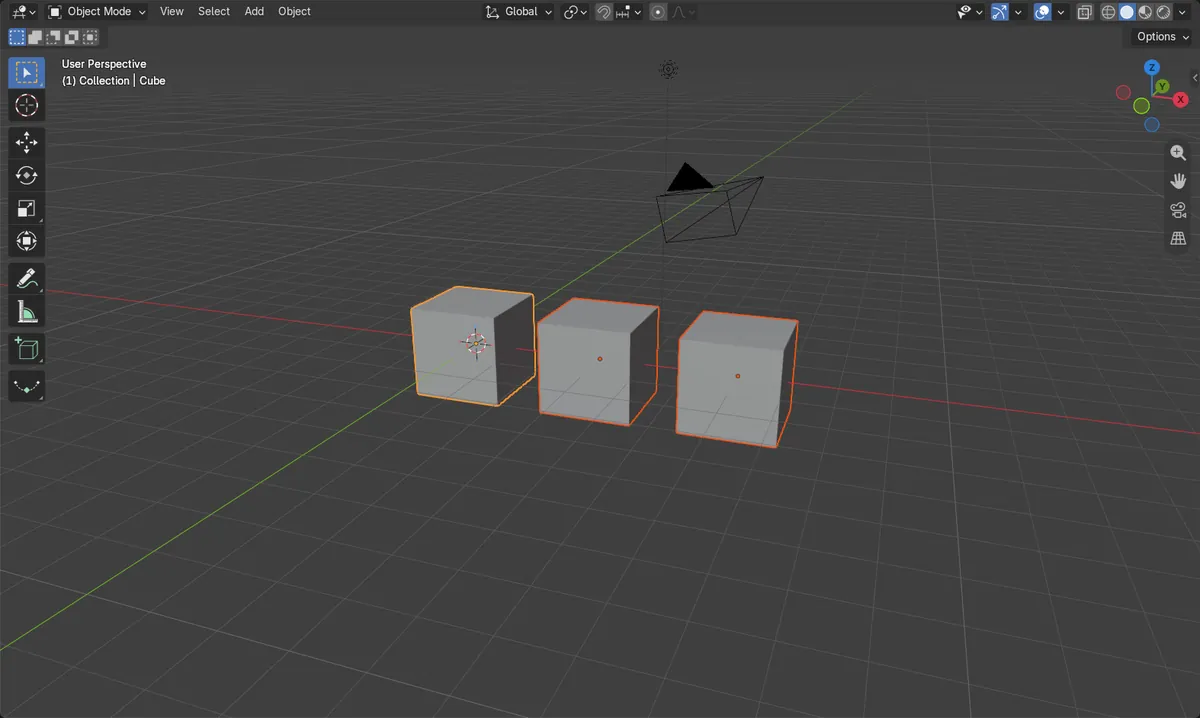
- Después: los 3 cubos tenían un cuerpo rígido.
- Después: la masa de los tres cubos era de 5 kg y el cubo original seguía siendo el objeto activo.
- El resultado fue el mismo en Blender 4.2 LTS y 5.2.