Blenderでリジッドボディの設定を他のオブジェクトにコピーする方法
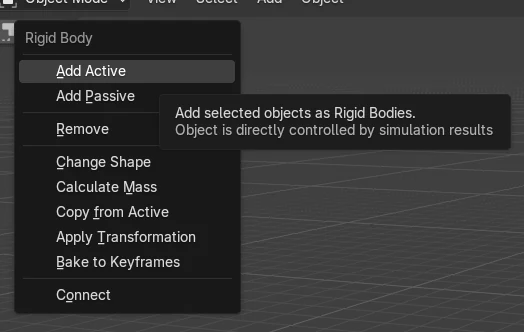
設定を受け取らせたいオブジェクトを選択し、最後にすでにリジッドボディを持つオブジェクトを選択して、アクティブにします。3Dビューポート(3D Viewport)でオブジェクト › リジッドボディ › アクティブからコピー(Object › Rigid Body › Copy from Active)を選びます。選択したオブジェクトにアクティブなオブジェクトのリジッドボディ設定がコピーされ、リジッドボディを持たないオブジェクトにはリジッドボディが追加されます。
- モード
- オブジェクトモード(Object Mode), 3Dビューポート(3D Viewport)
- メニュー
- オブジェクト › リジッドボディ › アクティブからコピー(Object › Rigid Body › Copy from Active)
オブジェクト(Object)メニューを使う
3Dビューポート(3D Viewport)のオブジェクト › リジッドボディ › アクティブからコピー(Object › Rigid Body › Copy from Active)。
アクティブなオブジェクトが重要
アクティブなオブジェクトから、選択中の他のオブジェクトに設定がコピーされます。
リジッドボディを追加
リジッドボディを持たない選択中のオブジェクトには、コピーした値でリジッドボディが追加されます。
ビフォー・アフター

AI Scene Builder は Blender のアドオンです。作りたい物を文章で頼むと、建物・ネオン看板・濡れた路面・霧・光まで、シーンの中に組み立てます。この絵の中に、手でモデリングした所はありません。
スマホでご覧ですか? このアドオンはパソコンの Blender で動きます。リンクを自分に送って、パソコンで開いてください。
手順を順番に解説(Blender 5.x)
- コピー元のオブジェクトにすでにリジッドボディがあることを確認し(なければオブジェクト › リジッドボディ › リジッドボディを追加(Object › Rigid Body › Add Rigid Body)で追加)、物理演算 › リジッドボディ › 設定(Physics tab › Rigid Body › Settings)の質量(Mass)などの値を設定します。
- 3Dビューポート(3D Viewport)のオブジェクトモード(Object Mode)で、設定を受け取らせたいオブジェクトを選択します(クリックするか、Aを押してすべて選択します)。
- コピー元のオブジェクトを最後に選択(Shift + クリック)して、アクティブなオブジェクトにします。
- オブジェクト › リジッドボディ › アクティブからコピー(Object › Rigid Body › Copy from Active)を選びます。
- 他のオブジェクトのどれかで物理演算(Physics)タブを開き、リジッドボディ › 設定(Rigid Body › Settings)を確認します。質量がコピー元と同じになっています。
よくあるつまずき
アクティブなオブジェクトが違う
コピーされた値が想定と違う場合は、別のオブジェクトがアクティブだったことになります。コピー元のオブジェクトを最後にShift + クリックしてアクティブにし、もう一度コマンドを実行してください。
メニュー項目が見つからない
オブジェクト(Object)メニューはオブジェクトモード(Object Mode)のメニューです。オブジェクトモード(Object Mode)に切り替え、マウスを3Dビューポート(3D Viewport)の中に置いたままにしてください。
コピー元にリジッドボディがない
リジッドボディのないオブジェクトからコピーしても、意味のある結果にはなりません。先にオブジェクト › リジッドボディ › リジッドボディを追加(Object › Rigid Body › Add Rigid Body)で追加し、設定してください。
AI Scene Builderに1行入力する方法もあります
AI Scene Builderは、入力した1つのリクエストをもとに作業の手順を代わりに実行するBlenderアドオンです。このタスクでは、たとえば次のように入力します(オブジェクト名はご自分のシーンの名前に置き換えてください)。
Copy the rigid body settings from the active object to all the other selected objects アドオンで作った夕方の屋台通り(入力した依頼は11回)。 依頼の全文を見る →
よくある質問
アクティブからコピー(Copy from Active)は、リジッドボディを持たないオブジェクトにリジッドボディを追加しますか?
はい。テストでは、リジッドボディのない2つのキューブにコピー後リジッドボディが追加され、質量もアクティブなキューブと同じになりました。
設定はどのオブジェクトからコピーされますか?
最後に選択したアクティブなオブジェクトからです。このオペレーターは、アクティブなオブジェクトのリジッドボディ(Rigid Body)設定を選択中のオブジェクトにコピーします。
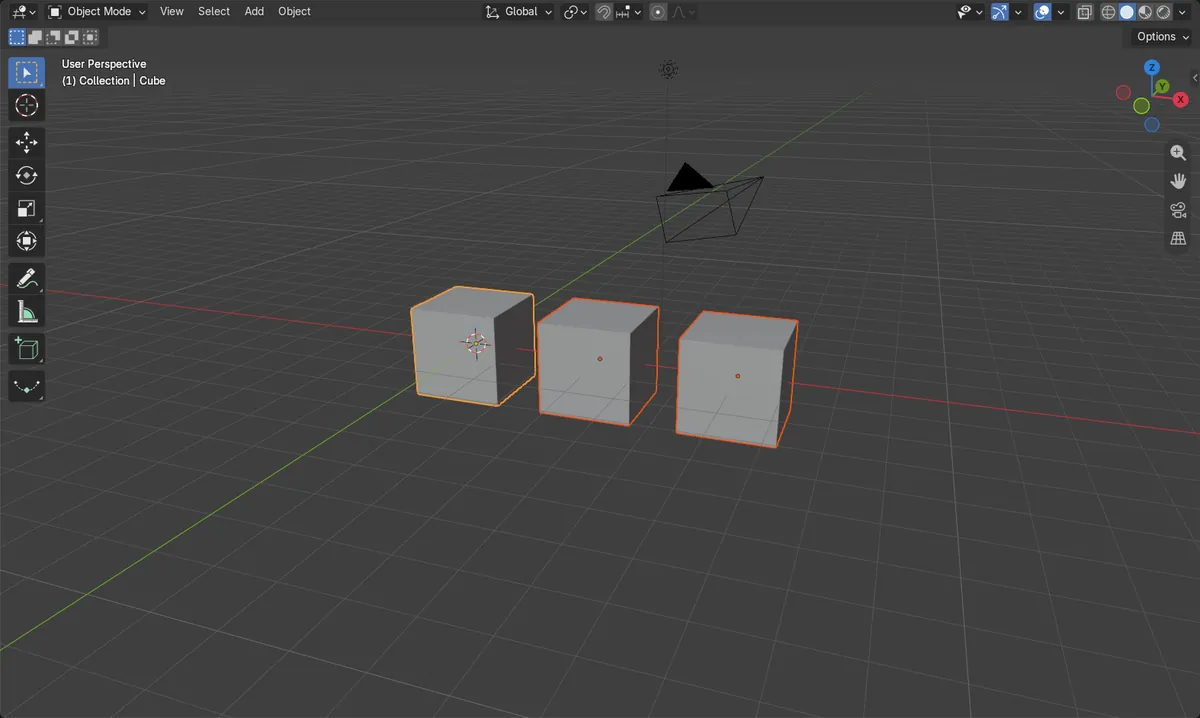
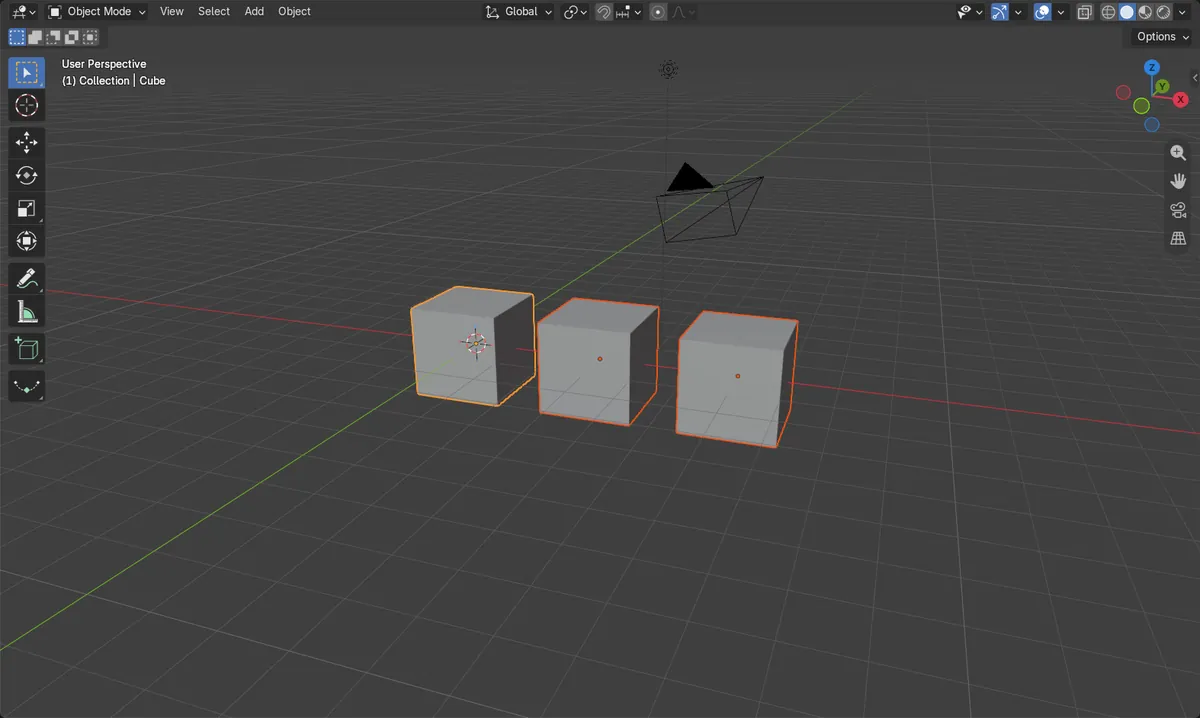
画像の説明
- 前:リジッドボディがあるのは最初のキューブだけ(3つ中1つ)で、質量は5 kgでした。
- 後:3つのキューブすべてにリジッドボディがありました。
- 後:3つのキューブすべての質量が5 kgになり、元のキューブはアクティブなオブジェクトのままでした。
- 結果はBlender 4.2 LTSでも5.2でも同じでした。