Como converter marcadores em marcadores de pose (Blender 5.3)
No Blender 5.3, abra a Tabela de animação (Dope Sheet) no modo Editor de ação (Action Editor), selecione os marcadores de cena desejados e escolha Marcadores › Convert to Pose Markers (Marker › Convert to Pose Markers). Os marcadores selecionados passam para a ação ativa como marcadores de pose e deixam a cena. No teste, os marcadores selecionados Contact no quadro 1 e Passing no quadro 30 se tornaram marcadores de pose de CubeAction, e o marcador não selecionado Release no quadro 60 continuou como marcador de cena. No Blender 5.2 LTS, o mesmo comando se chama Tornar marcadores locais (Make Markers Local).
- Modo
- Tabela de animação (Dope Sheet), Editor de ação (Action Editor)
- Menu
- Marcadores › Convert to Pose Markers (Marker › Convert to Pose Markers)
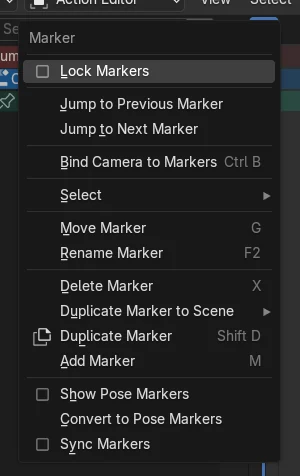
Novo nome no menu Marcadores (Marker)
O menu Marcadores (Marker) do Editor de ação (Action Editor) lista Convert to Pose Markers no lugar onde Tornar marcadores locais (Make Markers Local) ficava antes.
Os marcadores selecionados são movidos
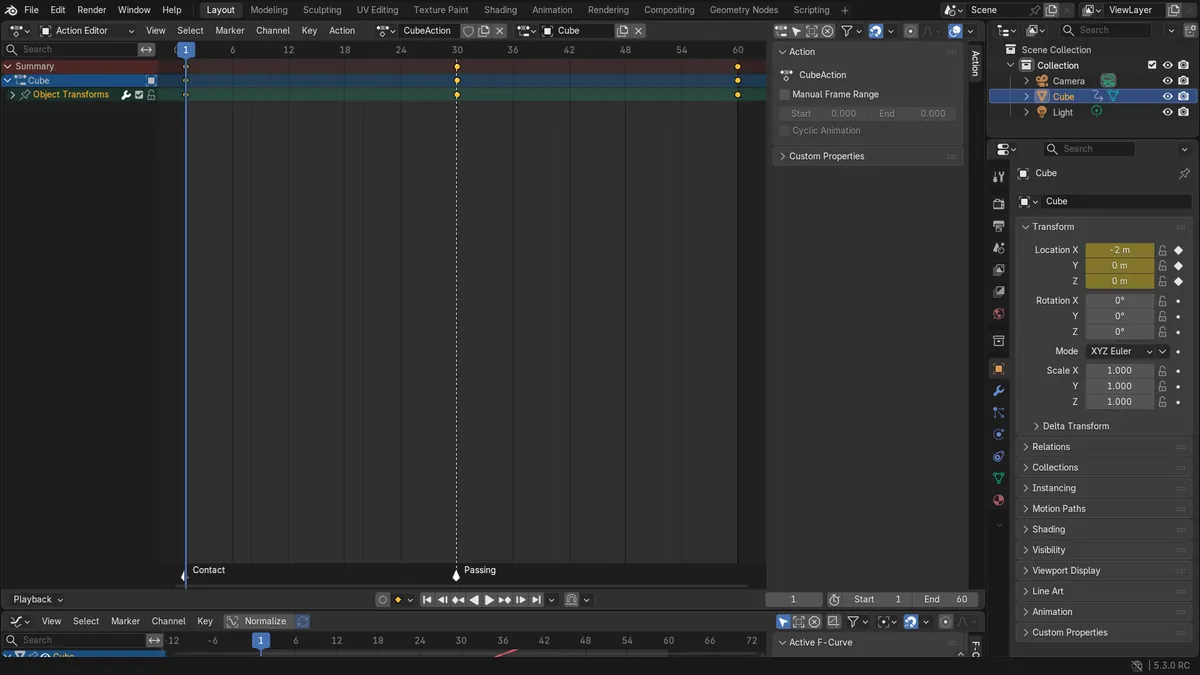
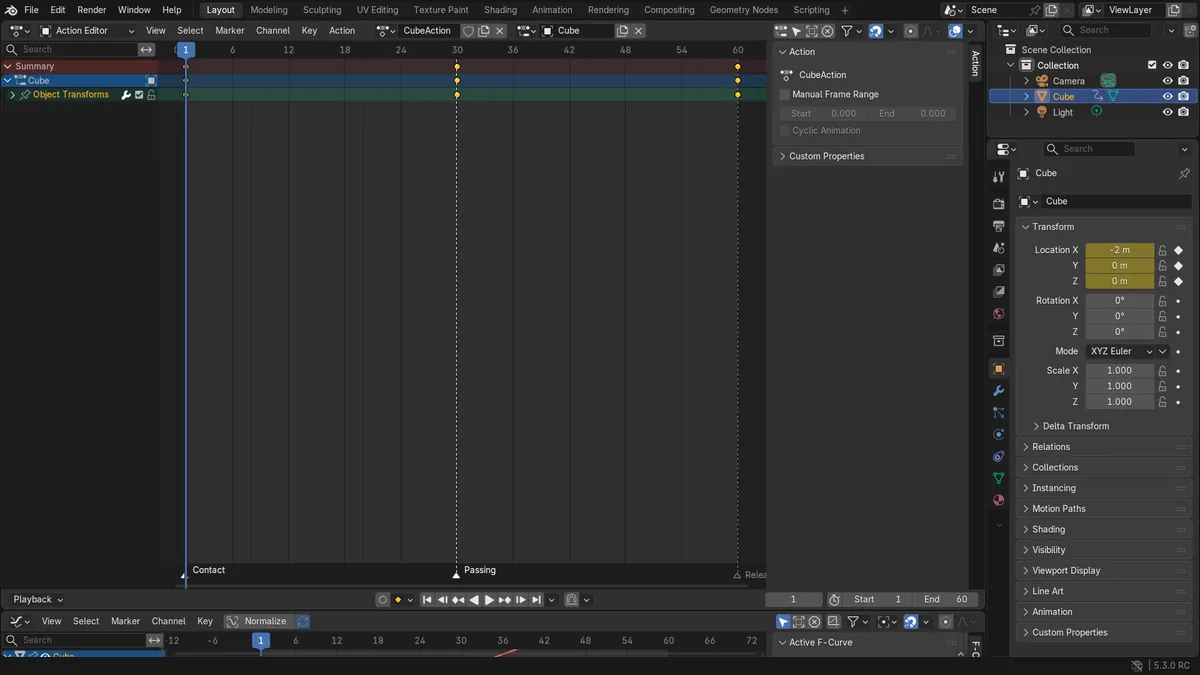
Contact e Passing foram movidos para CubeAction como marcadores de pose. Release, que não estava selecionado, continuou na cena.
Eles saem da cena
Os marcadores convertidos são removidos da linha de marcadores da cena. Marque Mostrar marcadores de pose (Show Pose Markers) no menu Marcadores (Marker) para vê-los na ação.
Antes e depois

AI Scene Builder é um add-on para o Blender. Você digita o que quer e ele monta tudo na sua cena: prédios, letreiros de neon, chão molhado, neblina e luzes. Nada nesta imagem foi modelado à mão.
Está no celular? O add-on roda no Blender em um computador. Mande o link para você mesmo e abra no computador.
Passo a passo (Blender 5.3)
- Selecione o objeto com a ação, abra a Tabela de animação (Dope Sheet) e mude o modo dela para Editor de ação (Action Editor).
- Na linha de marcadores, na parte inferior, clique em um marcador e clique com Shift nos outros que você quer converter.
- Escolha Marcadores › Convert to Pose Markers (Marker › Convert to Pose Markers).Blender 5.2 LTS: No Blender 5.2 LTS, escolha Marcadores › Tornar marcadores locais (Marker › Make Markers Local).
- Abra o menu Marcadores (Marker) novamente e marque Mostrar marcadores de pose (Show Pose Markers) para ver os marcadores convertidos, que agora pertencem à ação.
Outras maneiras de fazer
- Pesquise Convert to Pose Markers no menu de pesquisa do Editor de ação (Action Editor) (F3)
Blender 5.2 LTS x Blender 5.3
| O quê | Blender 5.2 LTS | Blender 5.3 |
|---|---|---|
| Nome do comando | O Blender 5.2 LTS o chama de Tornar marcadores locais (Make Markers Local). | O Blender 5.3 chama o comando de Convert to Pose Markers. |
| Onde encontrar | No Blender 5.2 LTS, ele fica no menu Marcadores (Marker) do Editor de ação (Action Editor). | O Blender 5.3 o mantém no menu Marcadores (Marker) do Editor de ação (Action Editor). |
Problemas comuns
Os marcadores sumiram depois da conversão
Eles foram movidos para a ação. Marque Mostrar marcadores de pose (Show Pose Markers) no menu Marcadores (Marker) para vê-los no Editor de ação (Action Editor).
Um marcador não selecionado não foi convertido
O comando converte os marcadores selecionados. Selecione antes todos os marcadores de que você precisa e execute o comando de novo.
Convert to Pose Markers não está no menu Marcadores (Marker)
O menu o lista quando a Tabela de animação (Dope Sheet) está no modo Editor de ação (Action Editor) com uma ação ativa e Mostrar marcadores de pose (Show Pose Markers) está desativado. Desmarque Mostrar marcadores de pose (Show Pose Markers) ou escolha a ação no cabeçalho.
Um add-on de IA para o Blender
O AI Scene Builder é um add-on do Blender que cria e edita sua cena a partir de um único pedido digitado. Os pedidos são escritos em inglês, por exemplo “a small wooden table with two chairs”. Cada pedido pode ser desfeito com um clique.
 Uma ilha com farol ao pôr do sol criada com o add-on a partir de 10 pedidos digitados. Ver todos os pedidos →
Perguntas
Onde foi parar Tornar marcadores locais (Make Markers Local) no Blender 5.3?
O comando foi renomeado. Escolha Marcadores › Convert to Pose Markers (Marker › Convert to Pose Markers) no Editor de ação (Action Editor).
O que acontece com os marcadores da cena depois da conversão?
Os marcadores de cena selecionados são movidos para a ação ativa como marcadores de pose e saem da linha de marcadores da cena.
Como vejo os marcadores de pose?
Marque Mostrar marcadores de pose (Show Pose Markers) no menu Marcadores (Marker) do Editor de ação (Action Editor).
O que as imagens mostram
- Antes: uma cena do Blender 5.3 com a ação CubeAction aberta no Editor de ação (Action Editor) e três marcadores de cena: Contact no quadro 1 e Passing no quadro 30 selecionados, e Release no quadro 60 não selecionado.
- Depois de Marcadores (Marker) > Convert to Pose Markers no Blender 5.3: Contact e Passing eram marcadores de pose de CubeAction e não eram mais marcadores de cena. Release continuou como marcador de cena.
- No Blender 5.2 LTS, Marcadores (Marker) > Tornar marcadores locais (Make Markers Local) na mesma cena deu o mesmo resultado.