マーカーをポーズマーカーに変換する方法 (Blender 5.3)
Blender 5.3では、ドープシート(Dope Sheet)をアクションエディター(Action Editor)モードで開き、対象のシーンのマーカーを選択して、マーカー › ポーズマーカーに変換(Marker › Convert to Pose Markers)を選びます。選択したマーカーはシーンから外れ、アクティブなアクションにポーズマーカーとして移ります。テストでは、選択した1フレーム目のマーカー Contact と30フレーム目のマーカー Passing が CubeAction のポーズマーカーになり、選択していない60フレーム目のマーカー Release はシーンのマーカーのままでした。Blender 5.2 LTSでは同じコマンドがマーカーをローカルに(Make Markers Local)という名前です。
- モード
- ドープシート(Dope Sheet), アクションエディター(Action Editor)
- メニュー
- マーカー › ポーズマーカーに変換(Marker › Convert to Pose Markers)
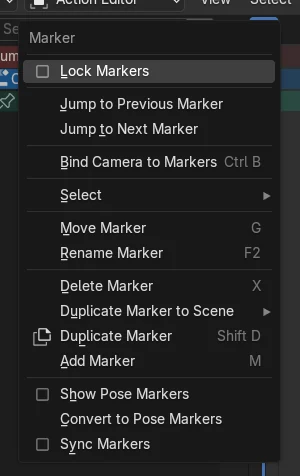
マーカー(Marker)メニューの新しい名前
アクションエディター(Action Editor)のマーカー(Marker)メニューでは、以前マーカーをローカルに(Make Markers Local)があった位置にポーズマーカーに変換(Convert to Pose Markers)が表示されます。
選択したマーカーが移動する
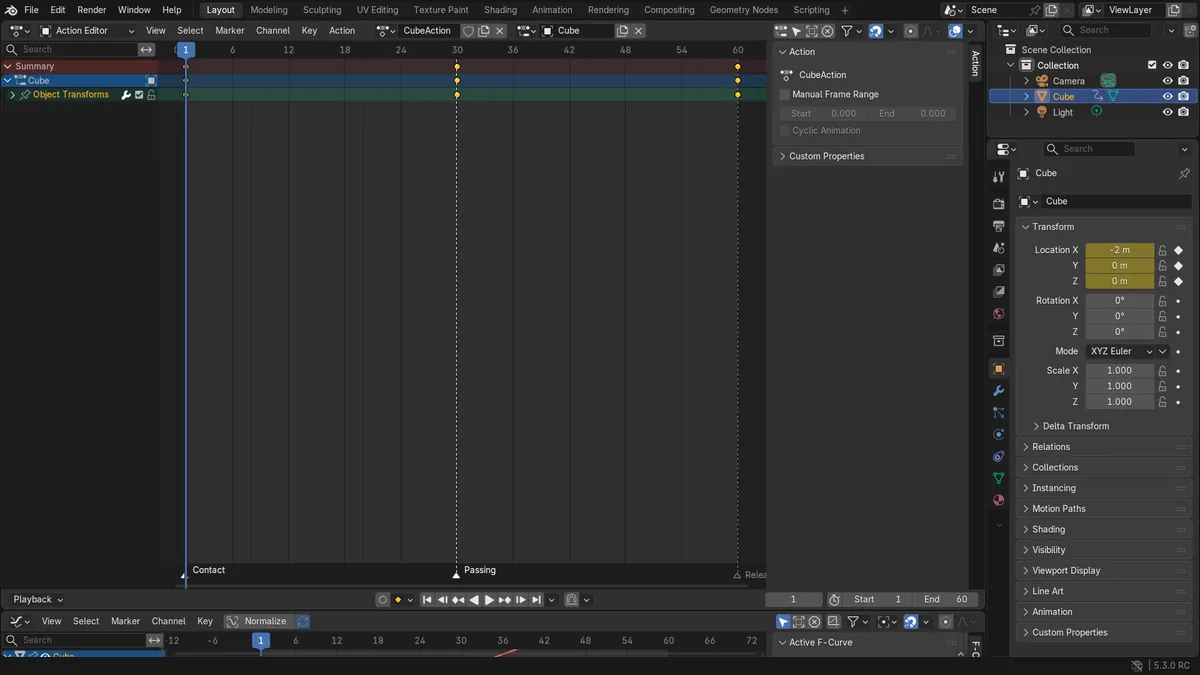
Contact と Passing はポーズマーカーとして CubeAction に移動しました。選択していなかった Release はシーンに残りました。
シーンからなくなる
変換されたマーカーはシーンマーカーの行から取り除かれます。アクション内で確認するには、マーカー(Marker)メニューのポーズマーカーを表示(Show Pose Markers)にチェックを入れます。
ビフォー・アフター

AI Scene Builder は Blender のアドオンです。作りたい物を文章で頼むと、建物・ネオン看板・濡れた路面・霧・光まで、シーンの中に組み立てます。この絵の中に、手でモデリングした所はありません。
スマホでご覧ですか? このアドオンはパソコンの Blender で動きます。リンクを自分に送って、パソコンで開いてください。
手順を順番に解説(Blender 5.3)
- アクションを持つオブジェクトを選択し、ドープシート(Dope Sheet)を開いて、モードをアクションエディター(Action Editor)に切り替えます。
- 下部のマーカー行でマーカーをクリックし、変換したい他のマーカーは Shift を押しながらクリックします。
- マーカー › ポーズマーカーに変換(Marker › Convert to Pose Markers)を選びます。Blender 5.2 LTS: Blender 5.2 LTSではマーカー › マーカーをローカルに(Marker › Make Markers Local)を選びます。
- もう一度マーカー(Marker)メニューを開き、ポーズマーカーを表示(Show Pose Markers)にチェックを入れると、変換されたマーカーが表示されます。これらはアクションに属しています。
ほかの方法
- アクションエディター(Action Editor)の検索メニュー(F3)でポーズマーカーに変換(Convert to Pose Markers)を検索します
Blender 5.2 LTS と Blender 5.3 の違い
| 項目 | Blender 5.2 LTS | Blender 5.3 |
|---|---|---|
| コマンド名 | Blender 5.2 LTS ではマーカーをローカルに(Make Markers Local)という名前です。 | Blender 5.3ではポーズマーカーに変換(Convert to Pose Markers)という名前です。 |
| 場所 | Blender 5.2 LTS では、アクションエディター(Action Editor)のマーカー(Marker)メニューにあります。 | Blender 5.3 でも、アクションエディター(Action Editor)のマーカー(Marker)メニューにあります。 |
よくあるつまずき
変換後にマーカーが消えた
マーカーはアクションに移動しました。アクションエディター(Action Editor)で確認するには、マーカー(Marker)メニューのポーズマーカーを表示(Show Pose Markers)にチェックを入れます。
選択していないマーカーが変換されなかった
このコマンドは選択したマーカーを変換します。必要なマーカーをすべて先に選択してから、もう一度コマンドを実行してください。
マーカー(Marker)メニューにポーズマーカーに変換(Convert to Pose Markers)がない場合
ドープシート(Dope Sheet)がアクションエディター(Action Editor)モードで、アクティブなアクションがあり、ポーズマーカーを表示(Show Pose Markers)がオフのときにメニューに表示されます。ポーズマーカーを表示(Show Pose Markers)のチェックを外すか、ヘッダーでアクションを選択してください。
Blender の AI アドオン
AI Scene Builderは、入力した1つのリクエストから、シーンの作成や編集を行うBlenderアドオンです。リクエストは英語で入力します(例:“a small wooden table with two chairs”)。リクエストごとにワンクリックで元に戻せます。
 アドオンで作った夕焼けの灯台の島(入力した依頼は10回)。 依頼の全文を見る →
よくある質問
Blender 5.3 でマーカーをローカルに(Make Markers Local)はどこにありますか?
名前が変更されました。アクションエディター(Action Editor)でマーカー › ポーズマーカーに変換(Marker › Convert to Pose Markers)を選びます。
変換した後、シーンマーカーはどうなりますか?
選択したシーンマーカーは、ポーズマーカーとしてアクティブなアクションに移動し、シーンマーカーの行からなくなります。
ポーズマーカーを表示するにはどうすればよいですか?
アクションエディター(Action Editor)のマーカー(Marker)メニューでポーズマーカーを表示(Show Pose Markers)にチェックを入れます。
画像の説明
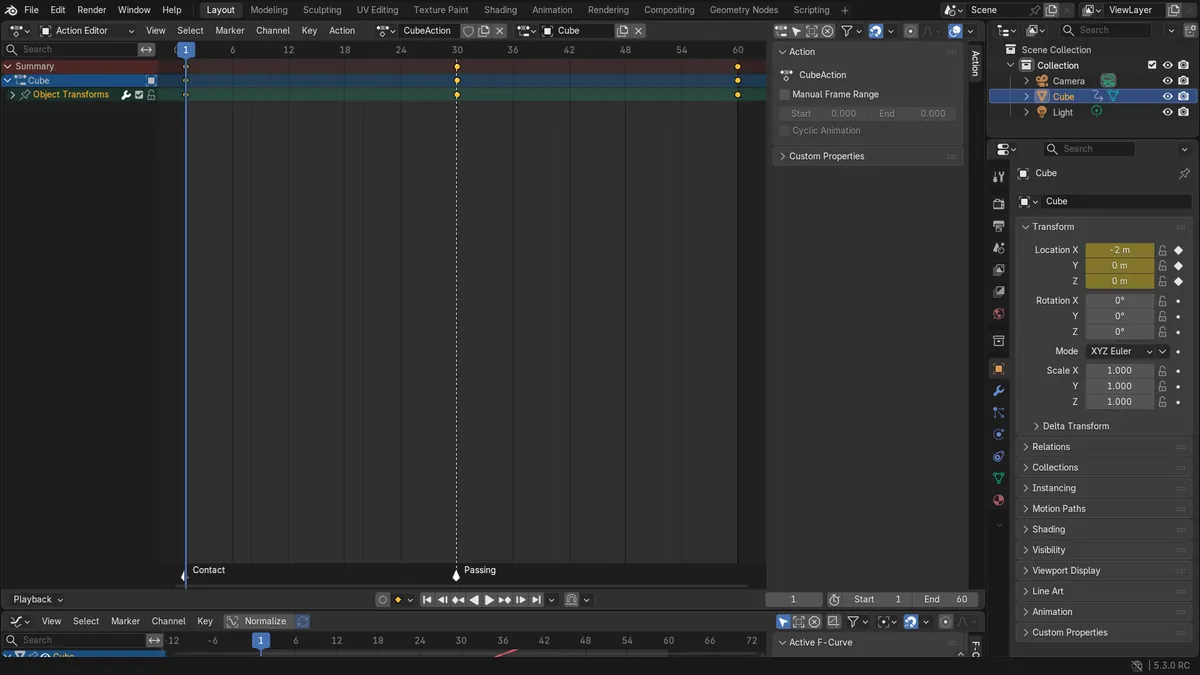
- 実行前:Blender 5.3 のシーン。アクションエディター(Action Editor)でアクション CubeAction を開いていて、シーンマーカーが 3 つあります。1 フレーム目の Contact と 30 フレーム目の Passing は選択済み、60 フレーム目の Release は未選択です。
- Blender 5.3でマーカー(Marker) > ポーズマーカーに変換(Convert to Pose Markers)を実行した後: Contact と Passing は CubeAction のポーズマーカーになり、シーンのマーカーではなくなりました。Release はシーンのマーカーのままでした。
- Blender 5.2 LTS では、同じシーンでマーカー(Marker) > マーカーをローカルに(Make Markers Local)を実行しても同じ結果になりました。