Como repetir um objeto ao longo de uma curva no Blender
Selecione o objeto, adicione um modificador Matriz (Array), defina Tipo de encaixe (Fit Type) como Encaixar em uma curva (Fit Curve) e escolha sua curva no campo Curva (Curve) para que as cópias preencham todo o comprimento dela. Depois, adicione um modificador Curva (Curve) abaixo dele (Adicionar modificador › Deformar › Curva (Add Modifier › Deform › Curve)) e defina Curve Object como a mesma curva. A fileira de cópias agora se dobra ao longo do caminho.
- Modo
- Modo de objeto (Object Mode), editor Propriedades (Properties)
- Menu
- Modificador Propriedades › Adicionar modificador › Gerar › Matriz (Properties › Add Modifier › Generate › Array), depois Deformar › Curva (Deform › Curve)
- Atalho
- Shift + A, depois Curva › Bézier (Curve › Bézier) para adicionar um caminho
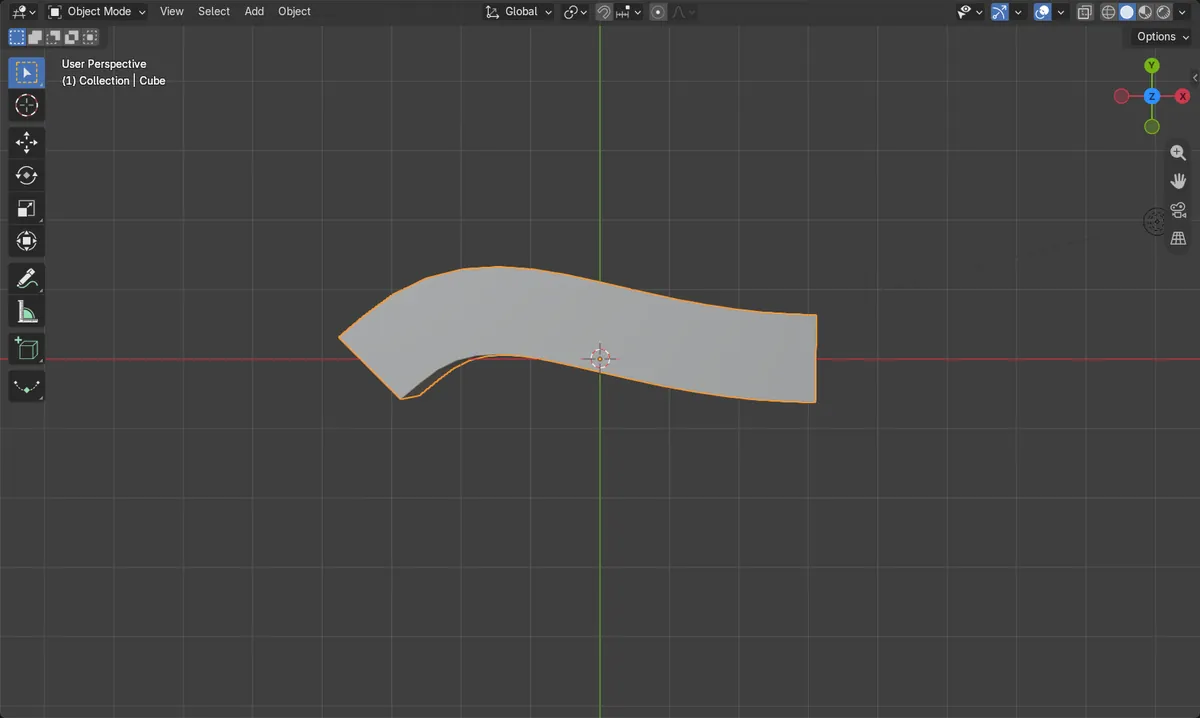
Matriz com Encaixar em uma curva (Fit Curve)
Cria quantas cópias couberem no comprimento da curva.
Modificador Curva abaixo dele
Dobra a fileira inteira para seguir a curva.
A mesma curva nos dois
Escolha o mesmo objeto de curva no modificador Matriz (Array) e no modificador Curva (Curve).
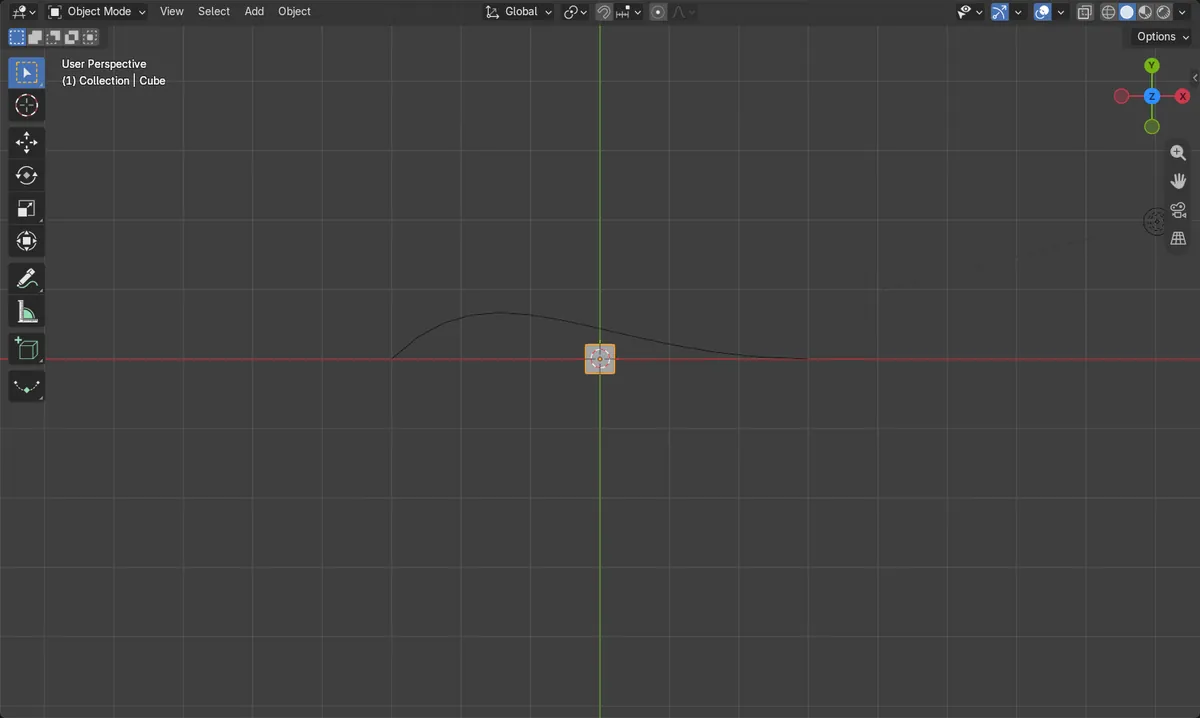
Antes e depois

AI Scene Builder é um add-on para o Blender. Você digita o que quer e ele monta tudo na sua cena: prédios, letreiros de neon, chão molhado, neblina e luzes. Nada nesta imagem foi modelado à mão.
Está no celular? O add-on roda no Blender em um computador. Mande o link para você mesmo e abra no computador.
Passo a passo (Blender 5.x)
- Pressione Shift + A e escolha Curva › Bézier (Curve › Bézier) para adicionar um caminho; depois, modele-o. Mantenha a curva e o objeto na mesma origem, por exemplo, os dois em 0, 0, 0.
- Selecione o objeto e abra a aba Modifier Properties (ícone de chave inglesa).
- Clique em Adicionar modificador › Gerar › Matriz (Add Modifier › Generate › Array) (Legacy).Blender 4.2 LTS: No Blender 4.2, a entrada se chama Matriz (Array).
- Defina Tipo de encaixe (Fit Type) como Encaixar em uma curva (Fit Curve) e escolha sua curva no campo Curva (Curve).
- Clique em Adicionar modificador › Deformar › Curva (Add Modifier › Deform › Curve) e defina Curve Object como a mesma curva. Mantenha-o abaixo do modificador Matriz (Array).
- Se a fileira seguir na direção errada, altere Eixo de deformação (Deform Axis) no modificador Curva (Curve) para corresponder à direção do modificador Matriz (Array) (X por padrão).
Outras maneiras de fazer
- Aplicar primeiro a escala do objeto e da curva (pressione Ctrl + A e escolha Escala (Scale)) mantém o espaçamento uniforme
- Defina Tipo de encaixe (Fit Type) como Contagem fixa (Fixed Count) para escolher você mesmo o número de cópias
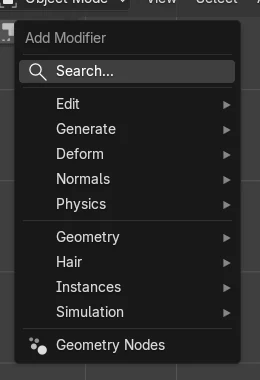
Blender 4.2 LTS x Blender 5.x
| O quê | Blender 4.2 LTS | Blender 5.x |
|---|---|---|
| Entrada Matriz em Adicionar modificador › Gerar (Add Modifier › Generate) | Matriz | Matriz (Legacy); a entrada chamada apenas Matriz (Array) adiciona um modificador diferente, mais novo, com outras configurações |
Problemas comuns
As cópias ficam em linha reta
O modificador Matriz (Array) apenas repete o objeto. Adicione o modificador Curva (Curve) abaixo dele e escolha a curva. No teste, a fileira tinha 0,4 m de largura só com Matriz (Array) e se estendeu por 6,54 m por 1,86 m ao longo da curva depois que o modificador Curva (Curve) foi adicionado.
A fileira começa longe da curva
O objeto e a curva precisam ter a mesma origem. Mova o objeto para a origem da curva, por exemplo, os dois em 0, 0, 0.
O espaçamento ou o tamanho parece errado
O objeto ou a curva tem escala não aplicada. Selecione cada um, pressione Ctrl + A e escolha Escala (Scale).
Um add-on de IA para o Blender
O AI Scene Builder é um add-on do Blender que cria e edita sua cena a partir de um único pedido digitado. Os pedidos são escritos em inglês, por exemplo “a small wooden table with two chairs”. Cada pedido pode ser desfeito com um clique.
 Uma ilha com farol ao pôr do sol criada com o add-on a partir de 10 pedidos digitados. Ver todos os pedidos →
Perguntas
Como faço uma corrente seguir uma curva no Blender?
Use um modificador Matriz (Array) com Encaixar em uma curva (Fit Curve) em um elo da corrente e, depois, um modificador Curva (Curve) definido com a mesma curva.
Como mudo o espaço entre as cópias?
Altere Deslocamento relativo (Relative Offset) no modificador Matriz (Array). Com 1, as cópias ficam encostadas umas nas outras, sem espaço entre elas.
Por que minhas cópias estão torcidas?
Confira Eixo de deformação (Deform Axis) no modificador Curva (Curve); ele deve corresponder à direção em que o modificador Matriz (Array) repete.
O que as imagens mostram
- Antes: um cubo de 0,4 m e uma curva Bézier, ambos com escala aplicada.
- Com o modificador Matriz (Array) definido como Encaixar em uma curva (Fit Curve), o cubo virou 16 cópias (128 vértices), ainda em uma fileira reta de 0,4 m de largura.
- Depois de adicionar o modificador Curva (Curve) com a mesma curva, a fileira se estendeu por 6,54 m por 1,86 m e seguiu a curva.
- Os resultados foram idênticos no Blender 4.2 LTS e no Blender 5.x; apenas os nomes dos menus mudam, como mostrado acima.