Ein Objekt in Blender entlang einer Kurve duplizieren (Array)
Wählen Sie das Objekt aus, fügen Sie einen Array-Modifikator hinzu, setzen Sie Einpassungstyp (Fit Type) auf Kurve einpassen (Fit Curve) und wählen Sie im Feld Kurve (Curve) Ihre Kurve, damit die Kopien deren Länge ausfüllen. Fügen Sie darunter einen Kurve (Curve)-Modifikator hinzu (Modifikator hinzufügen › Deformieren › Kurve (Add Modifier › Deform › Curve)) und setzen Sie Kurven Objekt (Curve Object) auf dieselbe Kurve. Die Reihe der Kopien biegt sich nun entlang des Pfads.
- Modus
- Objektmodus (Object Mode), Bereich Eigenschaften (Properties)
- Menü
- Modifikator Eigenschaften › Modifikator hinzufügen › Erzeugen › Array (Properties › Add Modifier › Generate › Array), dann Deformieren › Kurve (Deform › Curve)
- Tastenkürzel
- Shift + A, dann Kurve › Bézier (Curve › Bézier), um einen Pfad hinzuzufügen
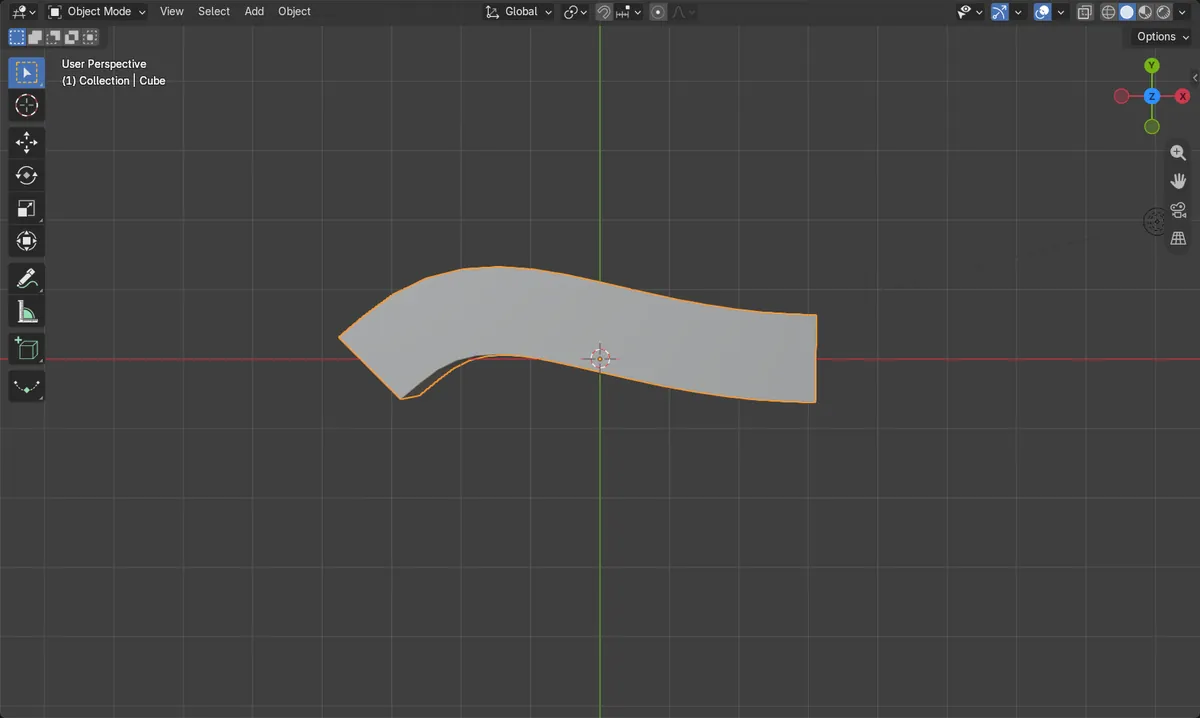
Array mit Kurve einpassen (Fit Curve)
Erzeugt so viele Kopien, wie in die Länge der Kurve passen.
Kurven-Modifikator darunter
Biegt die ganze Reihe so, dass sie der Kurve folgt.
In beiden dieselbe Kurve
Wählen Sie im Array- und im Kurve (Curve)-Modifikator dasselbe Kurvenobjekt.
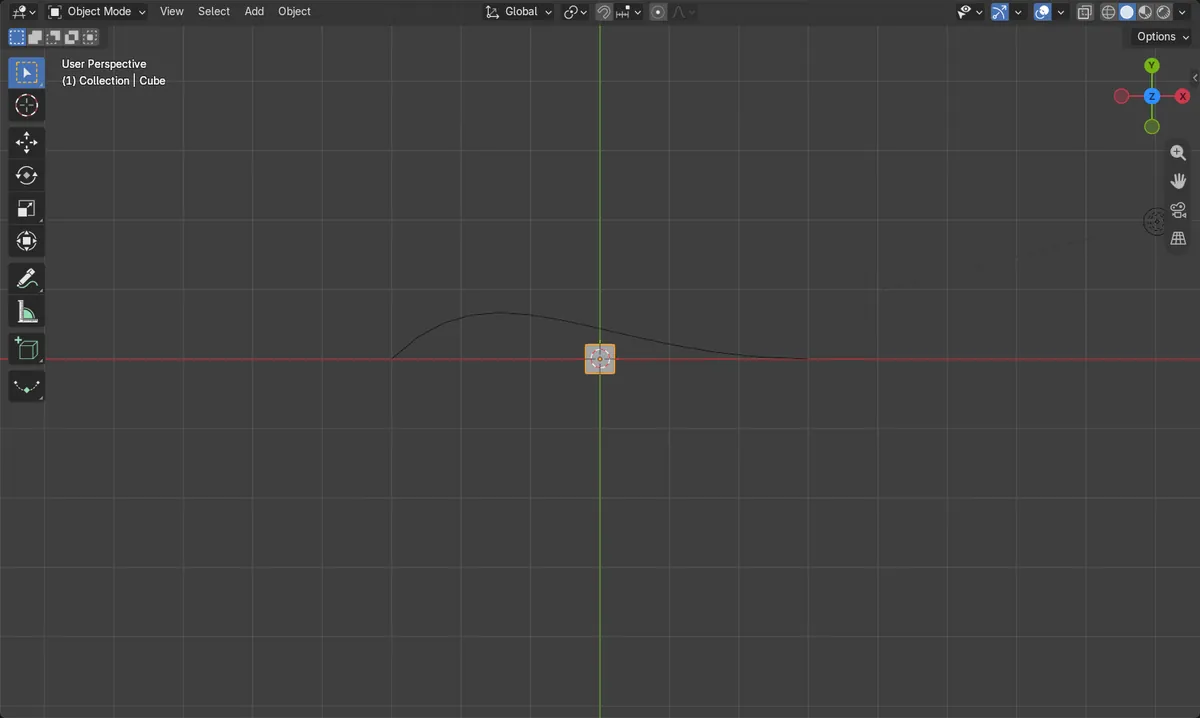
Vorher und nachher

AI Scene Builder ist ein Add-on für Blender. Du tippst ein, was du möchtest, und es baut es in deine Szene: Gebäude, Neonschilder, nasses Pflaster, Nebel und Lichter. Nichts in diesem Bild wurde von Hand modelliert.
Gerade am Handy? Das Add-on läuft in Blender auf einem Computer. Schick dir den Link und öffne ihn dort.
Schritt für Schritt (Blender 5.x)
- Drücken Sie Shift + A und wählen Sie Kurve › Bézier (Curve › Bézier), um einen Pfad hinzuzufügen, und formen Sie ihn dann. Lassen Sie Kurve und Objekt am selben Ursprung, zum Beispiel beide bei 0, 0, 0.
- Wählen Sie das Objekt aus und öffnen Sie den Tab Modifiereigenschaften (Modifier Properties) (Schraubenschlüssel-Symbol).
- Klicken Sie auf Modifikator hinzufügen › Erzeugen › Array (Add Modifier › Generate › Array) (Legacy).Blender 4.2 LTS: In Blender 4.2 heißt der Eintrag Array.
- Setzen Sie Einpassungstyp (Fit Type) auf Kurve einpassen (Fit Curve) und wählen Sie Ihre Kurve im Feld Kurve (Curve).
- Klicken Sie auf Modifikator hinzufügen › Deformieren › Kurve (Add Modifier › Deform › Curve) und setzen Sie Kurven Objekt (Curve Object) auf dieselbe Kurve. Lassen Sie ihn unter dem Array-Modifikator.
- Wenn die Reihe in die falsche Richtung läuft, ändern Sie Deformationsachse (Deform Axis) im Kurve (Curve)-Modifikator passend zur Richtung des Array (standardmäßig X).
Weitere Möglichkeiten
- Wenn Sie zuerst die Skalierung von Objekt und Kurve anwenden (Ctrl + A drücken und Skalieren (Scale) wählen), bleibt der Abstand gleichmäßig
- Setzen Sie stattdessen Einpassungstyp (Fit Type) auf Feste Anzahl (Fixed Count), um die Anzahl der Kopien selbst festzulegen
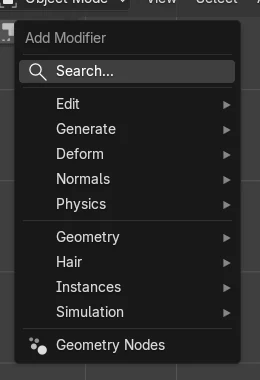
Blender 4.2 LTS und Blender 5.x im Vergleich
| Was | Blender 4.2 LTS | Blender 5.x |
|---|---|---|
| Array-Eintrag in Modifikator hinzufügen › Erzeugen (Add Modifier › Generate) | Array | Array (Legacy); der Eintrag, der nur Array heißt, fügt einen anderen, neueren Modifikator mit anderen Einstellungen hinzu |
Häufige Stolpersteine
Die Kopien bleiben in einer geraden Linie
Der Array-Modifikator wiederholt nur das Objekt. Fügen Sie darunter den Kurve (Curve)-Modifikator hinzu und wählen Sie die Kurve. Im Test war die Reihe mit Array allein 0,4 m breit und erstreckte sich nach dem Hinzufügen des Kurve (Curve)-Modifikators 6,54 m mal 1,86 m entlang der Kurve.
Die Reihe beginnt weit entfernt von der Kurve
Objekt und Kurve brauchen denselben Ursprung. Verschieben Sie das Objekt zum Ursprung der Kurve, zum Beispiel beide bei 0, 0, 0.
Abstand oder Größe sehen falsch aus
Das Objekt oder die Kurve hat eine nicht angewendete Skalierung. Wählen Sie jeweils aus, drücken Sie Ctrl + A und wählen Sie Skalieren (Scale).
Ein KI-Add-on für Blender
AI Scene Builder ist ein Blender-Add-on, das deine Szene aus einer eingegebenen Anfrage erstellt und bearbeitet. Anfragen schreibst du auf Englisch, zum Beispiel „a small wooden table with two chairs“. Jede Anfrage lässt sich mit einem Klick rückgängig machen.
 Eine Leuchtturminsel bei Sonnenuntergang, mit dem Add-on aus 10 getippten Anfragen gebaut. Alle Anfragen ansehen →
Fragen
Wie lasse ich in Blender eine Kette einer Kurve folgen?
Verwenden Sie einen Array-Modifikator mit Kurve einpassen (Fit Curve) für ein Kettenglied und danach einen Kurve (Curve)-Modifikator mit derselben Kurve.
Wie ändere ich den Abstand zwischen den Kopien?
Ändern Sie Relative Versatz (Relative Offset) im Array-Modifikator. Bei 1 liegen die Kopien lückenlos aneinander.
Warum sind meine Kopien verdreht?
Prüfen Sie Deformationsachse (Deform Axis) im Kurve (Curve)-Modifikator; sie muss zur Richtung passen, in der Array wiederholt.
Was die Bilder zeigen
- Vorher: ein 0,4-m-Würfel und eine Bézier-Kurve, beide mit angewendeter Skalierung.
- Mit dem Array-Modifikator auf Kurve einpassen (Fit Curve) wurde der Würfel zu 16 Kopien (128 Punkte), weiterhin in einer geraden Reihe, 0,4 m breit.
- Nach dem Hinzufügen des Kurve (Curve)-Modifikators mit derselben Kurve erstreckte sich die Reihe 6,54 m mal 1,86 m und folgte der Kurve.
- Die Ergebnisse waren in Blender 4.2 LTS und Blender 5.x identisch; nur die Menünamen unterscheiden sich wie oben gezeigt.