Blenderでオブジェクトをカーブに沿って配列する方法
オブジェクトを選択して配列(Array)モディファイアーを追加し、適合する種類(Fit Type)をカーブに合わせる(Fit Curve)に設定して、カーブ(Curve)欄でカーブを選ぶと、コピーがカーブの長さいっぱいに並びます。次にその下にカーブ(Curve)モディファイアー(モディファイアーを追加 › 変形 › カーブ(Add Modifier › Deform › Curve))を追加し、カーブオブジェクト(Curve Object)に同じカーブを指定します。これでコピーの列がパスに沿って曲がります。
- モード
- オブジェクトモード(Object Mode)、プロパティ(Properties)エディター
- メニュー
- モディファイアー:プロパティ › モディファイアーを追加 › 生成 › 配列(Properties › Add Modifier › Generate › Array)、続けて変形 › カーブ(Deform › Curve)
- ショートカット
- Shift + Aを押し、カーブ › ベジエ(Curve › Bézier)でパスを追加します
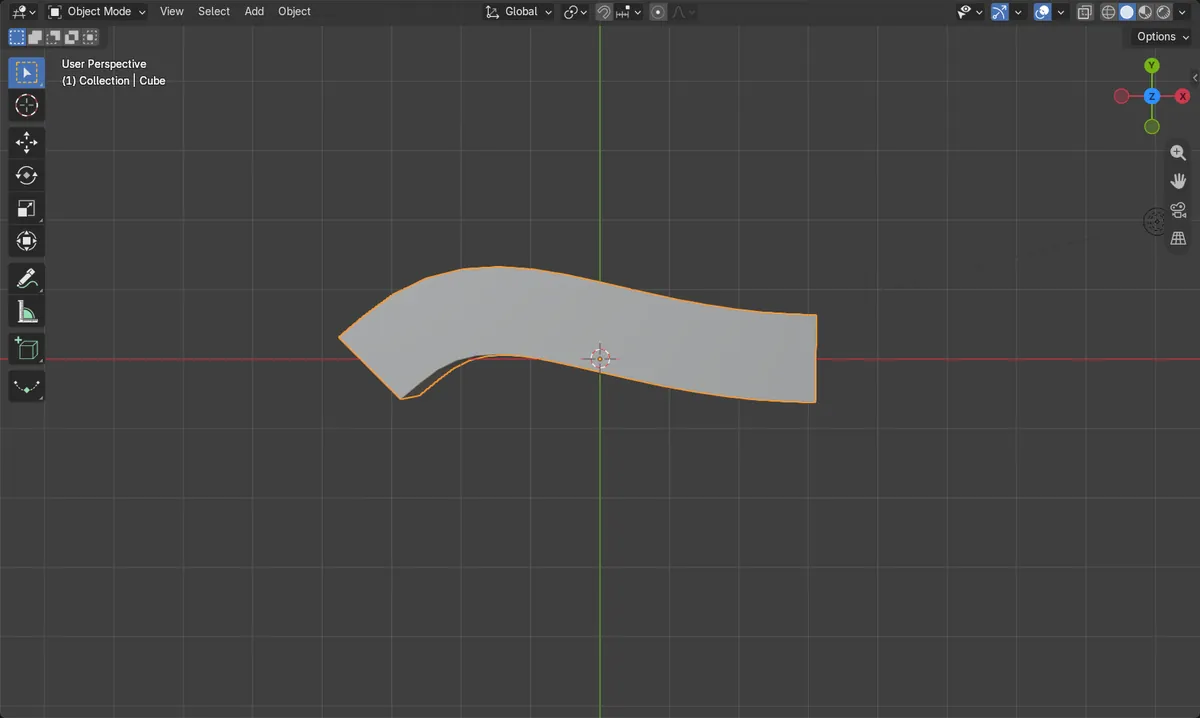
カーブに合わせる(Fit Curve)を使った配列
カーブの長さに収まる数だけコピーを作ります。
その下にカーブモディファイアー
列全体をカーブに沿って曲げます。
両方に同じカーブを指定
配列(Array)とカーブ(Curve)モディファイアーの両方で、同じカーブオブジェクトを選びます。
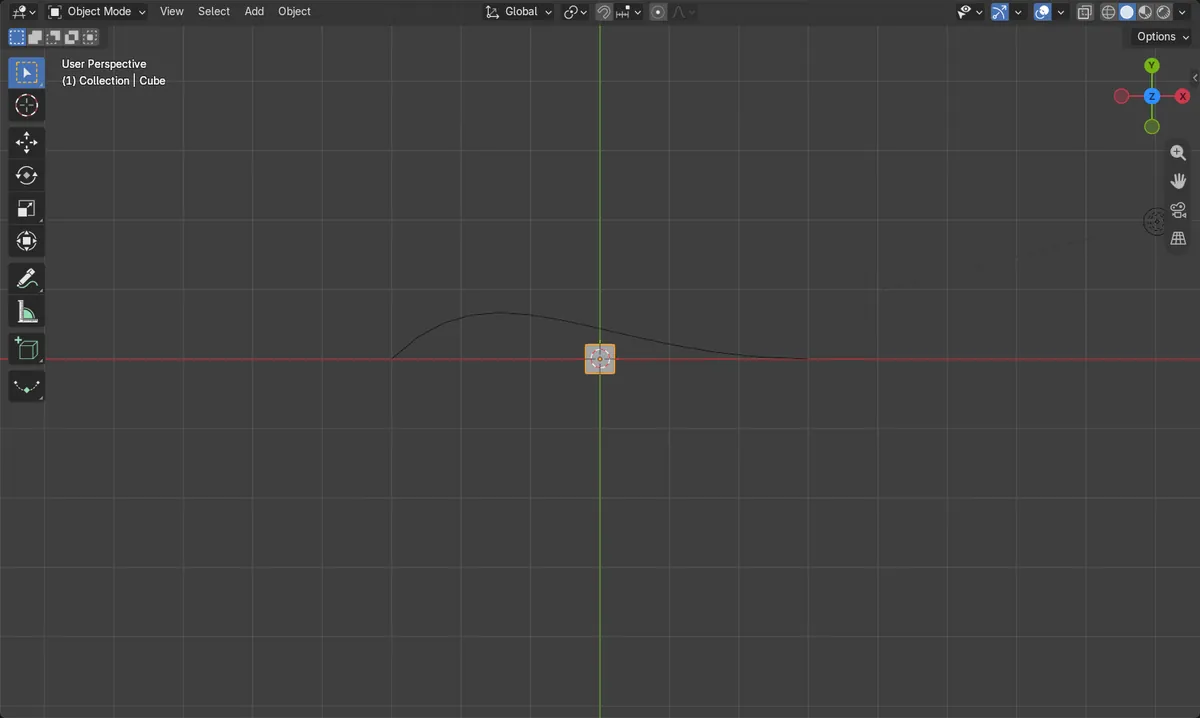
ビフォー・アフター

AI Scene Builder は Blender のアドオンです。作りたい物を文章で頼むと、建物・ネオン看板・濡れた路面・霧・光まで、シーンの中に組み立てます。この絵の中に、手でモデリングした所はありません。
スマホでご覧ですか? このアドオンはパソコンの Blender で動きます。リンクを自分に送って、パソコンで開いてください。
手順を順番に解説(Blender 5.x)
- Shift + Aを押してカーブ › ベジエ(Curve › Bézier)を選びパスを追加し、形を整えます。カーブとオブジェクトの原点は同じにしてください。たとえば、どちらも0, 0, 0にします。
- オブジェクトを選択して、モディファイアープロパティ(Modifier Properties)タブ(レンチのアイコン)を開きます。
- モディファイアーを追加 › 生成 › 配列(Add Modifier › Generate › Array)(Legacy)をクリックします。Blender 4.2 LTS:Blender 4.2ではこの項目は配列(Array)という名前です。
- 適合する種類(Fit Type)をカーブに合わせる(Fit Curve)に設定し、カーブ(Curve)欄でカーブを選びます。
- モディファイアーを追加 › 変形 › カーブ(Add Modifier › Deform › Curve)をクリックし、カーブオブジェクト(Curve Object)に同じカーブを指定します。配列(Array)モディファイアーより下に置いてください。
- 列が違う方向に伸びる場合は、カーブ(Curve)モディファイアーの変形軸(Deform Axis)を配列(Array)の方向(初期設定ではX)に合わせて変更します。
ほかの方法
- 先にオブジェクトとカーブのスケールを適用する(Ctrl + Aを押してスケール(Scale)を選ぶ)と、間隔が均等になります
- コピーの数を自分で決めたい場合は、代わりに適合する種類(Fit Type)を定数で指定(Fixed Count)に設定します
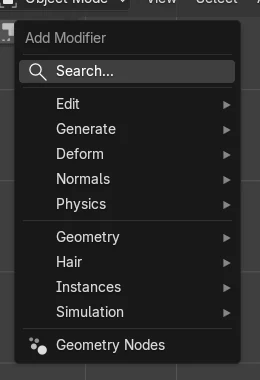
Blender 4.2 LTS と Blender 5.x の違い
| 項目 | Blender 4.2 LTS | Blender 5.x |
|---|---|---|
| モディファイアーを追加 › 生成(Add Modifier › Generate)にある配列の項目 | 配列 | 配列(Legacy)。配列(Array)とだけ表示されている項目は、別の新しいモディファイアーを追加し、設定も異なります |
よくあるつまずき
コピーが一直線のまま
配列(Array)モディファイアーはオブジェクトを繰り返すだけです。その下にカーブ(Curve)モディファイアーを追加して、カーブを選びます。テストでは、配列(Array)だけのとき列の幅は0.4 mでしたが、カーブ(Curve)モディファイアーを追加するとカーブに沿って6.54 m×1.86 mに広がりました。
列がカーブから離れた場所から始まる
オブジェクトとカーブの原点を同じにする必要があります。オブジェクトをカーブの原点に移動してください。たとえば、どちらも0, 0, 0にします。
間隔やサイズがおかしい
オブジェクトまたはカーブにスケールが未適用の状態です。それぞれを選択し、Ctrl + Aを押してスケール(Scale)を選びます。
Blender の AI アドオン
AI Scene Builderは、入力した1つのリクエストから、シーンの作成や編集を行うBlenderアドオンです。リクエストは英語で入力します(例:“a small wooden table with two chairs”)。リクエストごとにワンクリックで元に戻せます。
 アドオンで作った夕焼けの灯台の島(入力した依頼は10回)。 依頼の全文を見る →
よくある質問
Blenderでチェーンをカーブに沿わせるにはどうすればいいですか?
チェーンのリンク1つにカーブに合わせる(Fit Curve)を設定した配列(Array)モディファイアーを使い、続けて同じカーブを指定したカーブ(Curve)モディファイアーを追加します。
コピー同士の間隔を変えるにはどうすればいいですか?
配列(Array)モディファイアーのオフセット (倍率)(Relative Offset)を変更します。1にすると、コピーが隙間なくぴったり並びます。
コピーがねじれてしまうのはなぜですか?
カーブ(Curve)モディファイアーの変形軸(Deform Axis)を確認してください。配列(Array)が繰り返す方向と一致している必要があります。
画像の説明
- 変更前:0.4 mのキューブ1つとベジエカーブ。どちらもスケールは適用済みです。
- 配列(Array)モディファイアーをカーブに合わせる(Fit Curve)に設定すると、キューブは16個のコピー(128頂点)になりましたが、幅0.4 mの一直線の列のままでした。
- 同じカーブを指定したカーブ(Curve)モディファイアーを追加すると、列は6.54 m×1.86 mに広がり、カーブに沿いました。
- 結果は Blender 4.2 LTS と Blender 5.x で同じでした。上で示したとおり、異なるのはメニュー名だけです。