Como fazer inset em faces no Blender (Modo de edição, tecla I)
Selecione uma ou mais faces no Modo de edição (Edit Mode) e pressione I com o mouse sobre a Janela de Exibição 3D (3D Viewport). Mova o mouse para definir o tamanho da inserção e clique para confirmar. Você também pode usar Faces › Insertar faces (Face › Inset Faces) no cabeçalho da Janela de Exibição 3D (3D Viewport).
- Modo
- Modo de edição (Edit Mode) (modo de seleção de Faces (Face)), Janela de Exibição 3D (3D Viewport)
- Menu
- Faces › Insertar faces (Face › Inset Faces)
- Atalho
- I
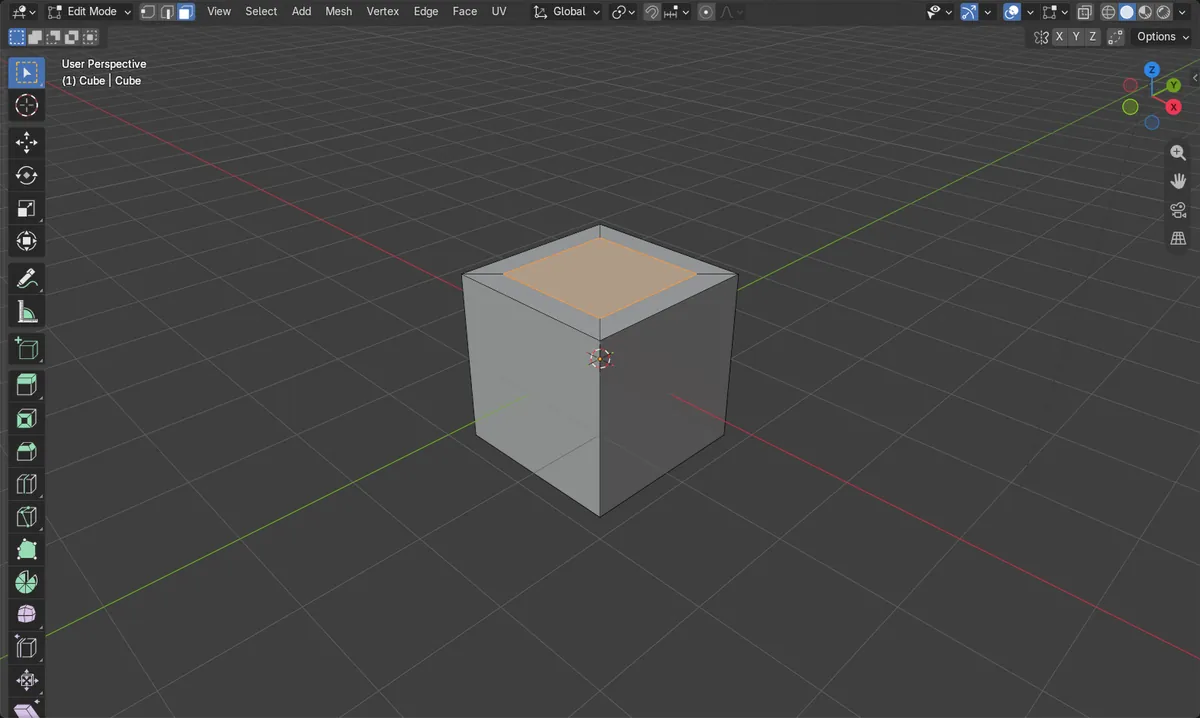
Pressione I
Com faces selecionadas no Modo de edição (Edit Mode), a tecla I inicia Insertar faces (Inset Faces).
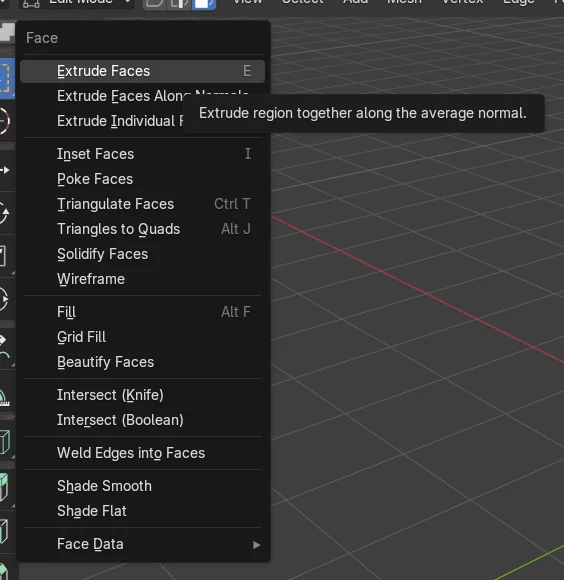
Menu Faces
Faces › Insertar faces (Face › Inset Faces) faz a mesma coisa.
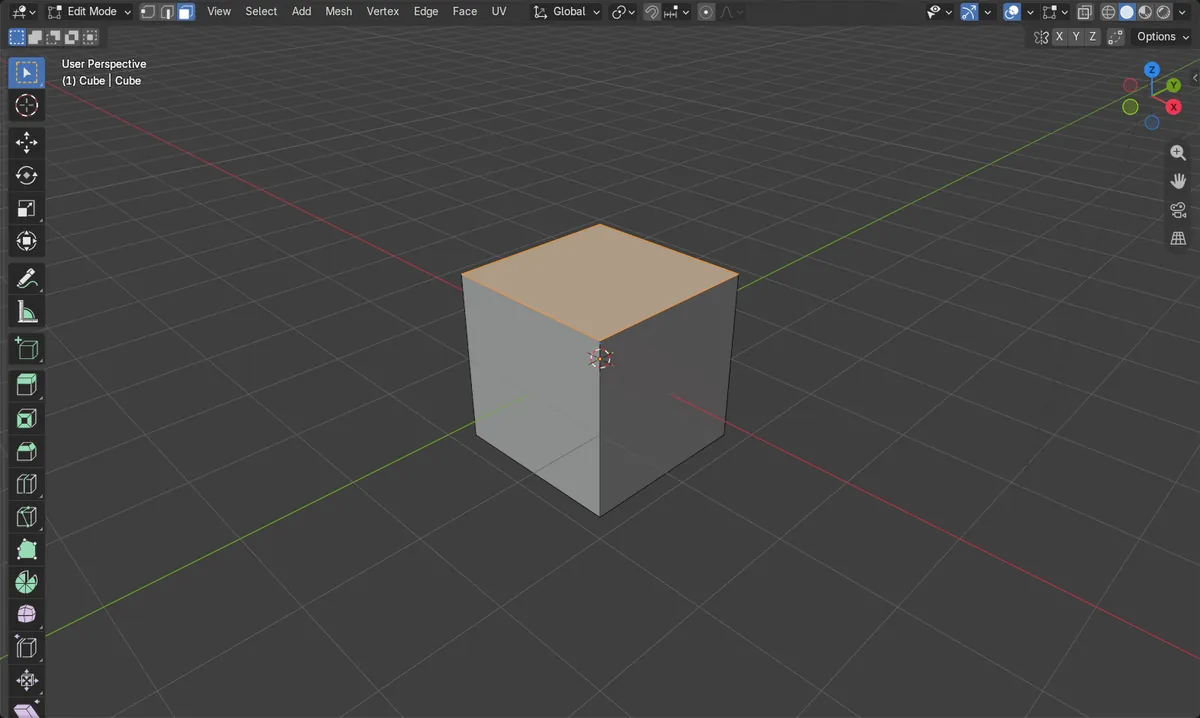
Adiciona uma borda
A face superior de um cubo resulta em 4 novas faces e 4 novos vértices.
Antes e depois

AI Scene Builder é um add-on para o Blender. Você digita o que quer e ele monta tudo na sua cena: prédios, letreiros de neon, chão molhado, neblina e luzes. Nada nesta imagem foi modelado à mão.
Está no celular? O add-on roda no Blender em um computador. Mande o link para você mesmo e abra no computador.
Passo a passo (Blender 5.x)
- Selecione seu objeto e pressione Tab para entrar no Modo de edição (Edit Mode).
- Mude para o modo de seleção de Faces (Face) pressionando 3 (com o mouse sobre a Janela de Exibição 3D (3D Viewport)).
- Clique na face que você quer inserir. Shift + clique adiciona mais faces.
- Pressione I ou escolha Faces › Insertar faces (Face › Inset Faces).
- Mova o mouse para definir a espessura e clique para confirmar (clique com o botão direito ou Esc cancela).
Outras maneiras de fazer
- Faces › Insertar faces (Face › Inset Faces) no cabeçalho da Janela de Exibição 3D (3D Viewport)
- Clique com o botão direito na Janela de Exibição 3D (3D Viewport) no Modo de edição (Edit Mode) e escolha Insertar faces (Inset Faces) no menu de contexto
Problemas comuns
Nada acontece
Você provavelmente está no Modo de objeto (Object Mode) ou o mouse está sobre outro editor. Pressione Tab sobre a Janela de Exibição 3D (3D Viewport) para entrar no Modo de edição (Edit Mode) e depois pressione I.
Nenhuma face selecionada
Inserir precisa de faces selecionadas. Pressione 3 para o modo de seleção de Faces (Face) e clique em uma face primeiro.
Modo de seleção errado
No modo de vértices ou de arestas, a seleção pode não formar faces inteiras. Pressione 3 para mudar para o modo de Faces (Face) e selecione de novo.
Um add-on de IA para o Blender
O AI Scene Builder é um add-on do Blender que cria e edita sua cena a partir de um único pedido digitado. Os pedidos são escritos em inglês, por exemplo “a small wooden table with two chairs”. Cada pedido pode ser desfeito com um clique.
 Uma sala de cabana com lareira criada com o add-on a partir de 9 pedidos digitados. Ver todos os pedidos →
Perguntas
Qual é o atalho para inserir faces no Blender?
Pressione I no Modo de edição (Edit Mode) com o mouse sobre a Janela de Exibição 3D (3D Viewport) e com faces selecionadas.
Onde fica Insertar faces (Inset Faces) no menu?
Fica no menu Faces (Face) no cabeçalho da Janela de Exibição 3D (3D Viewport) enquanto estiver no Modo de edição (Edit Mode), e também no menu de contexto do botão direito.
O que as imagens mostram
- Um cubo tinha 6 faces e 8 vértices antes da inserção.
- Com a face superior selecionada e uma espessura de 0.3 m, ele passou a ter 10 faces e 12 vértices.
- A área da face selecionada passou de 4.0 m² para cerca de 1.96 m².
- O Blender 4.2 LTS e o 5.2 deram resultados idênticos.