Cómo hacer un inset de caras en Blender (Modo Edición, tecla I)
Selecciona una o más caras en Modo Edición (Edit Mode) y pulsa I con el ratón sobre la Vista 3D (3D Viewport). Mueve el ratón para ajustar el tamaño de la incrustación y haz clic para confirmar. También puedes usar Cara › Incrustar caras (Face › Inset Faces) en la cabecera de la Vista 3D (3D Viewport).
- Modo
- Modo Edición (Edit Mode) (modo de selección de Cara (Face)), Vista 3D (3D Viewport)
- Menú
- Cara › Incrustar caras (Face › Inset Faces)
- Atajo
- I
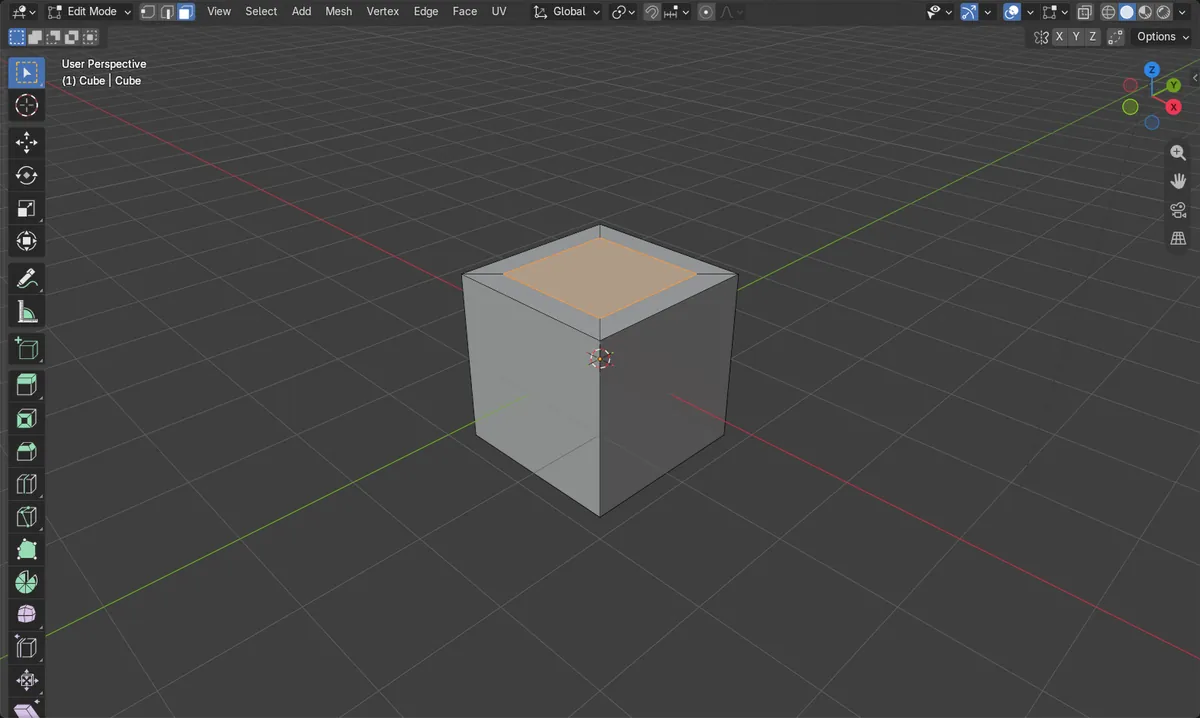
Pulsa I
Con caras seleccionadas en Modo Edición (Edit Mode), la tecla I inicia Incrustar caras (Inset Faces).
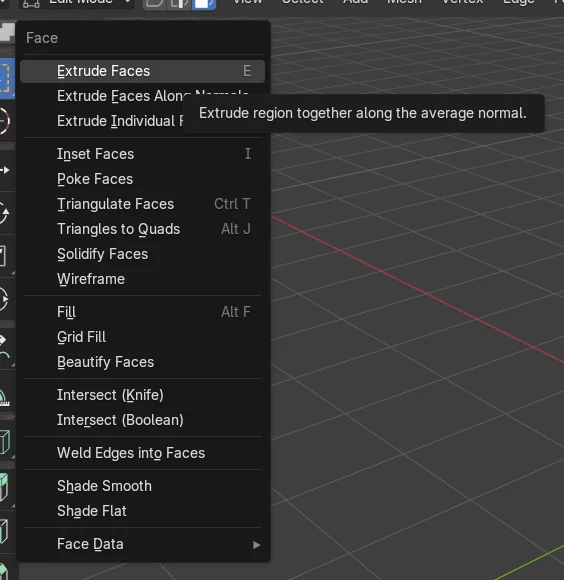
Menú Cara
Cara › Incrustar caras (Face › Inset Faces) hace lo mismo.
Añade un borde
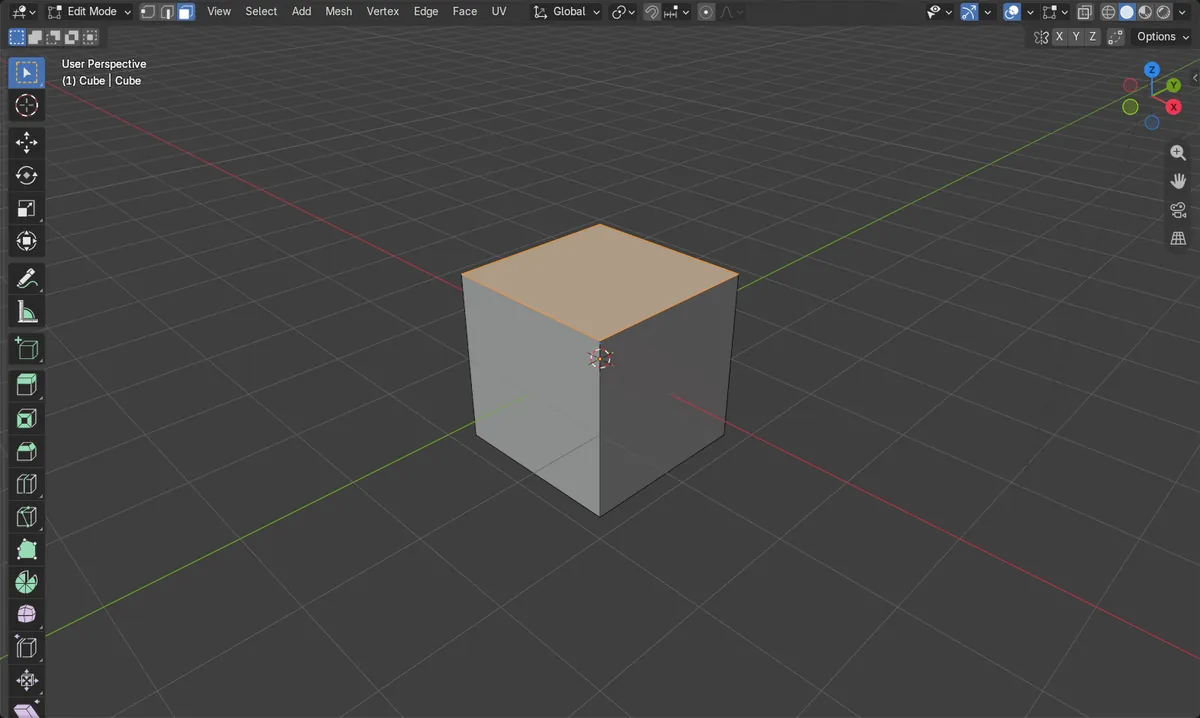
La cara superior de un cubo da 4 caras nuevas y 4 vértices nuevos.
Antes y después

AI Scene Builder es un complemento para Blender. Escribes lo que quieres y lo monta en tu escena: edificios, letreros de neón, pavimento mojado, niebla y luces. En esta imagen nada se modeló a mano.
¿Estás en el móvil? El complemento funciona en Blender en un ordenador. Envíate el enlace y ábrelo allí.
Paso a paso (Blender 5.x)
- Selecciona tu objeto y pulsa Tab para entrar en Modo Edición (Edit Mode).
- Cambia al modo de selección de Cara (Face) pulsando 3 (con el ratón sobre la Vista 3D (3D Viewport)).
- Haz clic en la cara que quieras incrustar. Shift + clic añade más caras.
- Pulsa I o elige Cara › Incrustar caras (Face › Inset Faces).
- Mueve el ratón para ajustar el grosor y haz clic para confirmar (clic derecho o Esc cancela).
Otras formas de hacerlo
- Cara › Incrustar caras (Face › Inset Faces) en la cabecera de la Vista 3D (3D Viewport)
- Haz clic derecho en la Vista 3D (3D Viewport) en Modo Edición (Edit Mode) y elige Incrustar caras (Inset Faces) en el menú contextual
Problemas habituales
No pasa nada
Probablemente estás en Modo Objeto (Object Mode) o el ratón está sobre otro editor. Pulsa Tab sobre la Vista 3D (3D Viewport) para entrar en Modo Edición (Edit Mode) y luego pulsa I.
Ninguna cara seleccionada
Incrustar necesita caras seleccionadas. Pulsa 3 para el modo de selección de Cara (Face) y haz clic primero en una cara.
Modo de selección incorrecto
En modo vértice o borde, puede que la selección no forme caras completas. Pulsa 3 para cambiar al modo Cara (Face) y vuelve a seleccionar.
Un add-on de IA para Blender
AI Scene Builder es un add-on de Blender que crea y edita tu escena a partir de una única petición escrita. Las peticiones se escriben en inglés, por ejemplo «a small wooden table with two chairs». Cada petición se puede deshacer con un clic.
 Una sala de cabaña con chimenea creada con el complemento a partir de 9 peticiones escritas. Ver todas las peticiones →
Preguntas
¿Cuál es el atajo para incrustar caras en Blender?
Pulsa I en Modo Edición (Edit Mode) con el ratón sobre la Vista 3D (3D Viewport) y caras seleccionadas.
¿Dónde está Incrustar caras (Inset Faces) en el menú?
Está en el menú Cara (Face) de la cabecera de la Vista 3D (3D Viewport) mientras estás en Modo Edición (Edit Mode), y en el menú contextual del clic derecho.
Qué muestran las imágenes
- Un cubo tenía 6 caras y 8 vértices antes de la incrustación.
- Con la cara superior seleccionada y un grosor de 0.3 m, después tenía 10 caras y 12 vértices.
- El área de la cara seleccionada pasó de 4.0 m² a unos 1.96 m².
- Blender 4.2 LTS y 5.2 dieron resultados idénticos.