Como deslizar uma aresta ao longo da malha no Blender
No Modo de edição (Edit Mode), pressione 2 para a seleção de Arestas (Edge) e selecione as arestas, por exemplo um anel ao redor da malha. Pressione G duas vezes (G, G) e mova o mouse: as arestas deslizam sobre as faces vizinhas em vez de se moverem livremente, então o contorno da malha continua o mesmo. Clique para confirmar. No modo de seleção de Arestas (Edge), o menu do botão direito também tem Deslizar arestas (Edge Slide), e o cabeçalho tem Arestas › Deslizar arestas (Edge › Edge Slide).
- Modo
- Modo de edição (Edit Mode), seleção de Arestas (Edge)
- Menu
- Arestas › Deslizar arestas (Edge › Edge Slide)
- Atalho
- G, G
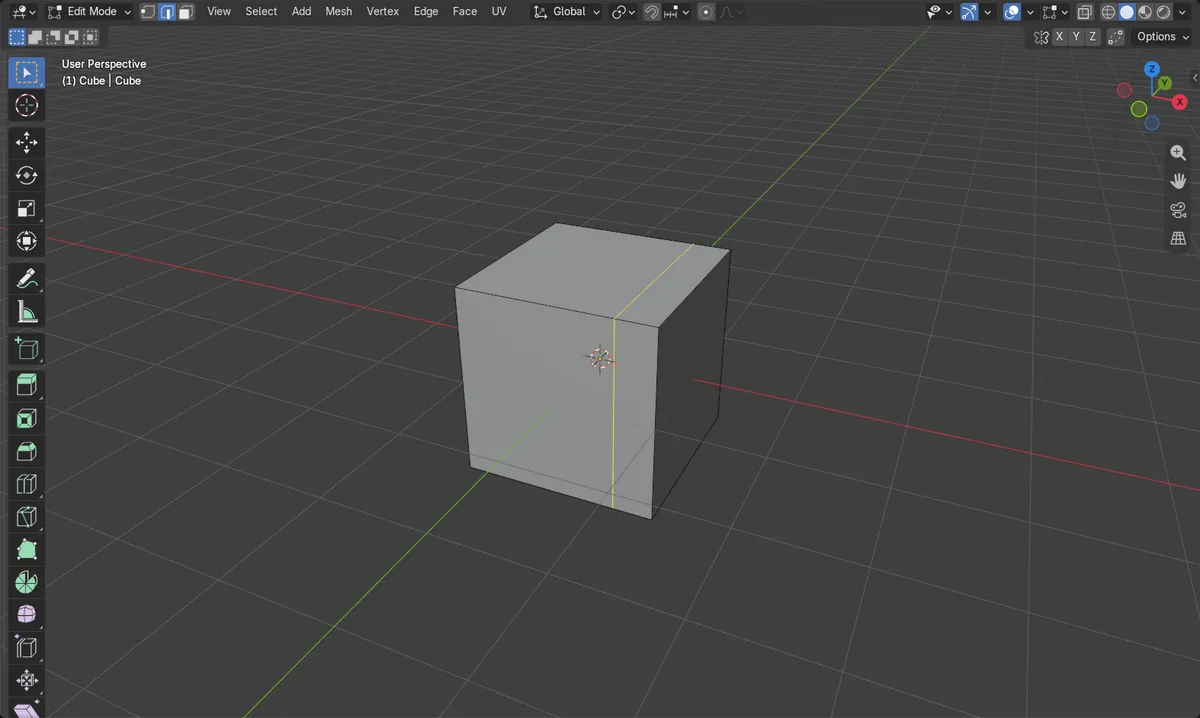
G duas vezes
Transforma um movimento em um deslize ao longo das faces.
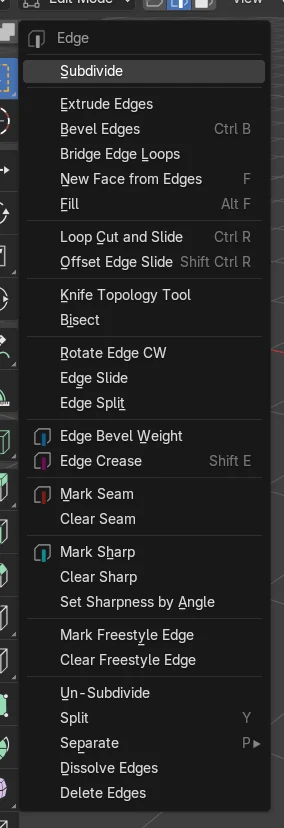
Botão direito na seleção de Arestas (Edge)
Deslizar arestas (Edge Slide) está nesse menu.
A forma se mantém
Em faces planas como as deste cubo, deslizar não altera o contorno da malha.
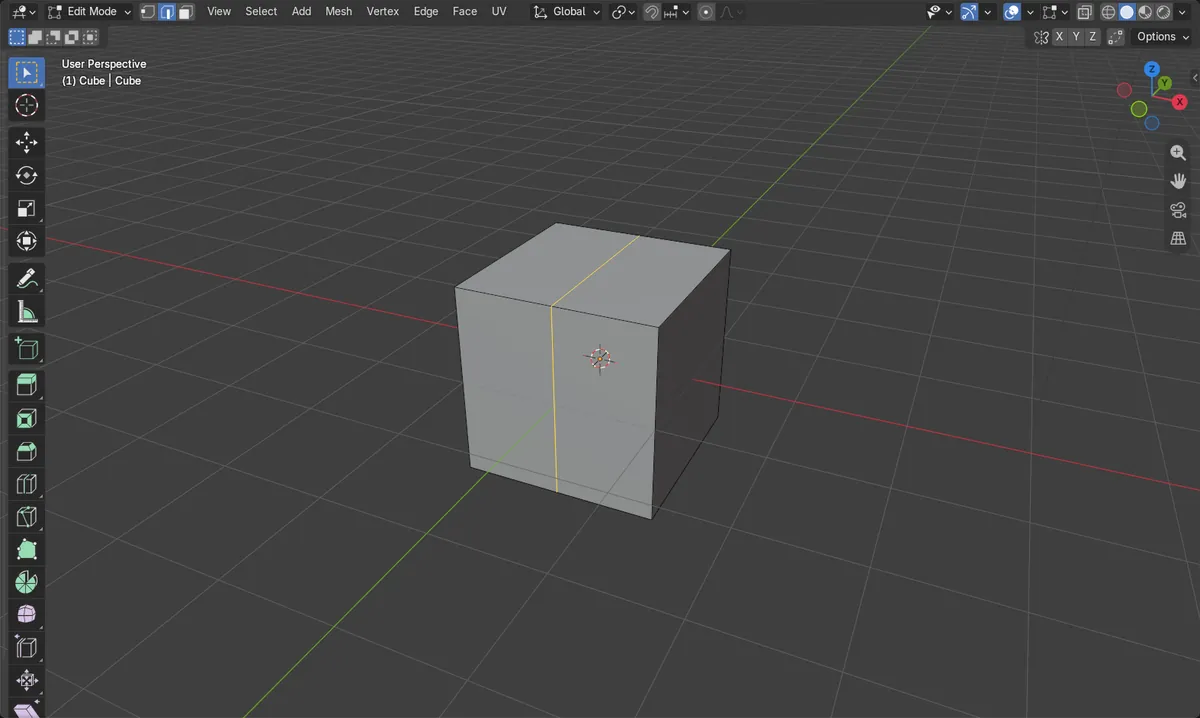
Antes e depois

AI Scene Builder é um add-on para o Blender. Você digita o que quer e ele monta tudo na sua cena: prédios, letreiros de neon, chão molhado, neblina e luzes. Nada nesta imagem foi modelado à mão.
Está no celular? O add-on roda no Blender em um computador. Mande o link para você mesmo e abra no computador.
Passo a passo (Blender 5.x)
- Selecione o objeto, pressione Tab para o Modo de edição (Edit Mode) e 2 para a seleção de Arestas (Edge).
- Selecione as arestas a deslizar, por exemplo um anel ao redor do meio.
- Passe o mouse sobre a Janela de Exibição 3D (3D Viewport) e pressione G, depois G novamente.
- Mova o mouse para deslizar as arestas, depois clique com o botão esquerdo para confirmar ou com o direito para cancelar.
- Se precisar, defina um Fator (Factor) exato no painel no canto inferior esquerdo.
Outras maneiras de fazer
- Na seleção de Arestas (Edge), clique com o botão direito e escolha Deslizar arestas (Edge Slide)
- Arestas › Deslizar arestas (Edge › Edge Slide) no cabeçalho
- Shift + V (Deslizar vértices (Vertex Slide)) para deslizar vértices individuais
- Ctrl + R (Cortar anéis e deslizar (Loop Cut and Slide)) para adicionar um novo anel e deslizá-lo de uma vez
Problemas comuns
As arestas saíram da superfície
Um G move livremente. Pressione G uma segunda vez durante o movimento para passar ao deslize.
Sem Deslizar arestas (Edge Slide) no menu do botão direito
O menu do botão direito muda conforme o modo de seleção. Deslizar arestas (Edge Slide) aparece na seleção de Arestas (Edge); pressione 2 primeiro.
O deslize para antes do esperado
Clamp (limitar), ativado por padrão, mantém as arestas entre as arestas vizinhas.
Um add-on de IA para o Blender
O AI Scene Builder é um add-on do Blender que cria e edita sua cena a partir de um único pedido digitado. Os pedidos são escritos em inglês, por exemplo “a small wooden table with two chairs”. Cada pedido pode ser desfeito com um clique.
 Uma sala de cabana com lareira criada com o add-on a partir de 9 pedidos digitados. Ver todos os pedidos →
Perguntas
Como movo uma aresta sem alterar a forma no Blender?
Selecione-o e pressione G duas vezes para deslizá-lo ao longo das faces.
Como deslizo um único vértice?
Selecione-o e pressione Shift + V (Deslizar vértices (Vertex Slide)).
O que as imagens mostram
- Antes: um anel de 4 arestas ao redor do meio de um cubo de 2 m, na seleção de Arestas (Edge).
- Deslizar arestas (Edge Slide) com Fator (Factor) 0.6 moveu o anel 0.6 m para o lado, ao longo das faces.
- O cubo manteve o tamanho de 2 x 2 x 2 m e seus 12 vértices.
- Os resultados foram idênticos no Blender 4.2 LTS e no Blender 5.x.