Cómo deslizar un borde a lo largo de la malla en Blender
En Modo Edición (Edit Mode) pulsa 2 para la selección de Borde (Edge) y selecciona los bordes, por ejemplo un bucle alrededor de la malla. Pulsa G dos veces (G, G) y mueve el ratón: los bordes se deslizan por las caras vecinas en lugar de moverse libremente, así que el contorno de la malla se mantiene igual. Haz clic para confirmar. En el modo de selección de Borde (Edge), el menú del clic derecho también tiene Deslizar borde (Edge Slide), y la cabecera tiene Borde › Deslizar bordes (Edge › Edge Slide).
- Modo
- Modo Edición (Edit Mode), selección de Borde (Edge)
- Menú
- Borde › Deslizar bordes (Edge › Edge Slide)
- Atajo
- G, G
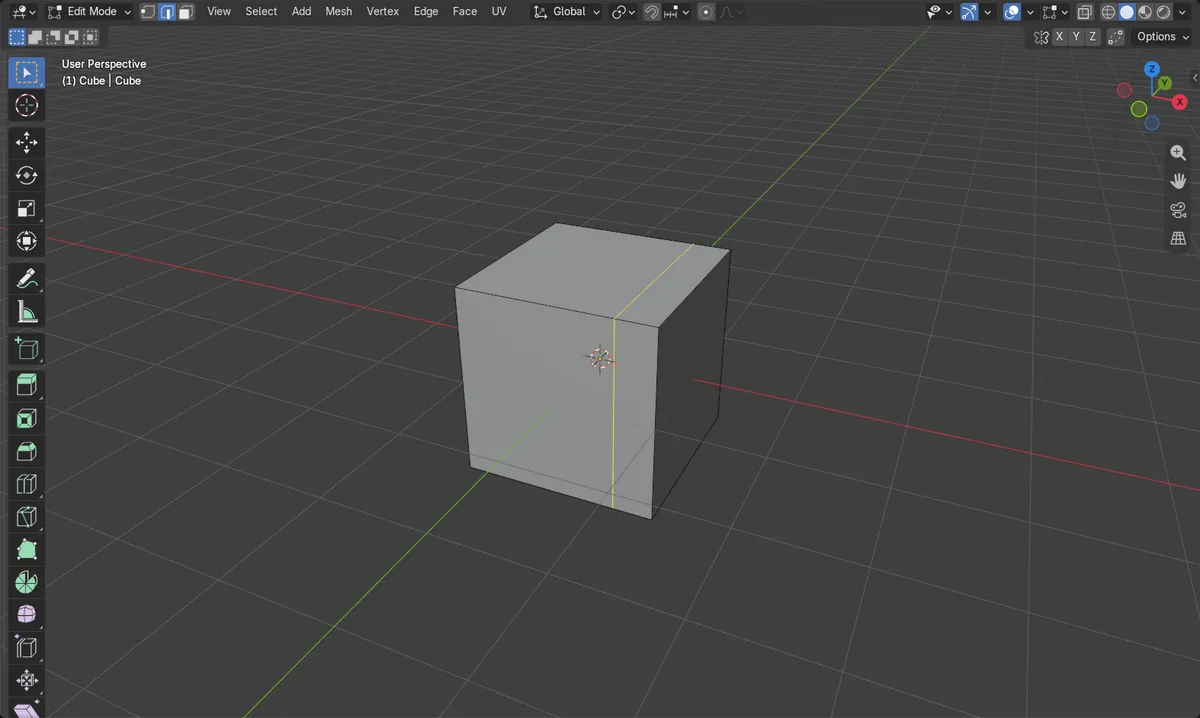
G dos veces
Convierte un movimiento en un deslizamiento a lo largo de las caras.
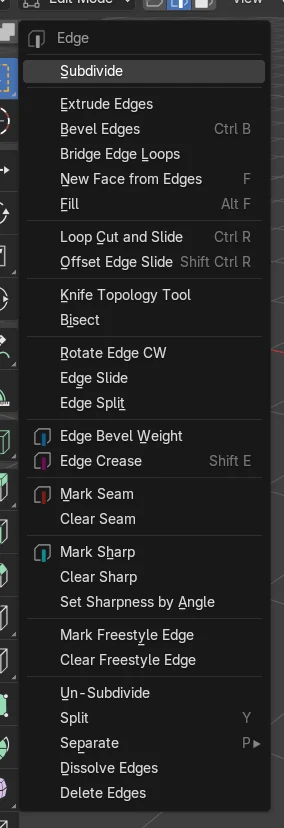
Clic derecho en la selección de Borde (Edge)
Deslizar borde (Edge Slide) está en ese menú.
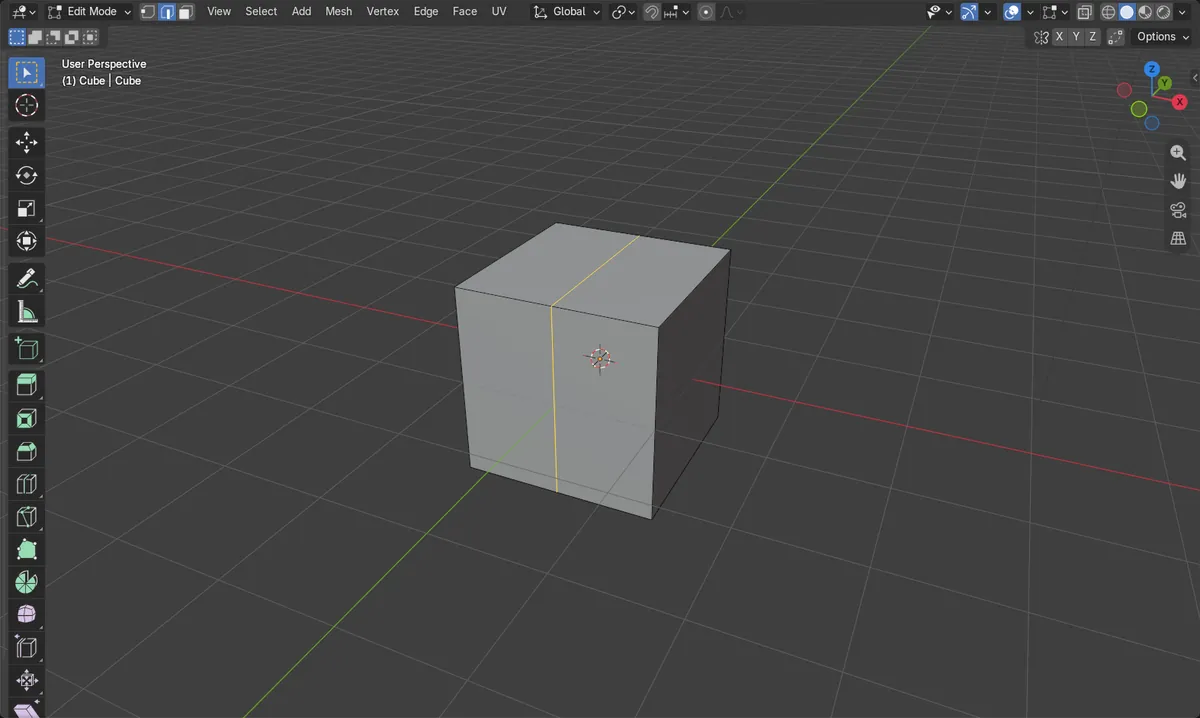
La forma se mantiene
En caras planas como las de este cubo, deslizar no cambia el contorno de la malla.
Antes y después

AI Scene Builder es un complemento para Blender. Escribes lo que quieres y lo monta en tu escena: edificios, letreros de neón, pavimento mojado, niebla y luces. En esta imagen nada se modeló a mano.
¿Estás en el móvil? El complemento funciona en Blender en un ordenador. Envíate el enlace y ábrelo allí.
Paso a paso (Blender 5.x)
- Selecciona el objeto, pulsa Tab para Modo Edición (Edit Mode) y 2 para la selección de Borde (Edge).
- Selecciona los bordes que quieres deslizar, por ejemplo un anillo alrededor del centro.
- Pasa el ratón sobre Vista 3D (3D Viewport) y pulsa G, y luego G otra vez.
- Mueve el ratón para deslizar los bordes y después haz clic izquierdo para confirmar o clic derecho para cancelar.
- Si lo necesitas, indica un Factor exacto en el panel de abajo a la izquierda.
Otras formas de hacerlo
- En la selección de Borde (Edge), haz clic derecho y elige Deslizar borde (Edge Slide)
- Borde › Deslizar bordes (Edge › Edge Slide) en la cabecera
- Shift + V (Deslizar vértices (Vertex Slide)) para deslizar vértices sueltos
- Ctrl + R (Cortar bucle y deslizar (Loop Cut and Slide)) para añadir un bucle nuevo y deslizarlo a la vez
Problemas habituales
Los bordes se han salido de la superficie
Una sola G mueve libremente. Pulsa G por segunda vez mientras mueves para cambiar a deslizar.
No aparece Deslizar borde (Edge Slide) en el menú del clic derecho
El menú del clic derecho cambia según el modo de selección. Deslizar borde (Edge Slide) aparece en la selección de Borde (Edge); pulsa 2 antes.
El deslizamiento se detiene antes de tiempo
Clamp (limitar), activado por defecto, mantiene los bordes entre sus bordes vecinos.
Un add-on de IA para Blender
AI Scene Builder es un add-on de Blender que crea y edita tu escena a partir de una única petición escrita. Las peticiones se escriben en inglés, por ejemplo «a small wooden table with two chairs». Cada petición se puede deshacer con un clic.
 Una sala de cabaña con chimenea creada con el complemento a partir de 9 peticiones escritas. Ver todas las peticiones →
Preguntas
¿Cómo muevo un borde sin cambiar la forma en Blender?
Selecciónalo y pulsa G dos veces para deslizarlo a lo largo de las caras.
¿Cómo deslizo un solo vértice?
Selecciónalo y pulsa Shift + V (Deslizar vértices (Vertex Slide)).
Qué muestran las imágenes
- Antes: un anillo de 4 bordes alrededor del centro de un cubo de 2 m, en la selección de Borde (Edge).
- Deslizar borde (Edge Slide) con Factor 0.6 movió el anillo 0.6 m hacia un lado a lo largo de las caras.
- El cubo mantuvo su tamaño de 2 x 2 x 2 m y sus 12 vértices.
- Los resultados fueron idénticos en Blender 4.2 LTS y Blender 5.x.