Como definir o quadro inicial e final no Blender
Abra a aba Output Properties e digite os números em Quadro inicial (Frame Start) e Fim (End), em Faixa de quadros (Frame Range): a reprodução e a renderização passam a usar somente esses quadros. Na Linha do tempo (Timeline), você também pode ir até um quadro e pressionar Ctrl + Home para torná-lo o início, ou Ctrl + End para torná-lo o fim.
- Modo
- Qualquer modo, Editor de Propriedades (Properties) e Linha do tempo (Timeline)
- Menu
- Output Properties › Faixa de quadros (Output Properties › Frame Range)
- Atalho
- Ctrl + Home / Ctrl + End
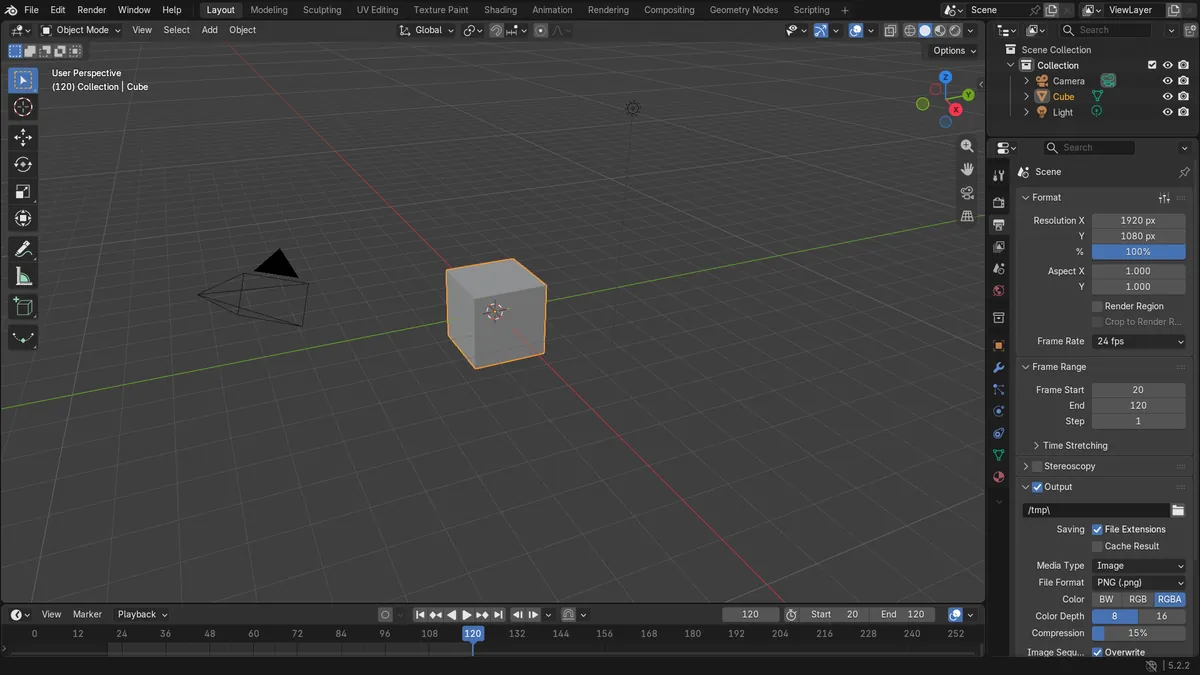
Painel Faixa de quadros (Frame Range)
Quadro inicial (Frame Start) e Fim (End) na aba Saída (Output) definem a duração da cena.
Ctrl + Home / Ctrl + End
Transforme o quadro atual no quadro inicial ou final.
P para um intervalo de pré-visualização
Arraste uma caixa na Linha do tempo (Timeline) para fazer loop de apenas parte da animação.
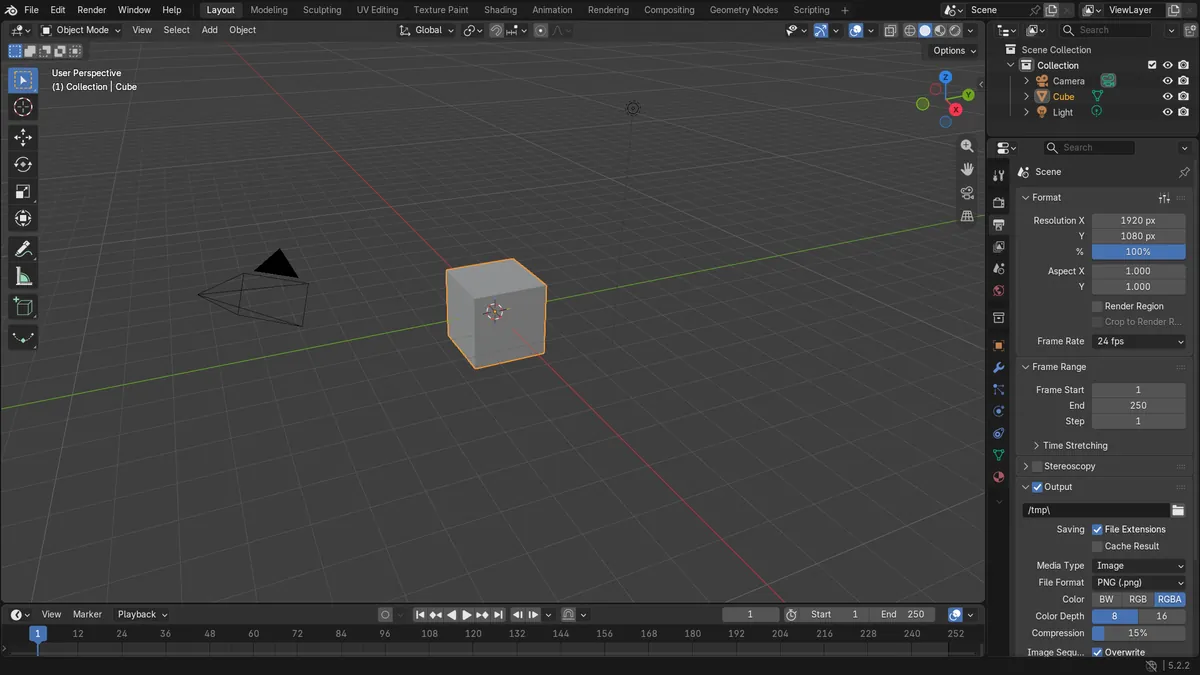
Antes e depois

AI Scene Builder é um add-on para o Blender. Você digita o que quer e ele monta tudo na sua cena: prédios, letreiros de neon, chão molhado, neblina e luzes. Nada nesta imagem foi modelado à mão.
Está no celular? O add-on roda no Blender em um computador. Mande o link para você mesmo e abra no computador.
Passo a passo (Blender 5.x)
- Abra o Editor de Propriedades (Properties) e clique na aba Output Properties (o ícone de impressora).
- Localize o painel Faixa de quadros (Frame Range).
- Clique duas vezes em Quadro inicial (Frame Start) e digite o primeiro quadro, por exemplo 20.
- Clique duas vezes em Fim (End) e digite o último quadro, por exemplo 120.
- Reproduza a animação: agora ela faz loop somente do quadro inicial ao quadro final.
Outras maneiras de fazer
- Na Linha do tempo (Timeline), vá até um quadro e pressione Ctrl + Home para definir o início ou Ctrl + End para definir o fim
- Pressione P na Linha do tempo (Timeline) e arraste uma caixa para definir um intervalo de pré-visualização temporário que não altera a renderização
Problemas comuns
A renderização ainda tem 250 quadros
Foi definido um intervalo de pré-visualização em vez do intervalo da cena. O intervalo com tom laranja afeta apenas a reprodução; defina Quadro inicial (Frame Start) e Fim (End) na aba Saída (Output) para a renderização.
Quadros-chave antes do quadro inicial são cortados
Os quadros fora do intervalo não são reproduzidos nem renderizados. Os quadros-chave continuam lá, então amplie o intervalo novamente se precisar deles.
Ctrl + Home não faz nada
O mouse precisa estar sobre um editor de animação, como a Linha do tempo (Timeline) ou a Tabela de animação (Dope Sheet), quando você pressionar.
Um add-on de IA para o Blender
O AI Scene Builder é um add-on do Blender que cria e edita sua cena a partir de um único pedido digitado. Os pedidos são escritos em inglês, por exemplo “a small wooden table with two chairs”. Cada pedido pode ser desfeito com um clique.
 Uma rua de feira ao entardecer criada com o add-on a partir de 11 pedidos digitados. Ver todos os pedidos →
Perguntas
Como altero a duração de uma animação no Blender?
Defina Quadro inicial (Frame Start) e Fim (End) em Output Properties › Faixa de quadros (Output Properties › Frame Range). A animação passa a rodar entre esses dois quadros.
Qual é o atalho para definir o quadro final?
Vá até o quadro na Linha do tempo (Timeline) e pressione Ctrl + End. Ctrl + Home define o quadro inicial da mesma forma.
Como faço um loop de apenas parte da animação enquanto trabalho?
Pressione P na Linha do tempo (Timeline) e arraste sobre os quadros desejados. A reprodução faz loop ali sem alterar o intervalo da renderização.
O que as imagens mostram
- Antes: a cena começava no quadro 1 e terminava no quadro 250.
- Após definir o intervalo: Quadro inicial (Frame Start) é 20 e Fim (End) é 120.
- Os resultados foram idênticos no Blender 4.2 LTS e no Blender 5.x.