Blenderで開始フレームと終了フレームを設定する方法
出力プロパティ(Output Properties)タブを開き、フレーム範囲(Frame Range)の開始フレーム(Frame Start)と終了(End)に数値を入力します。再生とレンダーには、そのフレームだけが使われます。タイムライン(Timeline)でフレームに移動してCtrl + Homeを押すと開始フレームに、Ctrl + Endを押すと終了フレームに設定できます。
- モード
- どのモードでも可、プロパティ(Properties)のエディター(Editor)、タイムライン(Timeline)
- メニュー
- 出力プロパティ › フレーム範囲(Output Properties › Frame Range)
- ショートカット
- Ctrl + Home / Ctrl + End
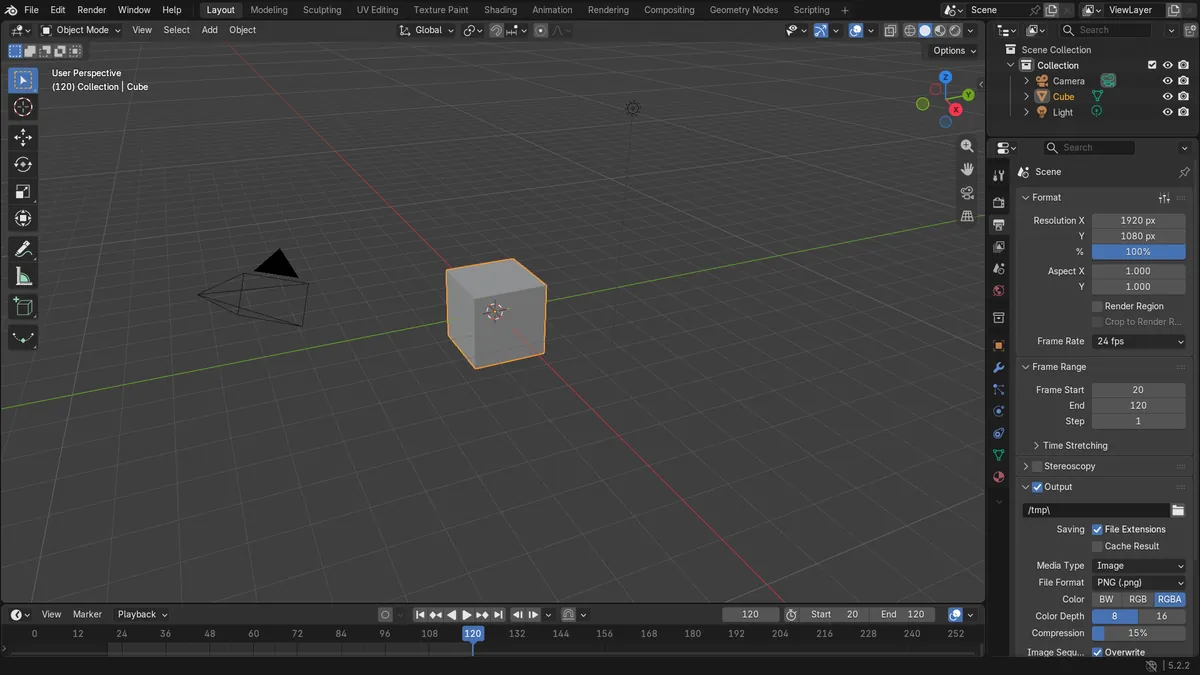
フレーム範囲(Frame Range)パネル
出力(Output)タブの開始フレーム(Frame Start)と終了(End)で、シーンの長さを設定します。
Ctrl + Home / Ctrl + End
現在のフレームを開始フレームまたは終了フレームにします。
Pキーでプレビュー範囲を設定
タイムライン(Timeline)でボックスをドラッグすると、アニメーションの一部だけをループ再生できます。
ビフォー・アフター

AI Scene Builder は Blender のアドオンです。作りたい物を文章で頼むと、建物・ネオン看板・濡れた路面・霧・光まで、シーンの中に組み立てます。この絵の中に、手でモデリングした所はありません。
スマホでご覧ですか? このアドオンはパソコンの Blender で動きます。リンクを自分に送って、パソコンで開いてください。
手順を順番に解説(Blender 5.x)
- プロパティ(Properties)のエディター(Editor)を開き、出力プロパティ(Output Properties)タブ(プリンターのアイコン)をクリックします。
- フレーム範囲(Frame Range)パネルを探します。
- 開始フレーム(Frame Start)をダブルクリックし、最初のフレーム(例:20)を入力します。
- 終了(End)をダブルクリックし、最後のフレーム(例:120)を入力します。
- アニメーションを再生します。開始フレームから終了フレームまでだけがループ再生されます。
ほかの方法
- タイムライン(Timeline)でフレームに移動し、Ctrl + Homeを押すと開始、Ctrl + Endを押すと終了を設定します
- タイムライン(Timeline)でPを押してボックスをドラッグすると、レンダーに影響しない一時的なプレビュー範囲を設定できます
よくあるつまずき
レンダーが250フレームのまま
シーンの範囲ではなく、プレビュー範囲が設定されています。オレンジ色の範囲は再生にだけ影響します。レンダーには、出力(Output)タブで開始フレーム(Frame Start)と終了(End)を設定してください。
開始フレームより前のキーが切り捨てられる
範囲外のフレームは再生もレンダーもされません。キーは残っているので、必要な場合は範囲をもう一度広げてください。
Ctrl + Homeを押しても何も起きない
押すときは、マウスをタイムライン(Timeline)やドープシート(Dope Sheet)などのアニメーションエディターの上に置いておく必要があります。
Blender の AI アドオン
AI Scene Builderは、入力した1つのリクエストから、シーンの作成や編集を行うBlenderアドオンです。リクエストは英語で入力します(例:“a small wooden table with two chairs”)。リクエストごとにワンクリックで元に戻せます。
 アドオンで作った夕方の屋台通り(入力した依頼は11回)。 依頼の全文を見る →
よくある質問
Blenderでアニメーションの長さを変更するにはどうすればよいですか?
出力プロパティ › フレーム範囲(Output Properties › Frame Range)で開始フレーム(Frame Start)と終了(End)を設定します。アニメーションはその2つのフレームの間で再生されます。
終了フレームを設定するショートカットは何ですか?
タイムライン(Timeline)でそのフレームに移動し、Ctrl + Endを押します。開始フレームもCtrl + Homeで同じように設定できます。
作業中にアニメーションの一部だけをループ再生するにはどうすればよいですか?
タイムライン(Timeline)でPを押し、使いたいフレームの上をドラッグします。レンダー範囲は変わらず、その範囲だけがループ再生されます。
画像の説明
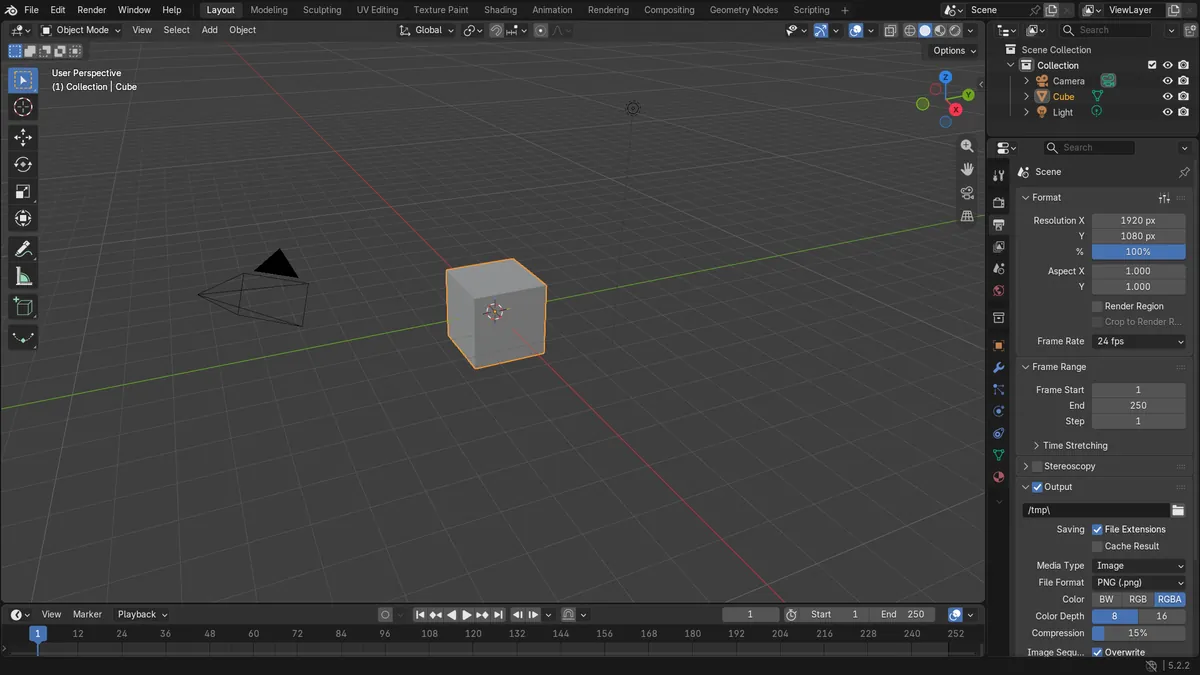
- 変更前:シーンはフレーム1から250まででした。
- 範囲を設定した後:開始フレーム(Frame Start)は20、終了(End)は120です。
- 結果はBlender 4.2 LTSとBlender 5.xで同じでした。