Cómo definir el fotograma inicial y final en Blender
Abre la pestaña Propiedades de salida (Output Properties) y escribe los números en Fotograma Inicio (Frame Start) y Fin (End) dentro de Rango de fotogramas (Frame Range): la reproducción y el procesado usan entonces solo esos fotogramas. En la Línea de tiempo (Timeline) también puedes ir a un fotograma y pulsar Ctrl + Home para convertirlo en el inicio, o Ctrl + End para convertirlo en el final.
- Modo
- Cualquier modo, Editor de Propiedades (Properties) y Línea de tiempo (Timeline)
- Menú
- Propiedades de salida › Rango de fotogramas (Output Properties › Frame Range)
- Atajo
- Ctrl + Home / Ctrl + End
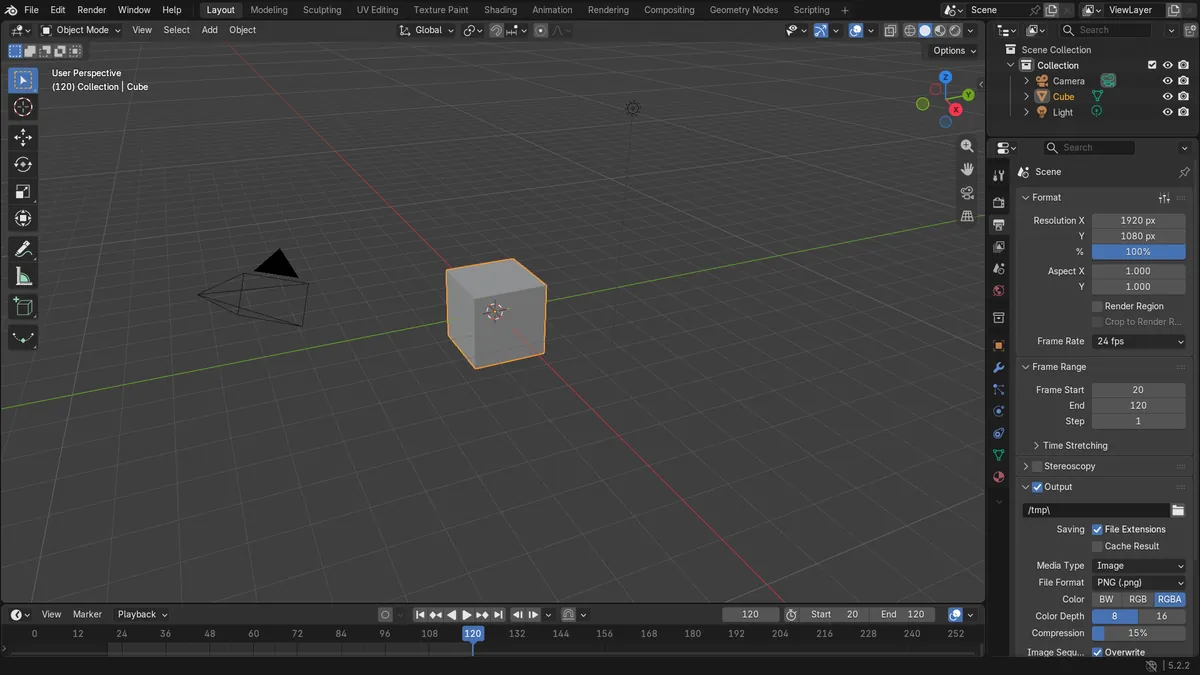
Panel Rango de fotogramas (Frame Range)
Fotograma Inicio (Frame Start) y Fin (End) en la pestaña Salida (Output) fijan la duración de la escena.
Ctrl + Home / Ctrl + End
Convierte el fotograma actual en el fotograma de inicio o de fin.
P para un rango de previsualización
Arrastra un recuadro en la Línea de tiempo (Timeline) para repetir en bucle solo una parte de la animación.
Antes y después

AI Scene Builder es un complemento para Blender. Escribes lo que quieres y lo monta en tu escena: edificios, letreros de neón, pavimento mojado, niebla y luces. En esta imagen nada se modeló a mano.
¿Estás en el móvil? El complemento funciona en Blender en un ordenador. Envíate el enlace y ábrelo allí.
Paso a paso (Blender 5.x)
- Abre el Editor de Propiedades (Properties) y haz clic en la pestaña Propiedades de salida (Output Properties) (el icono de la impresora).
- Busca el panel Rango de fotogramas (Frame Range).
- Haz doble clic en Fotograma Inicio (Frame Start) y escribe el primer fotograma, por ejemplo 20.
- Haz doble clic en Fin (End) y escribe el último fotograma, por ejemplo 120.
- Reproduce la animación: ahora hace el bucle solo desde el fotograma de inicio hasta el de fin.
Otras formas de hacerlo
- En la Línea de tiempo (Timeline), ve a un fotograma y pulsa Ctrl + Home para fijar el inicio o Ctrl + End para fijar el final
- Pulsa P en la Línea de tiempo (Timeline) y arrastra un recuadro para fijar un rango de previsualización temporal que no cambia el procesado
Problemas habituales
El procesado sigue teniendo 250 fotogramas
Se ha fijado un rango de previsualización en lugar del rango de la escena. El rango teñido de naranja solo afecta a la reproducción; fija Fotograma Inicio (Frame Start) y Fin (End) en la pestaña Salida (Output) para el procesado.
Se recortan los fotogramas clave anteriores al inicio
Los fotogramas fuera del rango no se reproducen ni se procesan. Los fotogramas clave siguen ahí, así que vuelve a ampliar el rango si los necesitas.
Ctrl + Home no hace nada
El ratón debe estar sobre un editor de animación, como la Línea de tiempo (Timeline) o la Planilla de tiempos (Dope Sheet), cuando lo pulses.
Un add-on de IA para Blender
AI Scene Builder es un add-on de Blender que crea y edita tu escena a partir de una única petición escrita. Las peticiones se escriben en inglés, por ejemplo «a small wooden table with two chairs». Cada petición se puede deshacer con un clic.
 Una calle de mercado al atardecer creada con el complemento a partir de 11 peticiones escritas. Ver todas las peticiones →
Preguntas
¿Cómo cambio la duración de una animación en Blender?
Fija Fotograma Inicio (Frame Start) y Fin (End) en Propiedades de salida › Rango de fotogramas (Output Properties › Frame Range). La animación se reproduce entonces entre esos dos fotogramas.
¿Cuál es el atajo para fijar el fotograma final?
Ve al fotograma en la Línea de tiempo (Timeline) y pulsa Ctrl + End. Ctrl + Home fija el fotograma de inicio de la misma manera.
¿Cómo hago un bucle de solo una parte de la animación mientras trabajo?
Pulsa P en la Línea de tiempo (Timeline) y arrastra sobre los fotogramas que quieras. La reproducción hace el bucle ahí sin cambiar el rango de procesado.
Qué muestran las imágenes
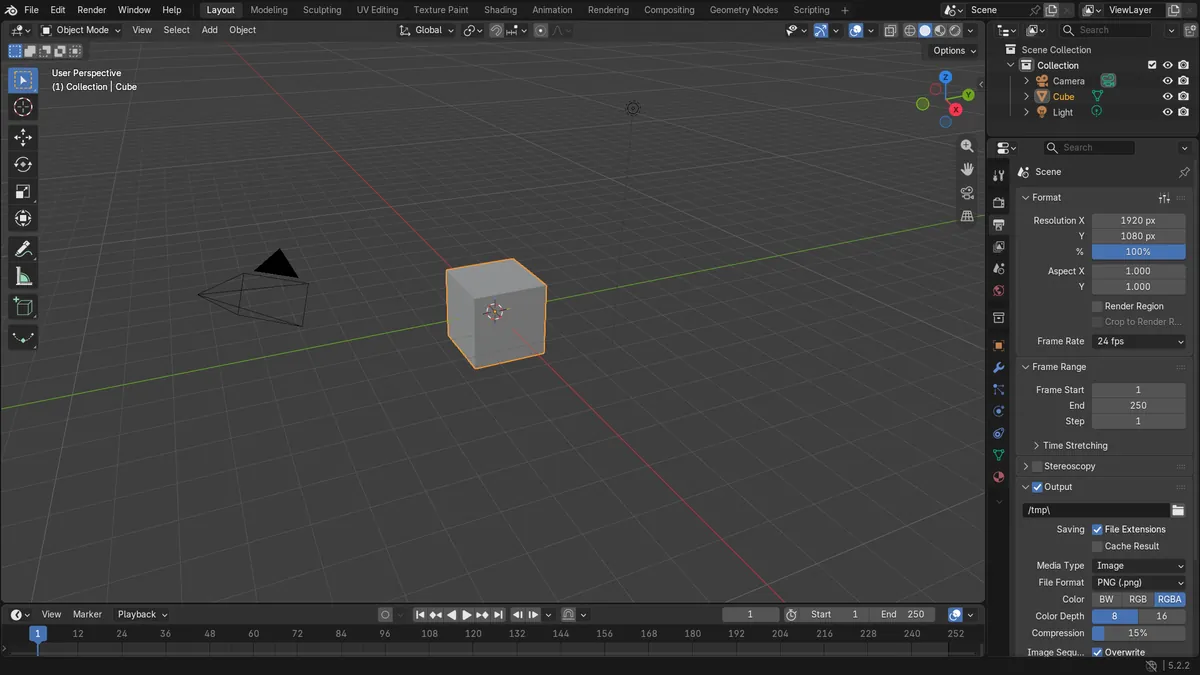
- Antes: la escena iba del fotograma 1 al fotograma 250.
- Después de fijar el rango: Fotograma Inicio (Frame Start) es 20 y Fin (End) es 120.
- Los resultados fueron idénticos en Blender 4.2 LTS y Blender 5.x.