So legen Sie in Blender das Start- und Endbild fest
Öffnen Sie den Tab Ausgabeeigenschaften (Output Properties) und geben Sie unter Bildbereich (Frame Range) die Zahlen bei Einzelbild-Start (Frame Start) und Ende (End) ein: Wiedergabe und Rendern verwenden dann nur diese Bilder. In der Zeitleiste (Timeline) können Sie auch zu einem Bild gehen und Ctrl + Home drücken, um es zum Start zu machen, oder Ctrl + End, um es zum Ende zu machen.
- Modus
- Jeder Modus, Eigenschaften (Properties)-Editor und Zeitleiste (Timeline)
- Menü
- Ausgabeeigenschaften › Bildbereich (Output Properties › Frame Range)
- Tastenkürzel
- Ctrl + Home / Ctrl + End
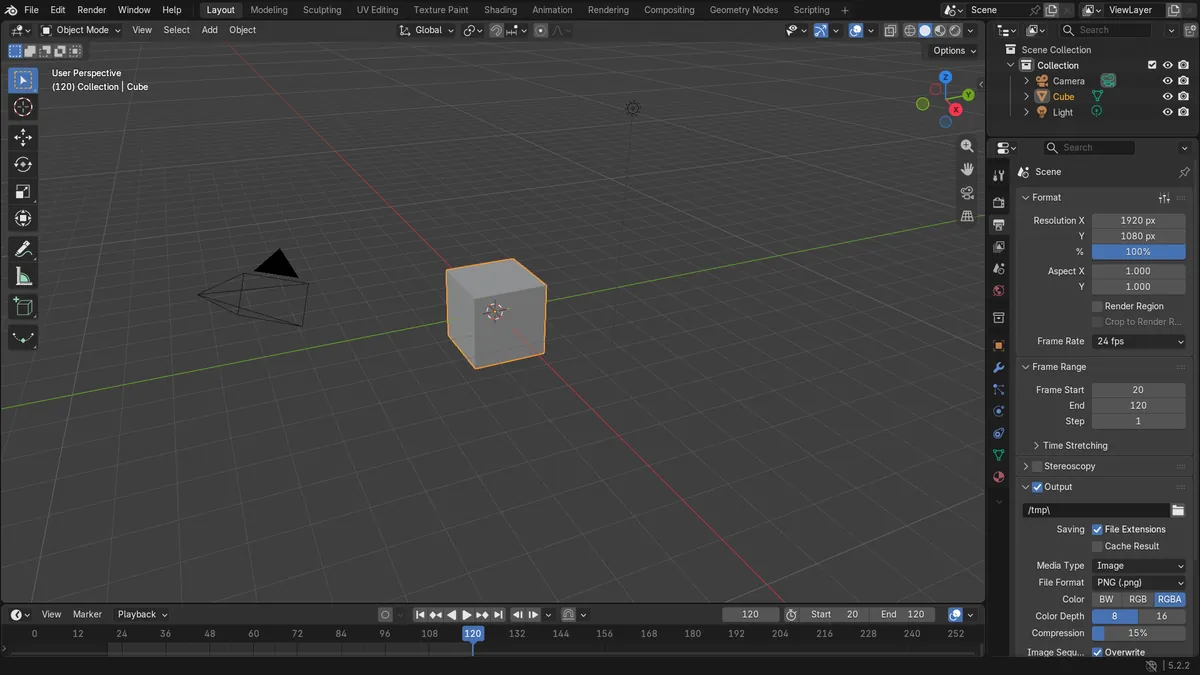
Bereich Bildbereich (Frame Range)
Einzelbild-Start (Frame Start) und Ende (End) im Tab Ausgabe (Output) legen die Länge der Szene fest.
Ctrl + Home / Ctrl + End
Das aktuelle Bild zum Start- oder Endbild machen.
P für einen Vorschaubereich
Ziehen Sie in der Zeitleiste (Timeline) einen Rahmen auf, um nur einen Teil der Animation in einer Schleife abzuspielen.
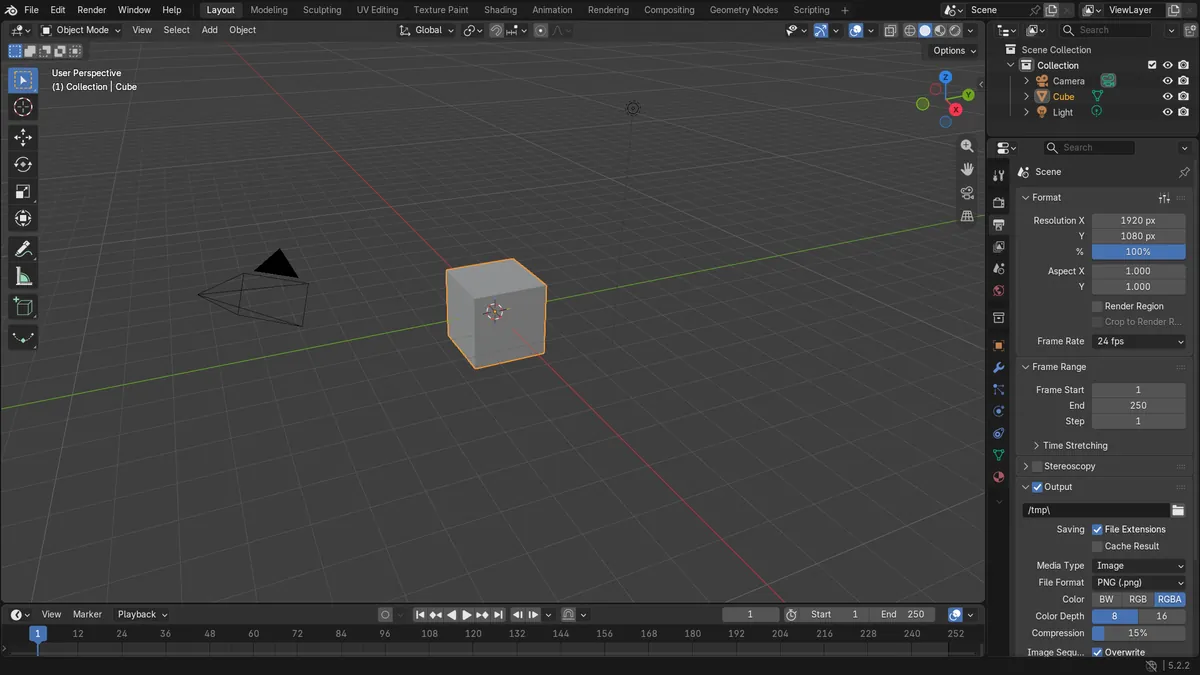
Vorher und nachher

AI Scene Builder ist ein Add-on für Blender. Du tippst ein, was du möchtest, und es baut es in deine Szene: Gebäude, Neonschilder, nasses Pflaster, Nebel und Lichter. Nichts in diesem Bild wurde von Hand modelliert.
Gerade am Handy? Das Add-on läuft in Blender auf einem Computer. Schick dir den Link und öffne ihn dort.
Schritt für Schritt (Blender 5.x)
- Öffnen Sie den Eigenschaften (Properties)-Editor und klicken Sie auf den Tab Ausgabeeigenschaften (Output Properties) (das Druckersymbol).
- Suchen Sie den Bereich Bildbereich (Frame Range).
- Doppelklicken Sie auf Einzelbild-Start (Frame Start) und geben Sie das erste Bild ein, zum Beispiel 20.
- Doppelklicken Sie auf Ende (End) und geben Sie das letzte Bild ein, zum Beispiel 120.
- Spielen Sie die Animation ab: Sie läuft jetzt nur noch vom Startbild bis zum Endbild in einer Schleife.
Weitere Möglichkeiten
- Gehen Sie in der Zeitleiste (Timeline) zu einem Bild und drücken Sie Ctrl + Home, um den Start festzulegen, oder Ctrl + End, um das Ende festzulegen
- Drücken Sie P in der Zeitleiste (Timeline) und ziehen Sie einen Rahmen auf, um einen vorübergehenden Vorschaubereich festzulegen, der das Rendern nicht verändert
Häufige Stolpersteine
Das Rendern hat weiterhin 250 Bilder
Es wurde ein Vorschaubereich statt des Szenenbereichs festgelegt. Der orange eingefärbte Bereich wirkt sich nur auf die Wiedergabe aus; legen Sie für das Rendern Einzelbild-Start (Frame Start) und Ende (End) im Tab Ausgabe (Output) fest.
Schlüsselbilder vor dem Startbild werden abgeschnitten
Bilder außerhalb des Bereichs werden weder abgespielt noch gerendert. Die Schlüsselbilder sind aber noch vorhanden, erweitern Sie den Bereich also wieder, wenn Sie sie brauchen.
Ctrl + Home bewirkt nichts
Die Maus muss sich beim Drücken über einem Animations-Editor wie der Zeitleiste (Timeline) oder dem DopeSheet (Dope Sheet) befinden.
Ein KI-Add-on für Blender
AI Scene Builder ist ein Blender-Add-on, das deine Szene aus einer eingegebenen Anfrage erstellt und bearbeitet. Anfragen schreibst du auf Englisch, zum Beispiel „a small wooden table with two chairs“. Jede Anfrage lässt sich mit einem Klick rückgängig machen.
 Eine abendliche Marktstraße, mit dem Add-on aus 11 getippten Anfragen gebaut. Alle Anfragen ansehen →
Fragen
Wie ändere ich die Länge einer Animation in Blender?
Legen Sie Einzelbild-Start (Frame Start) und Ende (End) in Ausgabeeigenschaften › Bildbereich (Output Properties › Frame Range) fest. Die Animation läuft dann zwischen diesen beiden Bildern.
Wie lautet das Tastenkürzel, um das Endbild festzulegen?
Gehen Sie in der Zeitleiste (Timeline) zum Bild und drücken Sie Ctrl + End. Ctrl + Home legt das Startbild auf dieselbe Weise fest.
Wie spiele ich beim Arbeiten nur einen Teil der Animation in einer Schleife ab?
Drücken Sie P in der Zeitleiste (Timeline) und ziehen Sie über die gewünschten Bilder. Die Wiedergabe läuft dort in einer Schleife, ohne den Renderbereich zu ändern.
Was die Bilder zeigen
- Vorher: Die Szene lief von Bild 1 bis Bild 250.
- Nach dem Festlegen des Bereichs: Einzelbild-Start (Frame Start) ist 20 und Ende (End) ist 120.
- Die Ergebnisse waren in Blender 4.2 LTS und Blender 5.x identisch.