Como manter arestas vivas com Subdivision Surface no Blender
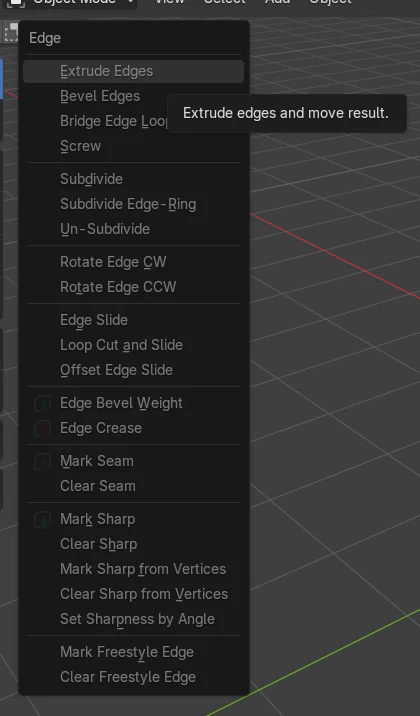
Em Modo de edição (Edit Mode), selecione as arestas que você quer manter nítidas e pressione Shift + E, depois digite 1 para aplicar Vincos de arestas (Edge Crease) no valor máximo. O mesmo comando está em Arestas › Vincos de arestas (Edge menu › Edge Crease). Assim, o modificador Subdivisão de superfície (Subdivision Surface) mantém essas arestas e cantos firmes em vez de arredondá-los.
Ou faça digitando uma única linha ↓
- Modo
- Modo de edição (Edit Mode) (seleção de Arestas (Edge)), Janela de Exibição 3D (3D Viewport)
- Menu
- Arestas › Vincos de arestas (Edge › Edge Crease)
- Atalho
- Shift + E
Shift + E
Aplica Vincos de arestas (Edge Crease) nas arestas selecionadas em Modo de edição (Edit Mode).
Menu de arestas
Arestas › Vincos de arestas (Edge › Edge Crease) faz a mesma coisa.
Use Creases
A opção Use Creases do modificador precisa continuar ativada (ela vem ativada por padrão).
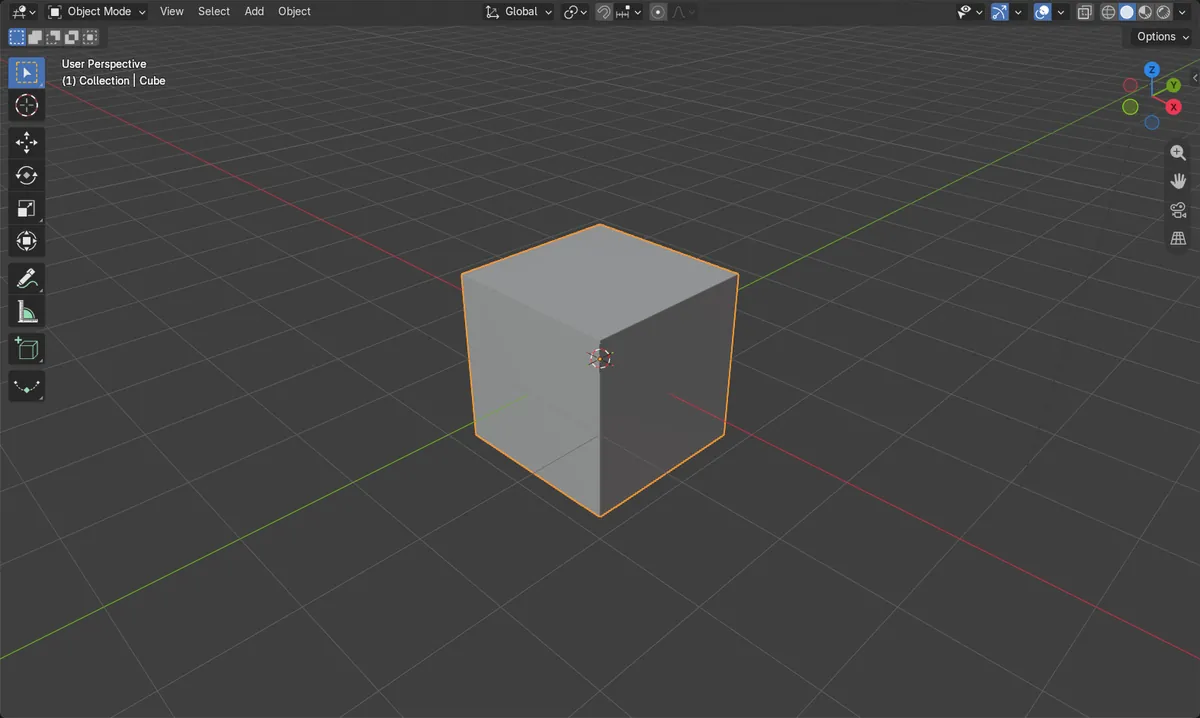
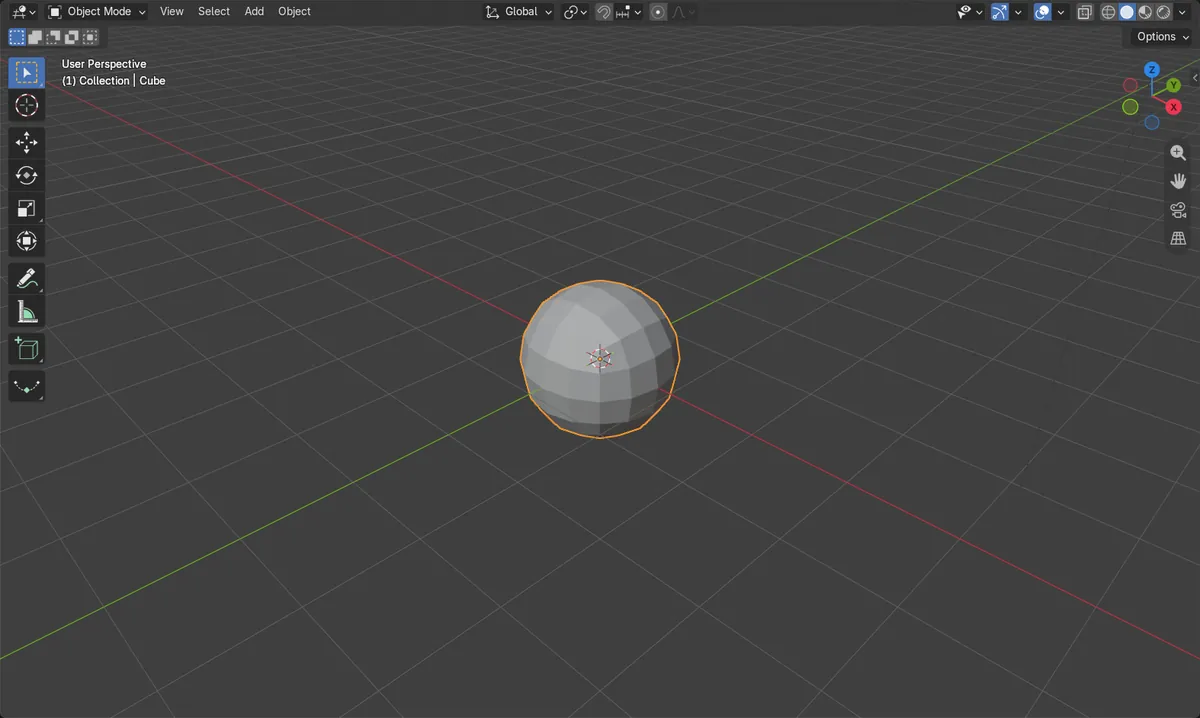
Antes e depois

AI Scene Builder é um add-on para o Blender. Você digita o que quer e ele monta tudo na sua cena: prédios, letreiros de neon, chão molhado, neblina e luzes. Nada nesta imagem foi modelado à mão.
Está no celular? O add-on roda no Blender em um computador. Mande o link para você mesmo e abra no computador.
Passo a passo (Blender 5.x)
- Selecione o objeto, abra a aba Modificadores (Modifiers) no editor Propriedades (Properties) e adicione um modificador Subdivisão de superfície (Subdivision Surface) (Adicionar modificador (Add Modifier)). Defina Níveis (Levels), por exemplo 2.
- Passe o mouse sobre a Janela de Exibição 3D (3D Viewport) e pressione Tab para entrar no Modo de edição (Edit Mode).
- Mude para o modo de seleção de Arestas (Edge) e selecione as arestas que devem continuar nítidas (pressione A para selecionar tudo).
- Com as arestas selecionadas, pressione Shift + E (ou escolha Arestas › Vincos de arestas (Edge › Edge Crease)), digite 1 e clique para confirmar. Isso define o vinco como total.
- Pressione Tab para voltar ao Modo de objeto (Object Mode) e conferir o resultado. Os cantos e as arestas agora ficam próximos da forma original.
Outras maneiras de fazer
- Arestas › Vincos de arestas (Edge › Edge Crease) no menu do cabeçalho da Janela de Exibição 3D (3D Viewport) em Modo de edição (Edit Mode).
- Adicionar um Chanfro (Bevel) (operador Chanfro (Bevel)), usar Peso do chanfro nas arestas (Edge Bevel Weight) ou Marcar como ressaltos (Mark Sharp) são outras formas de modelar arestas, mas só Vincos de arestas (Edge Crease) controla como o modificador Subdivisão de superfície (Subdivision Surface) as deixa nítidas.
Problemas comuns
Nada muda
Vincos de arestas (Edge Crease) só funciona em arestas selecionadas em Modo de edição (Edit Mode). Selecione as arestas primeiro e depois pressione Shift + E com o mouse sobre a Janela de Exibição 3D (3D Viewport).
As arestas ainda parecem suaves
Um valor de vinco abaixo de 1 dá apenas nitidez parcial. Pressione Shift + E de novo e digite 1 para nitidez total. Verifique também se Use Creases está ativado no modificador Subdivisão de superfície (Subdivision Surface).
Shift + E não faz nada
A tecla pertence ao mapa de teclas de Malha (Mesh), então só funciona em Modo de edição (Edit Mode). Pressione Tab primeiro ou use Arestas › Vincos de arestas (Edge › Edge Crease).
Ou digite uma linha no AI Scene Builder
O AI Scene Builder é um add-on do Blender que faz os passos para você a partir de um único pedido digitado. Para esta tarefa, digite um pedido como este, com os nomes dos seus próprios objetos:
Crease all edges of the selected cube so it stays sharp under the Subdivision Surface modifier Uma sala de cabana com lareira criada com o add-on a partir de 9 pedidos digitados. Ver todos os pedidos →
Perguntas
Como evito que um cubo subdividido vire uma esfera?
Selecione todas as arestas em Modo de edição (Edit Mode) e pressione Shift + E, depois digite 1. O cubo mantém a forma e as arestas nítidas.
Posso deixar nítidas só algumas arestas?
Sim. Selecione apenas essas arestas antes de usar Vincos de arestas (Edge Crease). As arestas não selecionadas continuam suaves.
O que as imagens mostram
- Antes do vinco, um cubo padrão subdividido em 2 níveis chegava a apenas cerca de 0,84 m do centro no eixo X.
- Depois de definir todas as arestas com vinco 1, o cubo chegou a 1,0 m no eixo X.
- A malha original manteve seus 8 vértices; o resultado subdividido tem 98 vértices nos dois casos.