Scharfe Kanten mit Subdivision Surface in Blender beibehalten
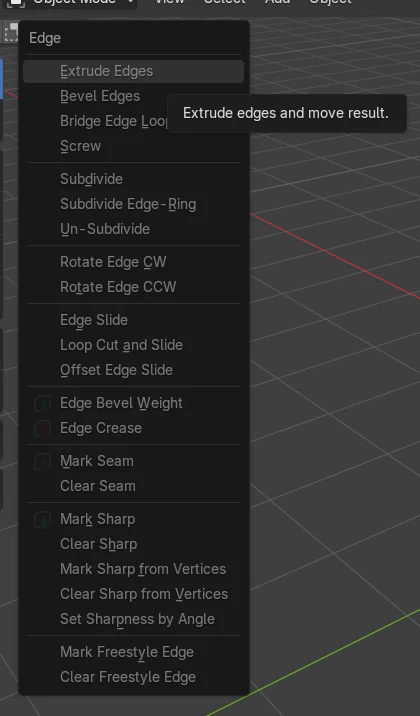
Wählen Sie im Bearbeitungsmodus (Edit Mode) die Kanten aus, die scharf bleiben sollen, und drücken Sie Shift + E. Geben Sie dann 1 ein, um eine volle Kantenfalte (Edge Crease) zu setzen. Derselbe Befehl befindet sich im Menü Kante › Kantenfalte (Edge menu › Edge Crease). Der Oberflächenunterteilung (Subdivision Surface)-Modifikator hält diese Kanten und Ecken dann straff, statt sie abzurunden.
Oder erledige es mit einer einzigen Zeile ↓
- Modus
- Bearbeitungsmodus (Edit Mode) (Auswahl: Kante (Edge)), 3D Ansichtsfenster (3D Viewport)
- Menü
- Kante › Kantenfalte (Edge › Edge Crease)
- Tastenkürzel
- Shift + E
Shift + E
Wendet Kantenfalte (Edge Crease) auf die ausgewählten Kanten im Bearbeitungsmodus (Edit Mode) an.
Kantenmenü
Kante › Kantenfalte (Edge › Edge Crease) bewirkt dasselbe.
Falten verwenden
Die Option Falten verwenden (Use Creases) des Modifikators muss aktiviert bleiben (sie ist standardmäßig aktiviert).
Vorher und nachher

AI Scene Builder ist ein Add-on für Blender. Du tippst ein, was du möchtest, und es baut es in deine Szene: Gebäude, Neonschilder, nasses Pflaster, Nebel und Lichter. Nichts in diesem Bild wurde von Hand modelliert.
Gerade am Handy? Das Add-on läuft in Blender auf einem Computer. Schick dir den Link und öffne ihn dort.
Schritt für Schritt (Blender 5.x)
- Wählen Sie das Objekt aus, öffnen Sie dann den Reiter Modifikatoren (Modifiers) im Editor Eigenschaften (Properties) und fügen Sie einen Oberflächenunterteilung (Subdivision Surface)-Modifikator hinzu (Modifikator hinzufügen (Add Modifier)). Stellen Sie Niveau (Levels) ein, zum Beispiel auf 2.
- Bewegen Sie die Maus über das 3D Ansichtsfenster (3D Viewport) und drücken Sie Tab, um in den Bearbeitungsmodus (Edit Mode) zu wechseln.
- Wechseln Sie in den Auswahlmodus Kante (Edge) und wählen Sie die Kanten aus, die scharf bleiben sollen (mit A wählen Sie alle aus).
- Drücken Sie bei ausgewählten Kanten Shift + E (oder wählen Sie Kante › Kantenfalte (Edge › Edge Crease)), tippen Sie 1 ein und klicken Sie zum Bestätigen. Damit wird die Falte auf voll gesetzt.
- Drücken Sie Tab, um zum Objektmodus (Object Mode) zurückzukehren, und prüfen Sie das Ergebnis. Ecken und Kanten bleiben nun nah an der ursprünglichen Form.
Weitere Möglichkeiten
- Kante › Kantenfalte (Edge › Edge Crease) im Kopfmenü im 3D Ansichtsfenster (3D Viewport) im Bearbeitungsmodus (Edit Mode).
- Mit Abfasen (Bevel) (Abfasen (Bevel)-Operator), Fasengröße (Edge Bevel Weight) oder Mark Sharp lassen sich Kanten ebenfalls formen, aber nur Kantenfalte (Edge Crease) steuert, wie der Oberflächenunterteilung (Subdivision Surface)-Modifikator sie schärft.
Häufige Stolpersteine
Nichts ändert sich
Kantenfalte (Edge Crease) funktioniert nur bei ausgewählten Kanten im Bearbeitungsmodus (Edit Mode). Wählen Sie zuerst die Kanten aus und drücken Sie dann Shift + E, während sich die Maus über dem 3D Ansichtsfenster (3D Viewport) befindet.
Kanten sehen immer noch weich aus
Ein Faltenwert unter 1 ergibt nur teilweise Schärfe. Drücken Sie erneut Shift + E und geben Sie 1 für volle Schärfe ein. Prüfen Sie außerdem, ob Falten verwenden (Use Creases) beim Oberflächenunterteilung (Subdivision Surface)-Modifikator aktiviert ist.
Shift + E bewirkt nichts
Die Taste gehört zur Tastenbelegung Masche (Mesh) und funktioniert daher nur im Bearbeitungsmodus (Edit Mode). Drücken Sie zuerst Tab oder verwenden Sie Kante › Kantenfalte (Edge › Edge Crease).
Oder gib eine Zeile in AI Scene Builder ein
AI Scene Builder ist ein Blender-Add-on, das die Schritte für dich aus einer einzigen eingegebenen Anfrage erledigt. Gib für diese Aufgabe eine Anfrage wie diese ein und setze die Namen deiner eigenen Objekte ein:
Crease all edges of the selected cube so it stays sharp under the Subdivision Surface modifier Ein Blockhüttenzimmer mit Kamin, mit dem Add-on aus 9 getippten Anfragen gebaut. Alle Anfragen ansehen →
Fragen
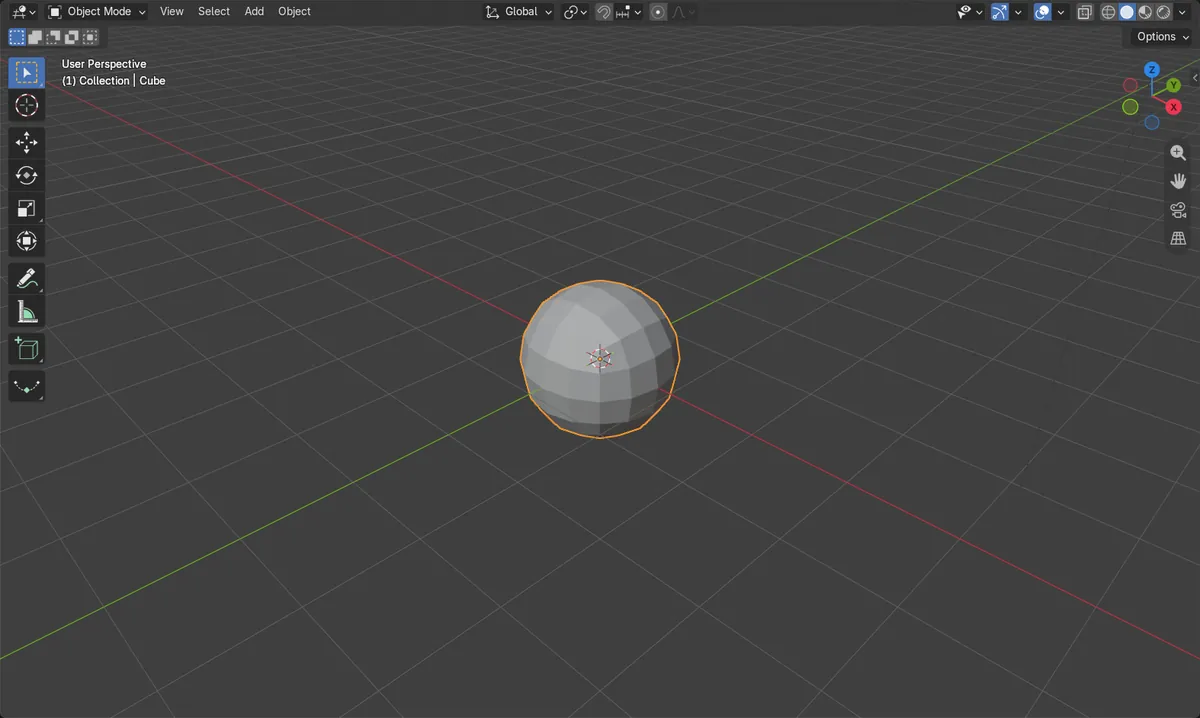
Wie verhindere ich, dass ein unterteilter Würfel zu einer Kugel wird?
Wählen Sie im Bearbeitungsmodus (Edit Mode) alle Kanten aus und drücken Sie Shift + E, dann geben Sie 1 ein. Der Würfel behält seine Form und scharfe Kanten.
Kann ich nur einige Kanten schärfen?
Ja. Wählen Sie vor der Verwendung von Kantenfalte (Edge Crease) nur diese Kanten aus. Nicht ausgewählte Kanten bleiben glatt.
Was die Bilder zeigen
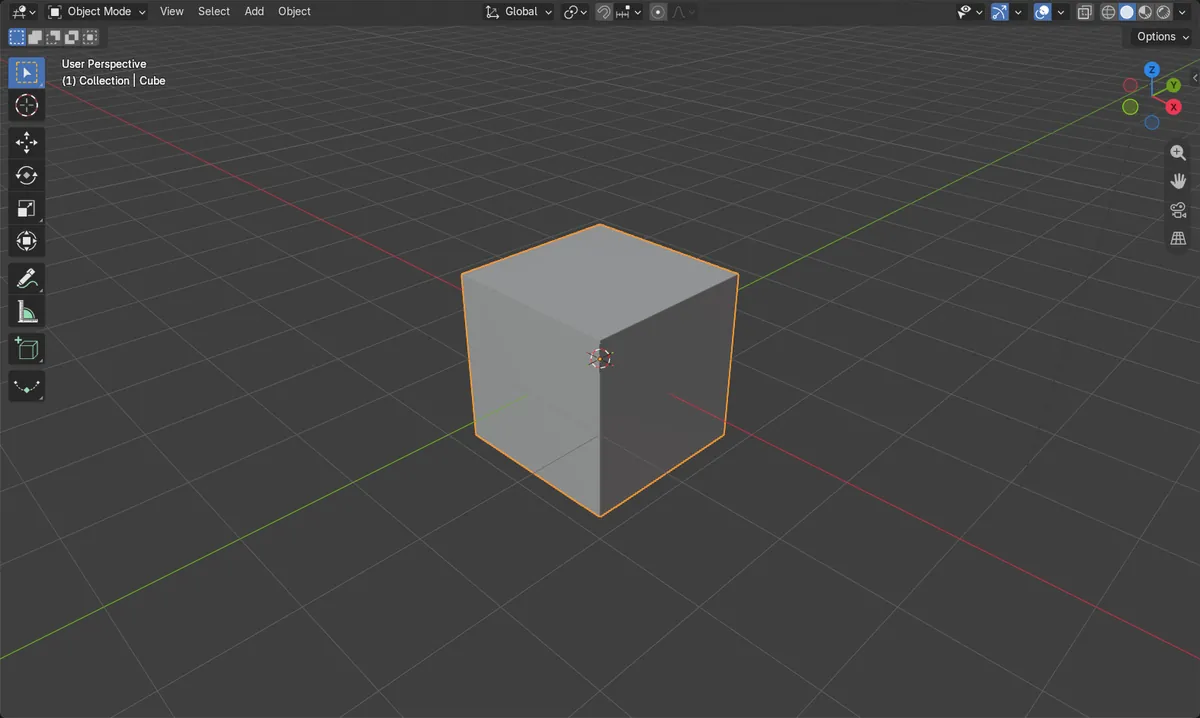
- Vor dem Falten reichte ein zweifach unterteilter Standardwürfel auf der X-Achse nur etwa 0,84 m weit vom Zentrum.
- Nachdem alle Kanten auf eine Falte von 1 gesetzt wurden, reichte der Würfel auf der X-Achse bis 1,0 m.
- Die ursprüngliche Masche behielt ihre 8 Punkte; das unterteilte Ergebnis hat in beiden Fällen 98 Punkte.