Mantener los bordes afilados con Superficie de subdivisión en Blender
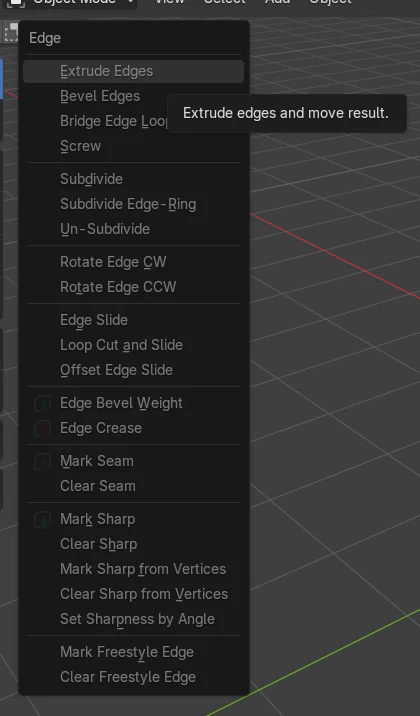
En Modo Edición (Edit Mode), selecciona los bordes que quieres mantener definidos y pulsa Shift + E; después escribe 1 para aplicar un Plegado de bordes (Edge Crease) completo. El mismo comando está en Borde › Plegar bordes (Edge menu › Edge Crease). Así, el modificador Subdividir superficie (Subdivision Surface) conserva esos bordes y esquinas marcados en lugar de redondearlos.
O hazlo escribiendo una sola línea ↓
- Modo
- Modo Edición (Edit Mode) (selección de Borde (Edge)), Vista 3D (3D Viewport)
- Menú
- Borde › Plegar bordes (Edge › Edge Crease)
- Atajo
- Shift + E
Shift + E
Aplica Plegado de bordes (Edge Crease) a los bordes seleccionados en Modo Edición (Edit Mode).
Menú Borde
Borde › Plegar bordes (Edge › Edge Crease) hace lo mismo.
Usar pliegues
La opción Usar pliegues (Use Creases) del modificador debe seguir activada (lo está por defecto).
Antes y después

AI Scene Builder es un complemento para Blender. Escribes lo que quieres y lo monta en tu escena: edificios, letreros de neón, pavimento mojado, niebla y luces. En esta imagen nada se modeló a mano.
¿Estás en el móvil? El complemento funciona en Blender en un ordenador. Envíate el enlace y ábrelo allí.
Paso a paso (Blender 5.x)
- Selecciona el objeto, abre la pestaña Modificadores (Modifiers) en el editor Propiedades (Properties) y añade un modificador Subdividir superficie (Subdivision Surface) (Agregar modificador (Add Modifier)). Ajusta Niveles (Levels), por ejemplo a 2.
- Pasa el ratón sobre la Vista 3D (3D Viewport) y pulsa Tab para entrar en Modo Edición (Edit Mode).
- Cambia al modo de selección de Borde (Edge) y selecciona los bordes que quieres mantener definidos (pulsa A para seleccionarlo todo).
- Con los bordes seleccionados, pulsa Shift + E (o elige Borde › Plegar bordes (Edge › Edge Crease)), escribe 1 y haz clic para confirmar. Esto pone el pliegue al máximo.
- Pulsa Tab para volver a Modo Objeto (Object Mode) y comprobar el resultado. Las esquinas y los bordes ahora se mantienen cerca de la forma original.
Otras formas de hacerlo
- Borde › Plegar bordes (Edge › Edge Crease) en el menú de la cabecera de Vista 3D (3D Viewport) en Modo Edición (Edit Mode).
- Usar Biselar (Bevel) (operador Biselar (Bevel)), Influencia de biselado de bordes (Edge Bevel Weight) o Marcar como definidos (Mark Sharp) son otras formas de dar forma a los bordes, pero solo Plegado de bordes (Edge Crease) controla cómo los define el modificador Subdividir superficie (Subdivision Surface).
Problemas habituales
No cambia nada
Plegado de bordes (Edge Crease) solo funciona en los bordes seleccionados en Modo Edición (Edit Mode). Selecciona primero los bordes y luego pulsa Shift + E con el ratón sobre Vista 3D (3D Viewport).
Los bordes siguen viéndose suaves
Un valor de pliegue inferior a 1 solo da una definición parcial. Pulsa Shift + E otra vez y escribe 1 para la máxima definición. Comprueba también que Usar pliegues (Use Creases) esté activado en el modificador Subdividir superficie (Subdivision Surface).
Shift + E no hace nada
La tecla pertenece al mapa de teclas de Malla (Mesh), así que solo funciona en Modo Edición (Edit Mode). Pulsa Tab primero, o usa Borde › Plegar bordes (Edge › Edge Crease).
O escribe una sola línea en AI Scene Builder
AI Scene Builder es un add-on de Blender que hace los pasos por ti a partir de una única petición escrita. Para esta tarea, escribe una petición como esta, con los nombres de tus propios objetos:
Crease all edges of the selected cube so it stays sharp under the Subdivision Surface modifier Una sala de cabaña con chimenea creada con el complemento a partir de 9 peticiones escritas. Ver todas las peticiones →
Preguntas
¿Cómo evito que un cubo subdividido se convierta en una esfera?
Selecciona todos los bordes en Modo Edición (Edit Mode) y pulsa Shift + E; después escribe 1. El cubo conserva su forma y sus bordes definidos.
¿Puedo afilar solo algunos bordes?
Sí. Selecciona solo esos bordes antes de usar Plegado de bordes (Edge Crease). Los bordes no seleccionados siguen suaves.
Qué muestran las imágenes
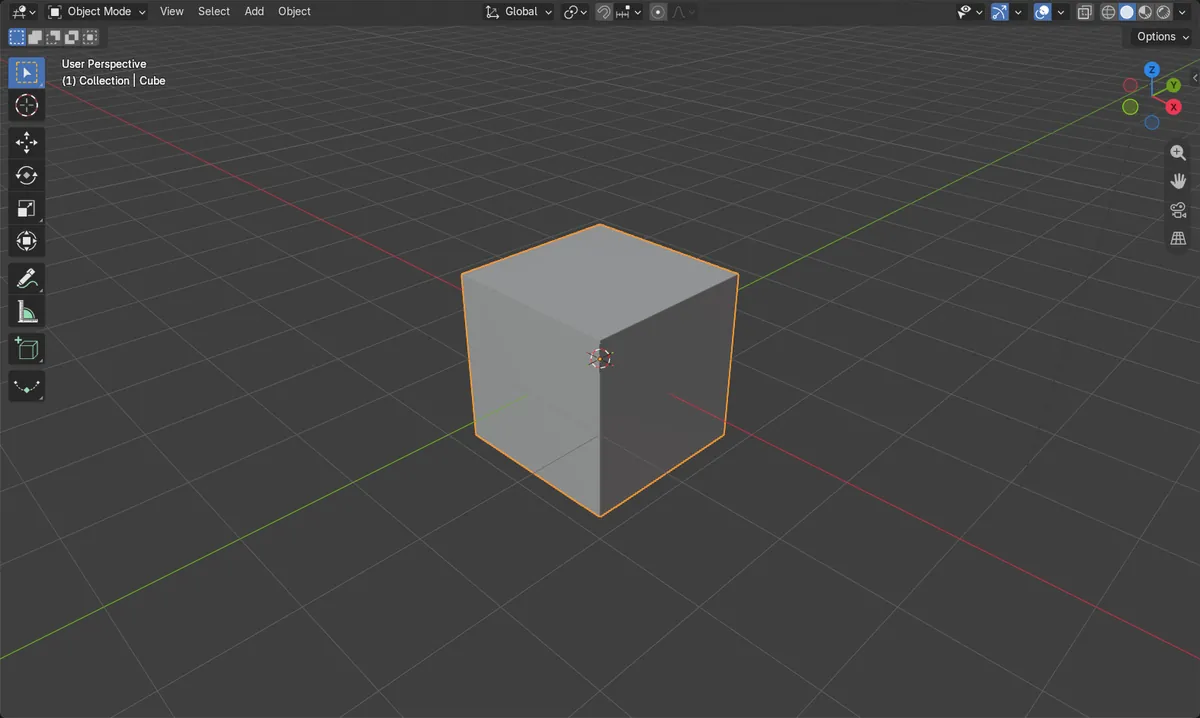
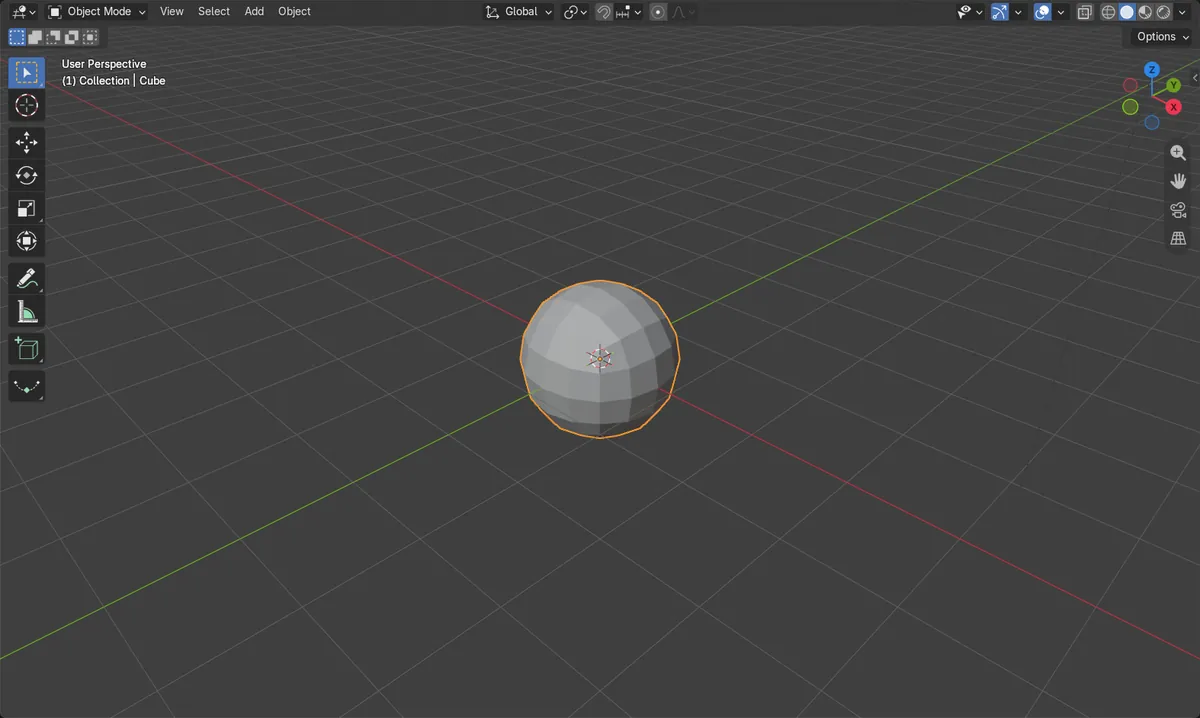
- Antes de aplicar el pliegue, un cubo por defecto subdividido a 2 niveles solo llegaba a unos 0,84 m del centro en el eje X.
- Tras poner todos los bordes con un pliegue de 1, el cubo llegaba a 1,0 m en el eje X.
- La malla original conservó sus 8 vértices; el resultado subdividido tiene 98 vértices en ambos casos.