在 Blender 中使用细分曲面时保留锐边
在编辑模式(Edit Mode)中选择要保持锐利的边,按 Shift + E,然后输入 1,即可设为完全的边折痕(Edge Crease)。同一命令也在边 › 边线折痕(Edge menu › Edge Crease)中。这样表面细分(Subdivision Surface)修改器就会保留这些边和角的锐利,而不是把它们变圆。
- 模式
- 编辑模式(Edit Mode)(边(Edge)选择),3D 视图(3D Viewport)
- 菜单
- 边 › 边线折痕(Edge › Edge Crease)
- 快捷键
- Shift + E
Shift + E
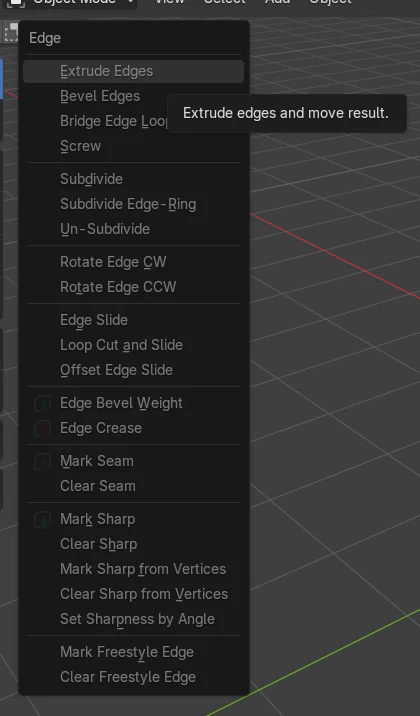
在编辑模式(Edit Mode)中对选中的边执行边折痕(Edge Crease)。
边菜单
边 › 边线折痕(Edge › Edge Crease)的作用相同。
使用折痕
修改器的使用折痕(Use Creases)选项必须保持开启(默认就是开启的)。
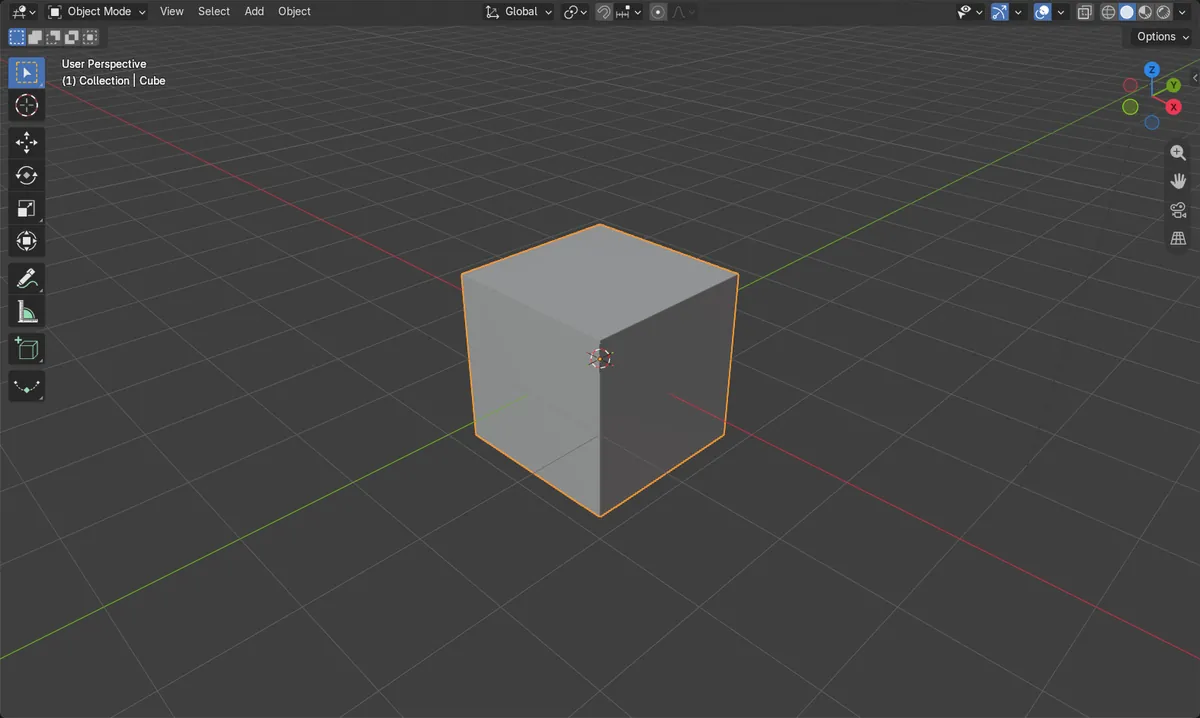
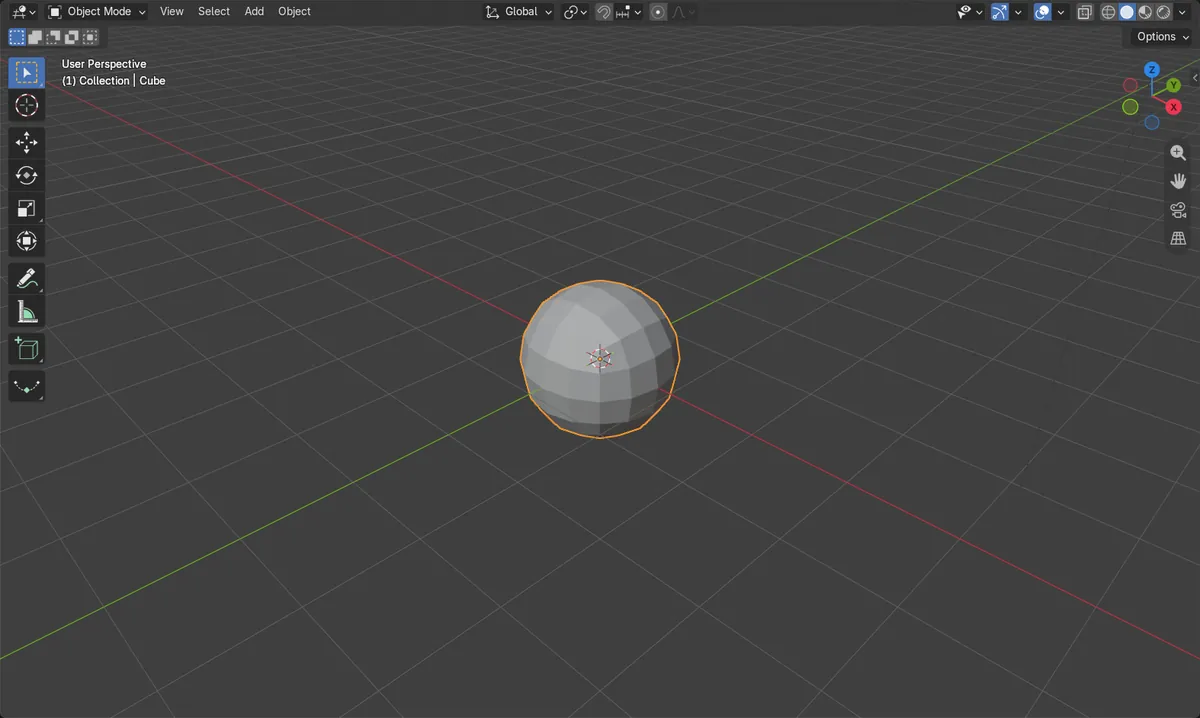
前后对比

AI Scene Builder 是一款 Blender 插件。输入你想要的内容,它会在场景中搭建出来:建筑、霓虹招牌、潮湿的路面、雾气和灯光。这张图里没有手工建模的部分。
正在用手机?这款插件在电脑上的 Blender 中运行。把链接发给自己,然后在电脑上打开。
操作步骤(Blender 5.x)
- 选中物体,然后在属性(Properties)编辑器中打开修改器(Modifiers)选项卡,添加一个表面细分(Subdivision Surface)修改器(添加修改器(Add Modifier))。设置级数(Levels),例如 2。
- 将鼠标悬停在3D 视图(3D Viewport)上,按 Tab 进入编辑模式(Edit Mode)。
- 切换到边(Edge)选择模式,选中要保持锐利的边(按 A 可全选)。
- 选中边后,按 Shift + E(或选择边 › 边线折痕(Edge › Edge Crease)),输入 1 并点击确认。这样折痕就设为完全。
- 按 Tab 返回物体模式(Object Mode)并查看结果。现在角和边都接近原始形状。
其他方法
- 编辑模式(Edit Mode)中3D 视图(3D Viewport)标题栏菜单里的边 › 边线折痕(Edge › Edge Crease)。
- 添加倒角(Bevel)(倒角(Bevel)操作)、倒角边权重(Edge Bevel Weight)或标记锐边(Mark Sharp)也是塑造边的方法,但只有边折痕(Edge Crease)能控制表面细分(Subdivision Surface)修改器如何让边变锐利。
常见问题
没有任何变化
边折痕(Edge Crease)只对编辑模式(Edit Mode)中选中的边有效。请先选择边,然后在鼠标位于3D 视图(3D Viewport)上方时按 Shift + E。
边看起来仍然很柔和
折痕值小于 1 只会得到部分锐利效果。再次按 Shift + E 并输入 1 即可完全锐利。同时检查表面细分(Subdivision Surface)修改器上的使用折痕(Use Creases)是否已启用。
Shift + E 没有反应
该按键属于网格(Mesh)键位映射,所以只在编辑模式(Edit Mode)中有效。请先按 Tab,或者使用边 › 边线折痕(Edge › Edge Crease)。
或者在 AI Scene Builder 中输入一句话
AI Scene Builder 是一款 Blender 插件,只需输入一句请求,就能替你完成这些步骤。针对这个任务,可以输入类似下面的请求,并换成你自己的物体名称:
Crease all edges of the selected cube so it stays sharp under the Subdivision Surface modifier 用这个插件制作的带壁炉的木屋房间(共输入9条请求)。 查看全部请求 →
常见疑问
如何避免细分后的立方体变成球体?
在编辑模式(Edit Mode)中选中所有边,按 Shift + E,然后输入 1。立方体会保持原有形状和锐利的边。
可以只让部分边变锐利吗?
可以。使用边折痕(Edge Crease)之前只选择那些边即可。未选中的边保持平滑。
图片说明
- 设置折痕之前,细分 2 级的默认立方体在 X 轴上距中心只有约 0.84 m。
- 将所有边的折痕设为 1 之后,立方体在 X 轴上达到 1.0 m。
- 原始网格保持 8 个顶点;两种情况下细分后的结果都有 98 个顶点。