Blenderでサブディビジョンサーフェスを使いつつシャープな辺を保つ方法
編集モード(Edit Mode)でシャープに保ちたい辺を選択し、Shift + Eを押して1を入力すると、辺クリース(Edge Crease)が最大に設定されます。同じコマンドは辺 › 辺のクリース(Edge menu › Edge Crease)にもあります。これでサブディビジョンサーフェス(Subdivision Surface)モディファイアーが、それらの辺や角を丸めずにしっかり保ちます。
- モード
- 編集モード(Edit Mode)(辺(Edge)選択)、3Dビューポート(3D Viewport)
- メニュー
- 辺 › 辺のクリース(Edge › Edge Crease)
- ショートカット
- Shift + E
Shift + E
編集モード(Edit Mode)で選択した辺に辺クリース(Edge Crease)を実行します。
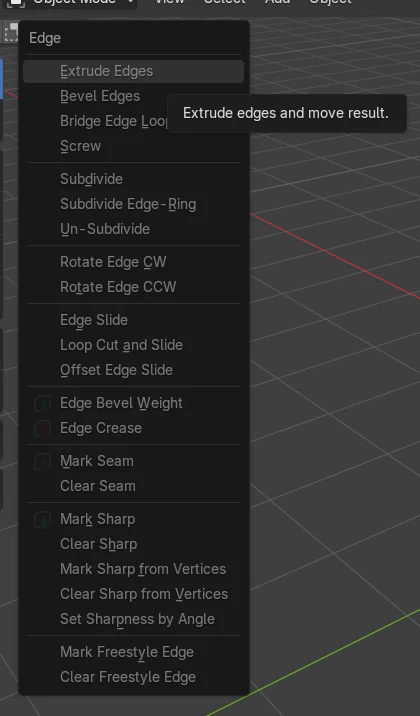
辺メニュー
辺 › 辺のクリース(Edge › Edge Crease)でも同じ操作ができます。
クリースを使用
モディファイアーのクリースを使用(Use Creases)オプションはオンのままにしてください(デフォルトでオンです)。
ビフォー・アフター

AI Scene Builder は Blender のアドオンです。作りたい物を文章で頼むと、建物・ネオン看板・濡れた路面・霧・光まで、シーンの中に組み立てます。この絵の中に、手でモデリングした所はありません。
スマホでご覧ですか? このアドオンはパソコンの Blender で動きます。リンクを自分に送って、パソコンで開いてください。
手順を順番に解説(Blender 5.x)
- オブジェクトを選択し、プロパティ(Properties)エディターのモディファイアー(Modifiers)タブを開いてサブディビジョンサーフェス(Subdivision Surface)モディファイアーを追加します(モディファイアーを追加(Add Modifier))。レベル(Levels)を設定します(例:2)。
- マウスカーソルを3Dビューポート(3D Viewport)の上に置き、Tabを押して編集モード(Edit Mode)に入ります。
- 辺(Edge)選択モードに切り替え、シャープに保ちたい辺を選択します(Aを押すとすべて選択できます)。
- 辺を選択した状態でShift + Eを押し(または辺 › 辺のクリース(Edge › Edge Crease)を選び)、1と入力してクリックで確定します。これでクリースが最大に設定されます。
- Tabを押してオブジェクトモード(Object Mode)に戻り、結果を確認します。角や辺が元の形に近い状態で保たれます。
ほかの方法
- 編集モード(Edit Mode)の3Dビューポート(3D Viewport)ヘッダーメニューにある辺 › 辺のクリース(Edge › Edge Crease)。
- ベベル(Bevel)(ベベル(Bevel)オペレーター)や辺のベベルウェイト(Edge Bevel Weight)、シャープをマーク(Mark Sharp)も辺の形を整える方法ですが、サブディビジョンサーフェス(Subdivision Surface)モディファイアーによるシャープさを制御できるのは辺クリース(Edge Crease)だけです。
よくあるつまずき
何も変わらない
辺クリース(Edge Crease)は編集モード(Edit Mode)で選択した辺にのみ機能します。先に辺を選択し、マウスを3Dビューポート(3D Viewport)の上に置いてShift + Eを押してください。
辺がまだ柔らかく見える
クリースの値が1未満だと、シャープさは部分的にしか得られません。もう一度Shift + Eを押し、1を入力すると最大のシャープさになります。また、サブディビジョンサーフェス(Subdivision Surface)モディファイアーでクリースを使用(Use Creases)が有効になっているか確認してください。
Shift + Eが反応しない
このキーはメッシュ(Mesh)キーマップに属しているため、編集モード(Edit Mode)でのみ機能します。先にTabを押すか、辺 › 辺のクリース(Edge › Edge Crease)を使ってください。
AI Scene Builderに1行入力する方法もあります
AI Scene Builderは、入力した1つのリクエストをもとに作業の手順を代わりに実行するBlenderアドオンです。このタスクでは、たとえば次のように入力します(オブジェクト名はご自分のシーンの名前に置き換えてください)。
Crease all edges of the selected cube so it stays sharp under the Subdivision Surface modifier アドオンで作った暖炉のある山小屋の部屋(入力した依頼は9回)。 依頼の全文を見る →
よくある質問
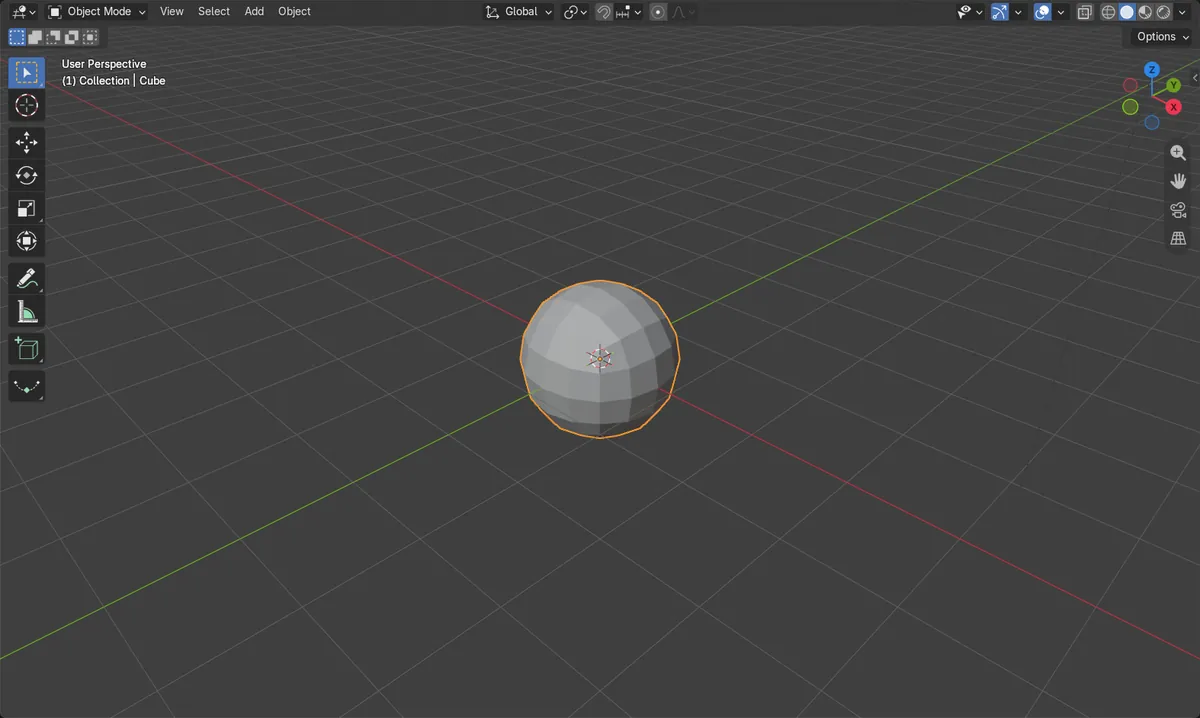
細分化したキューブが球体のようになるのを防ぐには?
編集モード(Edit Mode)ですべての辺を選択してShift + Eを押し、1を入力します。キューブは形とシャープな辺を保ちます。
一部の辺だけをシャープにできますか?
はい。辺クリース(Edge Crease)を使う前に、対象の辺だけを選択してください。選択していない辺は滑らかなままです。
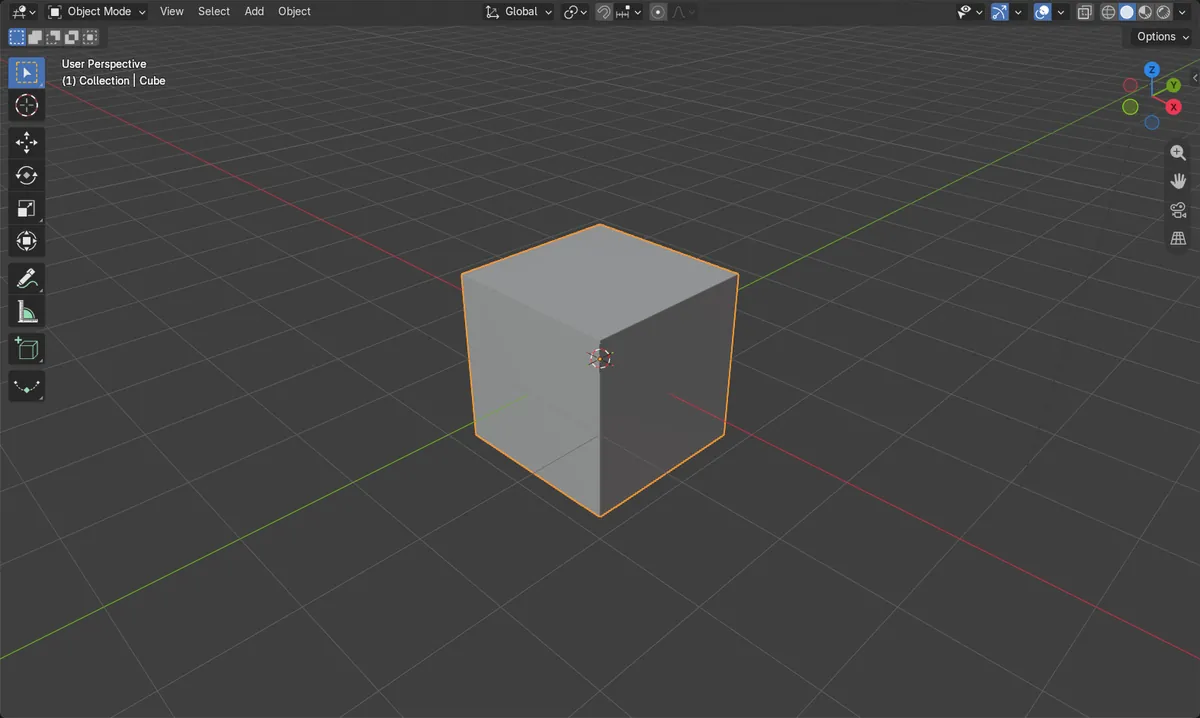
画像の説明
- クリースを設定する前は、レベル2で細分化したデフォルトのキューブは、X軸で中心から約0.84 mまでしか届きませんでした。
- すべての辺をクリース1に設定すると、キューブはX軸で1.0 mに達しました。
- 元のメッシュは8個の頂点のままで、細分化後の結果はどちらの場合も98個の頂点になります。