Como aplicar modificadores a vários objetos de uma vez no Blender
Sim. Selecione todos os objetos e escolha Objeto › Converter › Malha (Object › Convert › Mesh) na Janela de Exibição 3D (3D Viewport) para aplicar os modificadores em todos os objetos selecionados de uma vez. A pilha de modificadores de cada objeto é incorporada à malha e os modificadores são removidos.
Ou faça digitando uma única linha ↓
- Modo
- Modo de objeto (Object Mode), Janela de Exibição 3D (3D Viewport)
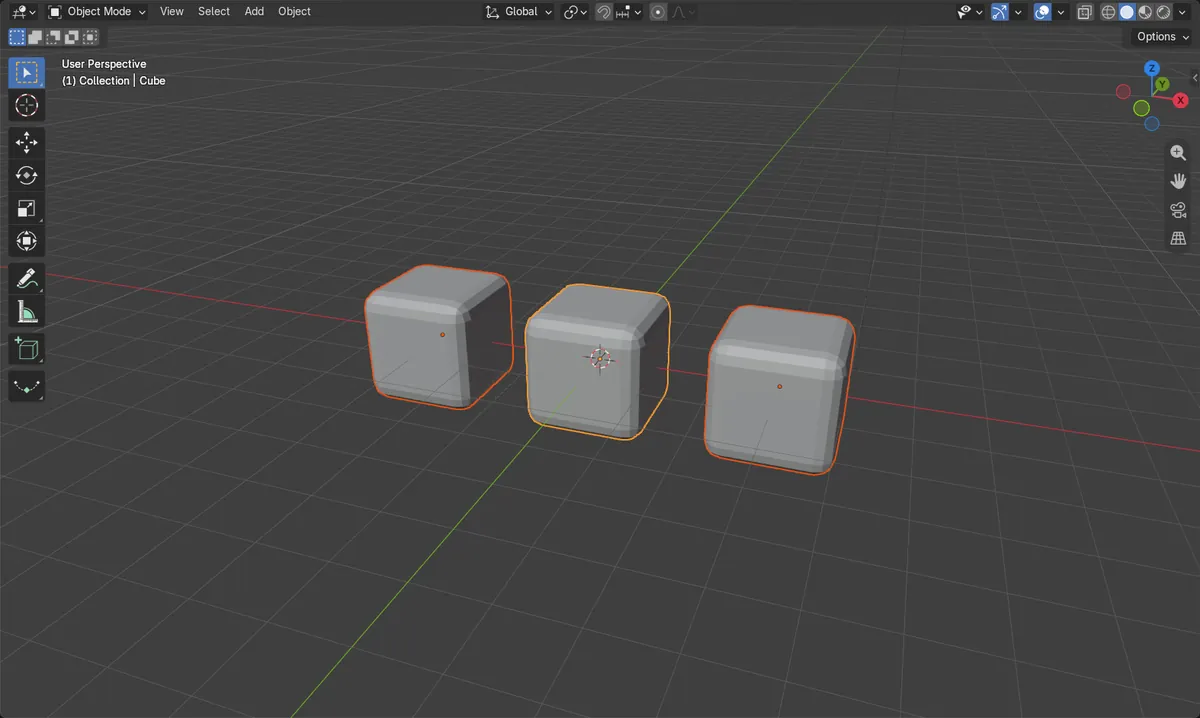
Selecione primeiro
Todos os objetos que você quer alterar precisam estar selecionados.
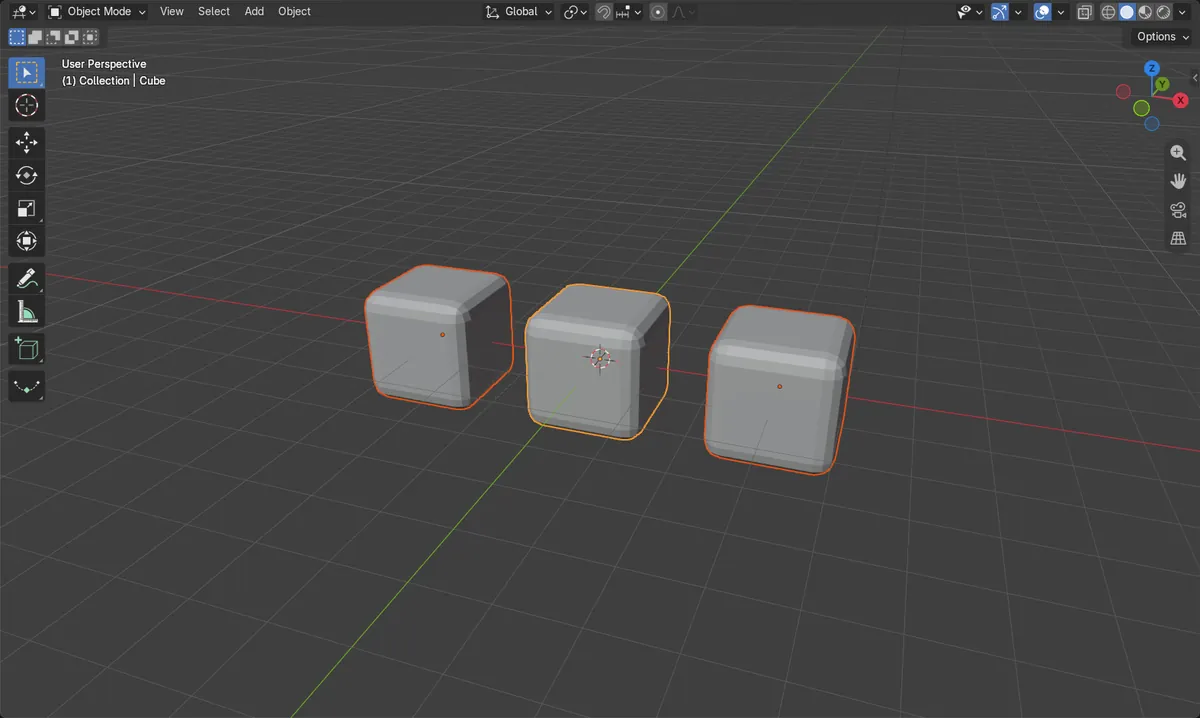
Pilhas esvaziadas
Cada objeto termina sem modificadores e com uma malha base mais densa.
Antes e depois

AI Scene Builder é um add-on para o Blender. Você digita o que quer e ele monta tudo na sua cena: prédios, letreiros de neon, chão molhado, neblina e luzes. Nada nesta imagem foi modelado à mão.
Está no celular? O add-on roda no Blender em um computador. Mande o link para você mesmo e abra no computador.
Passo a passo (Blender 5.x)
- Passe o mouse sobre a Janela de Exibição 3D (3D Viewport) e confirme que você está no Modo de objeto (Object Mode) (pressione Tab se estiver no Modo de edição (Edit Mode)).
- Selecione todos os objetos que têm modificadores que você quer aplicar (clique em um, depois use Shift + clique nos outros, ou seleção por caixa).
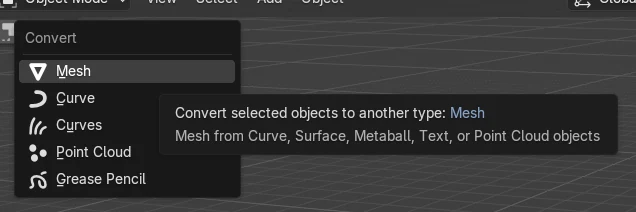
- Abra o menu Objeto (Object), depois escolha Converter (Convert) e, em seguida, Malha (Mesh).
- Abra a aba Modificadores (Modifiers) no editor Propriedades (Properties) para confirmar que as pilhas de modificadores agora estão vazias em cada objeto.
Outras maneiras de fazer
- Clique com o botão direito na Janela de Exibição 3D (3D Viewport) no Modo de objeto (Object Mode) e escolha Converter (Convert) e, depois, Malha (Mesh).
- Aplique um modificador por vez a partir da entrada dele na aba Modificadores (Modifiers) (Aplicar modificador (Apply Modifier)) se você quiser incorporar apenas um modificador em um objeto.
Problemas comuns
Modo errado
O menu Objeto (Object) mostra estes itens no Modo de objeto (Object Mode). Se você estiver no Modo de edição (Edit Mode), pressione Tab para voltar ao Modo de objeto (Object Mode).
Todos os modificadores aplicados
Converter aplica a pilha inteira de cada objeto, não um único modificador. Para manter alguns modificadores, desative-os ou remova-os antes de converter, ou aplique os modificadores individualmente.
Ou digite uma linha no AI Scene Builder
O AI Scene Builder é um add-on do Blender que faz os passos para você a partir de um único pedido digitado. Para esta tarefa, digite um pedido como este, com os nomes dos seus próprios objetos:
Apply all modifiers on the selected objects at once Uma sala de cabana com lareira criada com o add-on a partir de 9 pedidos digitados. Ver todos os pedidos →
Perguntas
Converter para Malha (Convert to Mesh) funciona do mesmo jeito no Blender 4.2 LTS?
Sim, o caminho do menu e o resultado são os mesmos no Blender 4.2 LTS e no Blender 5.x.
O que as imagens mostram
- Três objetos de malha, cada um com um modificador Chanfro (Bevel), foram selecionados: 3 modificadores no total antes.
- Depois de Objeto (Object) > Converter (Convert) > Malha (Mesh), o total de modificadores caiu de 3 para 0.
- As malhas base passaram de 24 vértices no total (8 cada) para 288 no total (96 cada).
- Os três objetos continuaram selecionados.