Modifikatoren in Blender auf mehrere Objekte gleichzeitig anwenden
Ja. Wählen Sie alle Objekte aus und wählen Sie dann im 3D Ansichtsfenster (3D Viewport) Objekt › Konvertieren › Masche (Object › Convert › Mesh), um die Modifikatoren auf allen ausgewählten Objekten gleichzeitig anzuwenden. Der Modifikator-Stapel jedes Objekts wird in dessen Masche eingebrannt und die Modifikatoren werden entfernt.
Oder erledige es mit einer einzigen Zeile ↓
- Modus
- Objektmodus (Object Mode), 3D Ansichtsfenster (3D Viewport)
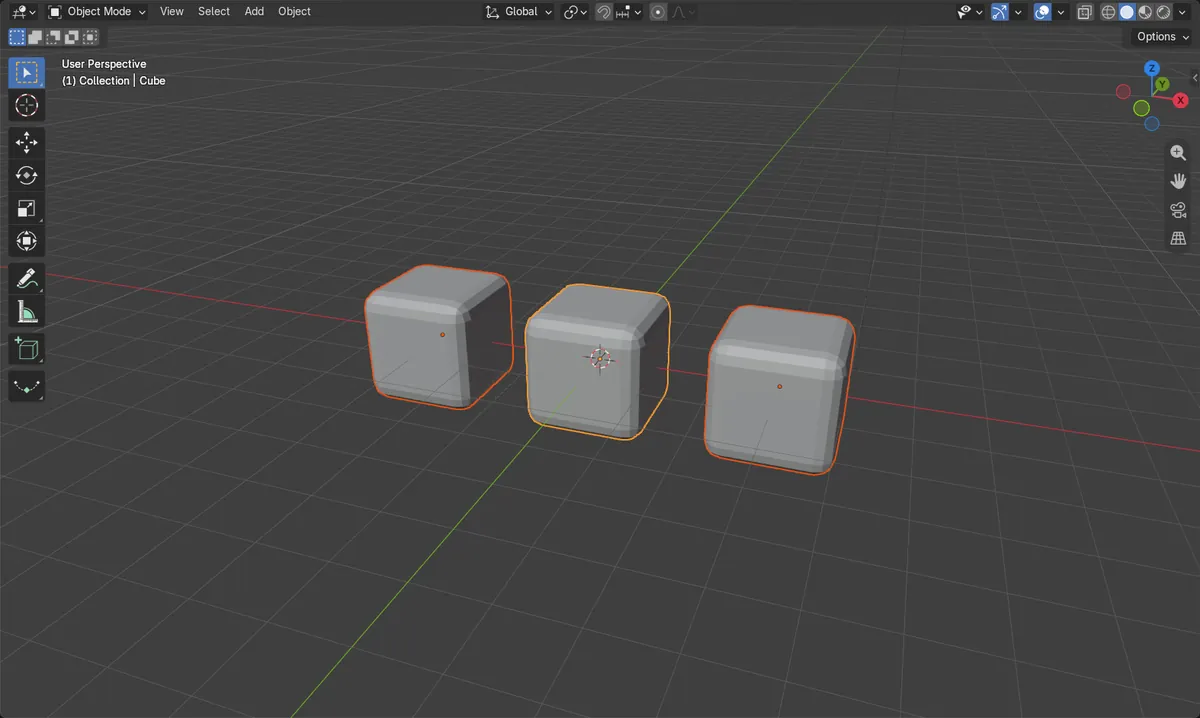
Zuerst auswählen
Jedes Objekt, das Sie ändern möchten, muss ausgewählt sein.
Stapel geleert
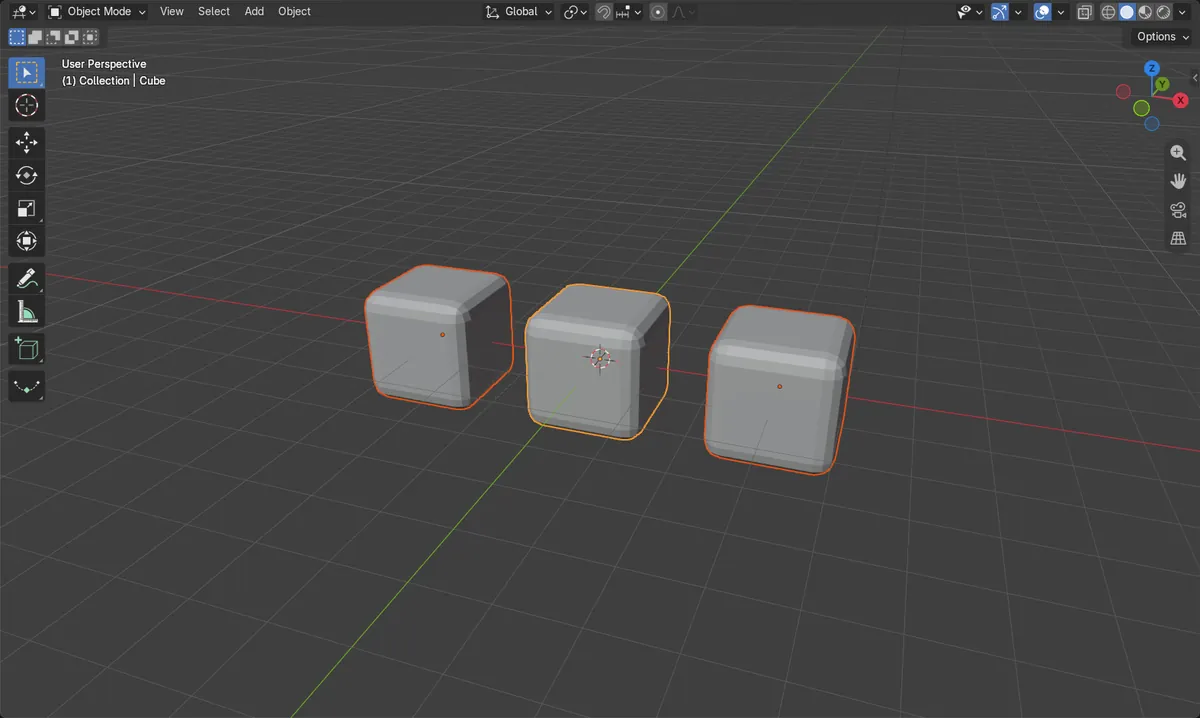
Am Ende hat jedes Objekt keine Modifikatoren mehr und eine dichtere Basis-Masche.
Vorher und nachher

AI Scene Builder ist ein Add-on für Blender. Du tippst ein, was du möchtest, und es baut es in deine Szene: Gebäude, Neonschilder, nasses Pflaster, Nebel und Lichter. Nichts in diesem Bild wurde von Hand modelliert.
Gerade am Handy? Das Add-on läuft in Blender auf einem Computer. Schick dir den Link und öffne ihn dort.
Schritt für Schritt (Blender 5.x)
- Bewegen Sie die Maus über das 3D Ansichtsfenster (3D Viewport) und stellen Sie sicher, dass Sie im Objektmodus (Object Mode) sind (drücken Sie Tab, wenn Sie im Bearbeitungsmodus (Edit Mode) sind).
- Wählen Sie jedes Objekt aus, dessen Modifikatoren Sie anwenden möchten (eines anklicken, dann mit Shift + Klick die anderen, oder per Rahmenauswahl).
- Öffnen Sie das Menü Objekt (Object), wählen Sie dann Konvertieren (Convert) und anschließend Masche (Mesh).
- Öffnen Sie den Tab Modifikatoren (Modifiers) im Editor Eigenschaften (Properties), um zu prüfen, dass die Modifikator-Stapel bei jedem Objekt jetzt leer sind.
Weitere Möglichkeiten
- Klicken Sie im 3D Ansichtsfenster (3D Viewport) im Objektmodus (Object Mode) mit der rechten Maustaste und wählen Sie Konvertieren (Convert) und dann Masche (Mesh).
- Wenden Sie jeweils einen Modifikator über seinen Eintrag im Tab Modifikatoren (Modifiers) an (Modifikator anwenden (Apply Modifier)), wenn Sie nur einen einzelnen Modifikator auf einem Objekt einbrennen möchten.
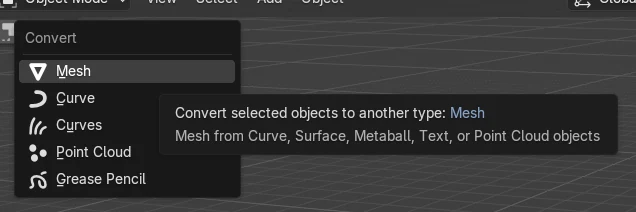
Häufige Stolpersteine
Falscher Modus
Das Menü Objekt (Object) zeigt diese Einträge im Objektmodus (Object Mode). Wenn Sie sich im Bearbeitungsmodus (Edit Mode) befinden, drücken Sie Tab, um zum Objektmodus (Object Mode) zurückzukehren.
Alle Modifikatoren angewendet
Konvertieren wendet den gesamten Stapel jedes Objekts an, nicht nur einen einzelnen Modifikator. Wenn Sie einige Modifikatoren behalten möchten, deaktivieren oder entfernen Sie sie vor dem Konvertieren oder wenden Sie Modifikatoren einzeln an.
Oder gib eine Zeile in AI Scene Builder ein
AI Scene Builder ist ein Blender-Add-on, das die Schritte für dich aus einer einzigen eingegebenen Anfrage erledigt. Gib für diese Aufgabe eine Anfrage wie diese ein und setze die Namen deiner eigenen Objekte ein:
Apply all modifiers on the selected objects at once Ein Blockhüttenzimmer mit Kamin, mit dem Add-on aus 9 getippten Anfragen gebaut. Alle Anfragen ansehen →
Fragen
Funktioniert Convert to Mesh in Blender 4.2 LTS genauso?
Ja, der Menüpfad und das Ergebnis sind in Blender 4.2 LTS und Blender 5.x gleich.
Was die Bilder zeigen
- Drei Maschen-Objekte, jedes mit einem Modifikator Abfasen (Bevel), waren ausgewählt: vorher insgesamt 3 Modifikatoren.
- Nach Objekt (Object) > Konvertieren (Convert) > Masche (Mesh) sank die Gesamtzahl der Modifikatoren von 3 auf 0.
- Die Basis-Maschen wuchsen von insgesamt 24 Punkten (je 8) auf insgesamt 288 (je 96).
- Alle drei Objekte blieben ausgewählt.