Aplicar modificadores a varios objetos a la vez en Blender
Sí. Selecciona todos los objetos y elige Objeto › Convertir › Malla (Object › Convert › Mesh) en la Vista 3D (3D Viewport) para aplicar los modificadores de todos los objetos seleccionados a la vez. La pila de modificadores de cada objeto se incorpora a su malla y los modificadores se eliminan.
O hazlo escribiendo una sola línea ↓
- Modo
- Modo Objeto (Object Mode), Vista 3D (3D Viewport)
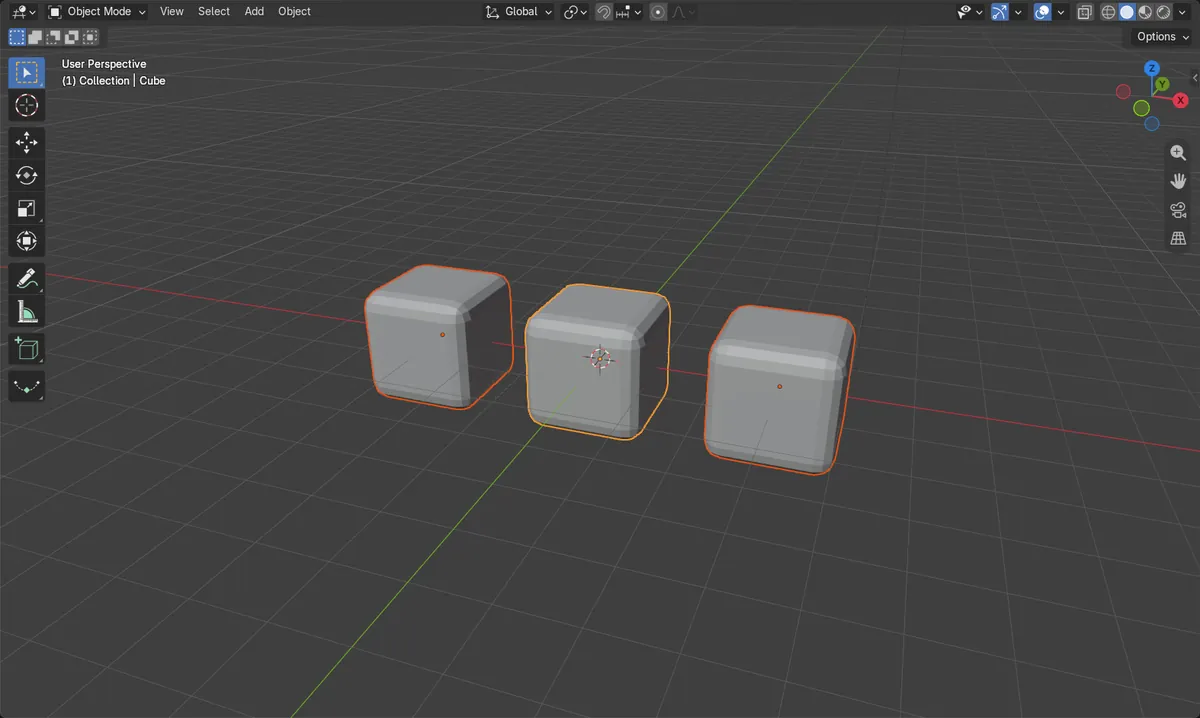
Selecciona primero
Todos los objetos que quieras cambiar deben estar seleccionados.
Pilas vacías
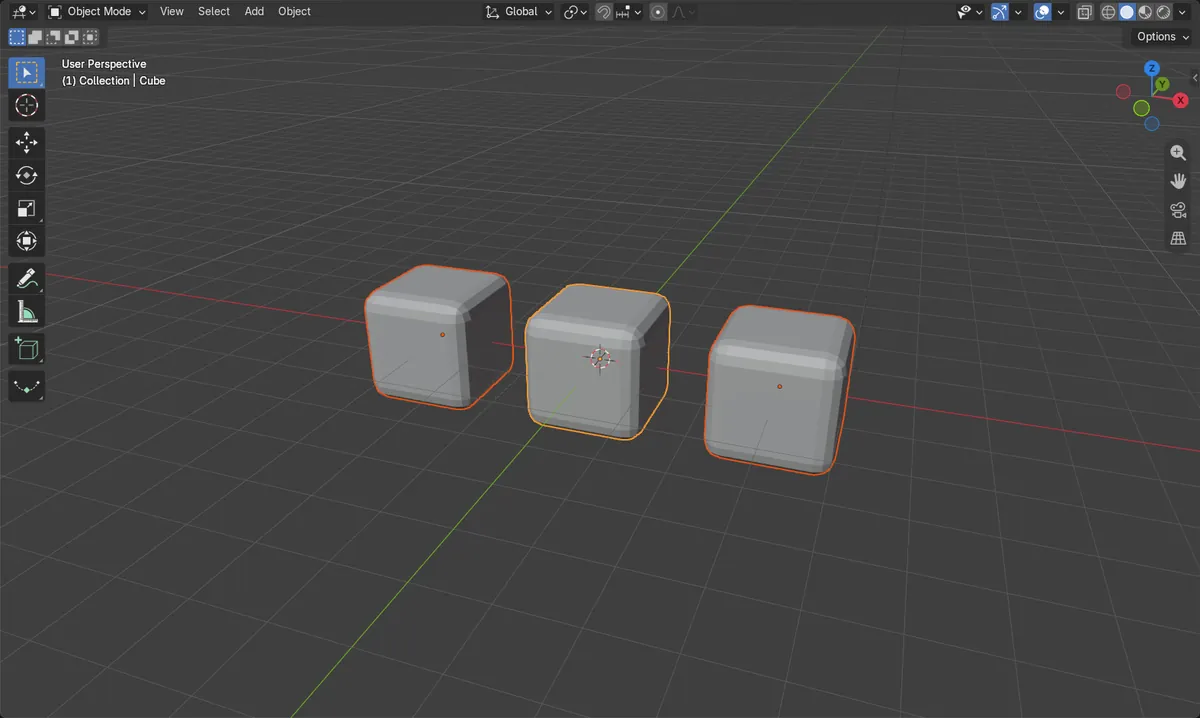
Cada objeto acaba sin modificadores y con una malla base más densa.
Antes y después

AI Scene Builder es un complemento para Blender. Escribes lo que quieres y lo monta en tu escena: edificios, letreros de neón, pavimento mojado, niebla y luces. En esta imagen nada se modeló a mano.
¿Estás en el móvil? El complemento funciona en Blender en un ordenador. Envíate el enlace y ábrelo allí.
Paso a paso (Blender 5.x)
- Pasa el ratón sobre la Vista 3D (3D Viewport) y comprueba que estás en Modo Objeto (Object Mode) (pulsa Tab si estás en Modo Edición (Edit Mode)).
- Selecciona todos los objetos que tengan modificadores que quieras aplicar (haz clic en uno y luego Shift + clic en los demás, o usa la selección en caja).
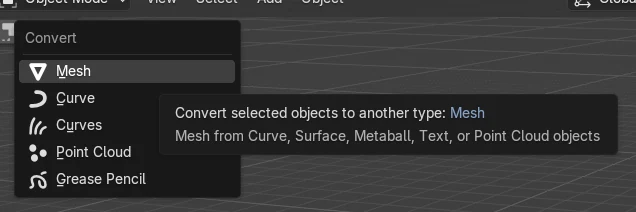
- Abre el menú Objeto (Object), elige Convertir (Convert) y después Malla (Mesh).
- Abre la pestaña Modificadores (Modifiers) en el editor Propiedades (Properties) para confirmar que las pilas de modificadores de cada objeto están ahora vacías.
Otras formas de hacerlo
- Haz clic derecho en la Vista 3D (3D Viewport) en Modo Objeto (Object Mode) y elige Convertir (Convert) y después Malla (Mesh).
- Aplica los modificadores de uno en uno desde su entrada en la pestaña Modificadores (Modifiers) (Aplicar modificador (Apply Modifier)) si solo quieres incorporar un único modificador en un objeto.
Problemas habituales
Modo incorrecto
El menú Objeto (Object) muestra estos elementos en Modo Objeto (Object Mode). Si estás en Modo Edición (Edit Mode), pulsa Tab para volver a Modo Objeto (Object Mode).
Todos los modificadores aplicados
Convertir aplica toda la pila de cada objeto, no un solo modificador. Para conservar algunos modificadores, desactívalos o elimínalos antes de convertir, o aplica los modificadores de forma individual.
O escribe una sola línea en AI Scene Builder
AI Scene Builder es un add-on de Blender que hace los pasos por ti a partir de una única petición escrita. Para esta tarea, escribe una petición como esta, con los nombres de tus propios objetos:
Apply all modifiers on the selected objects at once Una sala de cabaña con chimenea creada con el complemento a partir de 9 peticiones escritas. Ver todas las peticiones →
Preguntas
¿Convertir a malla (Convert to Mesh) funciona igual en Blender 4.2 LTS?
Sí, la ruta del menú y el resultado son los mismos en Blender 4.2 LTS y en Blender 5.x.
Qué muestran las imágenes
- Se seleccionaron tres objetos de malla, cada uno con un modificador Biselar (Bevel): 3 modificadores en total antes.
- Tras Objeto (Object) > Convertir (Convert) > Malla (Mesh), el total de modificadores bajó de 3 a 0.
- Las mallas base pasaron de 24 vértices en total (8 cada una) a 288 en total (96 cada una).
- Los tres objetos siguieron seleccionados.