Blenderで複数のオブジェクトのモディファイアーを一度に適用する方法
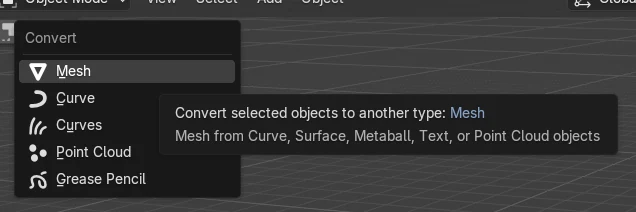
はい。すべてのオブジェクトを選択し、3Dビューポート(3D Viewport)でオブジェクト › 変換 › メッシュ(Object › Convert › Mesh)を選ぶと、選択中のすべてのオブジェクトのモディファイアーを一度に適用できます。各オブジェクトのモディファイアースタックはメッシュに反映され、モディファイアーは削除されます。
- モード
- オブジェクトモード(Object Mode), 3Dビューポート(3D Viewport)
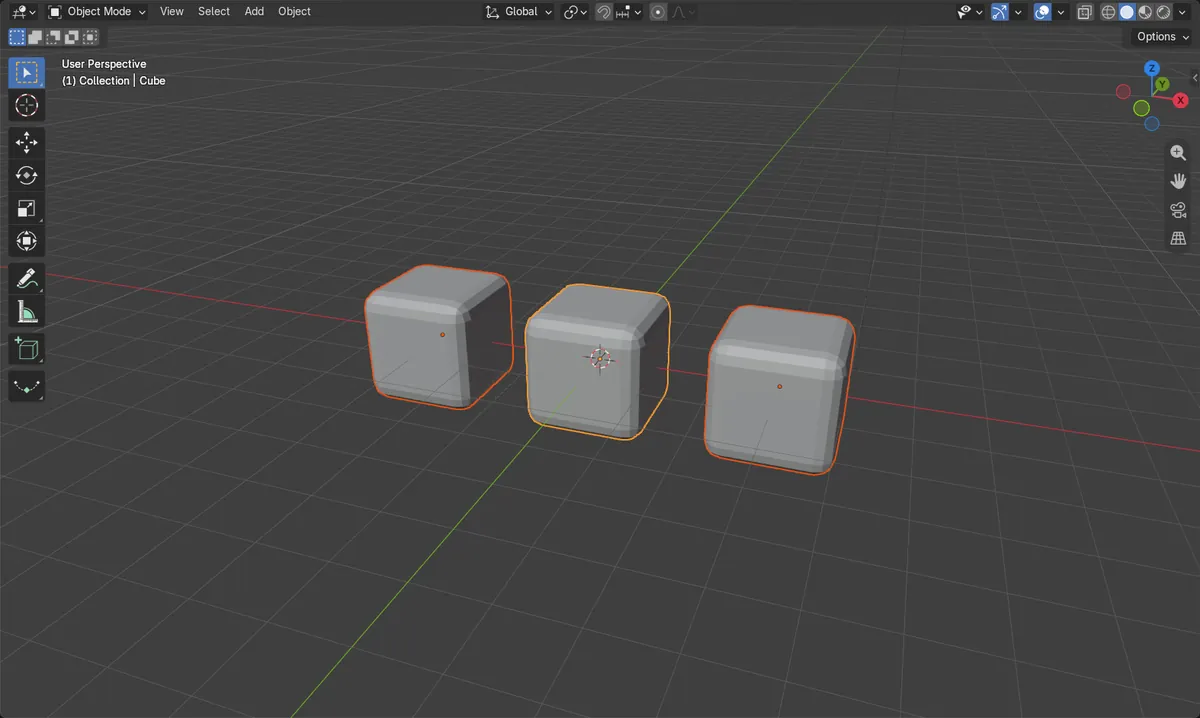
まず選択する
変更したいオブジェクトはすべて選択しておく必要があります。
空になったスタック
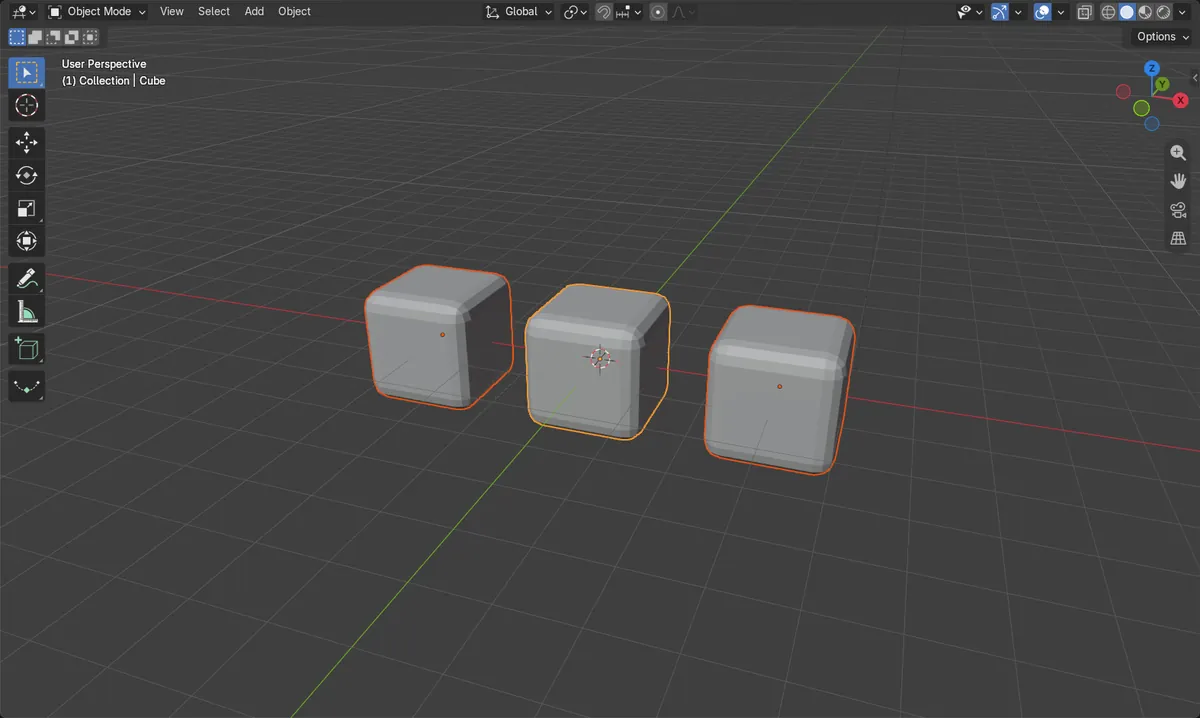
各オブジェクトはモディファイアーがなくなり、ベースメッシュの密度が増えます。
ビフォー・アフター

AI Scene Builder は Blender のアドオンです。作りたい物を文章で頼むと、建物・ネオン看板・濡れた路面・霧・光まで、シーンの中に組み立てます。この絵の中に、手でモデリングした所はありません。
スマホでご覧ですか? このアドオンはパソコンの Blender で動きます。リンクを自分に送って、パソコンで開いてください。
手順を順番に解説(Blender 5.x)
- マウスカーソルを3Dビューポート(3D Viewport)の上に置き、オブジェクトモード(Object Mode)になっていることを確認します(編集モード(Edit Mode)の場合はTabを押します)。
- 適用したいモディファイアーを持つオブジェクトをすべて選択します(1つをクリックし、Shiftを押しながら他をクリックするか、ボックス選択を使います)。
- オブジェクト(Object)メニューを開き、変換(Convert)、メッシュ(Mesh)の順に選びます。
- プロパティ(Properties)エディターでモディファイアー(Modifiers)タブを開き、各オブジェクトのモディファイアースタックが空になったことを確認します。
ほかの方法
- オブジェクトモード(Object Mode)の3Dビューポート(3D Viewport)で右クリックし、変換(Convert)からメッシュ(Mesh)を選びます。
- 1つのオブジェクトの1つのモディファイアーだけを反映したい場合は、モディファイアー(Modifiers)タブの各項目から1つずつ適用します(モディファイアーを適用(Apply Modifier))。
よくあるつまずき
モードが違う
オブジェクト(Object)メニューのこれらの項目はオブジェクトモード(Object Mode)で表示されます。編集モード(Edit Mode)にいる場合は、Tabを押してオブジェクトモード(Object Mode)に戻ります。
すべてのモディファイアーを適用済み
変換では、1つのモディファイアーではなく、各オブジェクトのスタック全体が適用されます。一部のモディファイアーを残したい場合は、変換前に無効にするか削除するか、モディファイアーを個別に適用してください。
AI Scene Builderに1行入力する方法もあります
AI Scene Builderは、入力した1つのリクエストをもとに作業の手順を代わりに実行するBlenderアドオンです。このタスクでは、たとえば次のように入力します(オブジェクト名はご自分のシーンの名前に置き換えてください)。
Apply all modifiers on the selected objects at once アドオンで作った暖炉のある山小屋の部屋(入力した依頼は9回)。 依頼の全文を見る →
よくある質問
メッシュに変換(Convert to Mesh)はBlender 4.2 LTSでも同じように使えますか?
はい。メニューのパスも結果も、Blender 4.2 LTS と Blender 5.x で同じです。
画像の説明
- それぞれにベベル(Bevel)モディファイアーを持つ3つのメッシュオブジェクトを選択しました。適用前のモディファイアーは合計3つです。
- オブジェクト(Object) > 変換(Convert) > メッシュ(Mesh)の実行後、モディファイアーの合計は3から0になりました。
- ベースメッシュの頂点数は、合計24(各8)から合計288(各96)に増えました。
- 3つのオブジェクトはすべて選択されたままでした。