Como girar o fundo de mundo HDRI no Blender
Adicione um nó Coordenadas de textura (Texture Coordinate) e um nó Mapeamento (Mapping) no shader de Ambiente (World), conecte-os à entrada Vetor (Vector) do nó Textura de ambiente (Environment Texture) e altere a rotação Z do nó Mapeamento (Mapping). Girar o Z em 180 graus faz o HDRI dar meia volta ao redor do horizonte.
Ou faça digitando uma única linha ↓
- Modo
- Editor de Sombreador (Shader Editor) definido como Ambiente (World), no Editor de nós (Node Editor)
- Atalho
- Shift + A
Adicione os nós
Use Shift + A no editor de nós para adicionar Coordenadas de textura (Texture Coordinate) e Mapeamento (Mapping).
Conecte os nós
De Geradas (Generated) para Vetor (Vector) de Mapeamento (Mapping), depois de Vetor (Vector) de Mapeamento (Mapping) para Vetor (Vector) de Textura de ambiente (Environment Texture).
Altere a rotação em Z
A rotação em Z faz o HDRI girar em torno do horizonte.
Antes e depois

AI Scene Builder é um add-on para o Blender. Você digita o que quer e ele monta tudo na sua cena: prédios, letreiros de neon, chão molhado, neblina e luzes. Nada nesta imagem foi modelado à mão.
Está no celular? O add-on roda no Blender em um computador. Mande o link para você mesmo e abra no computador.
Passo a passo (Blender 5.x)
- Abra o editor Propriedades (Properties) e selecione a aba Ambiente (World) para confirmar que um ambiente com nós está em uso. Depois, altere um Editor de nós (Node Editor) para mostrar o shader de Ambiente (World).Blender 4.2 LTS: No Blender 4.2 LTS, a aba Ambiente (World) também mostra um painel Superfície (Surface) com um botão Usar nós (Use Nodes); ele deve estar ativado.
- Com o mouse sobre o editor de nós, pressione Shift + A para abrir o menu Adicionar (Add).
- No menu Adicionar (Add), escolha o nó Coordenadas de textura (Texture Coordinate).
- Pressione Shift + A novamente e adicione um nó Mapeamento (Mapping) (Utilities › Vetor › Mapeamento (Utilities › Vector › Mapping)).Blender 4.2 LTS: No Blender 4.2 LTS, o nó Mapeamento (Mapping) fica em Vetor › Mapeamento (Vector › Mapping).
- Conecte a saída Geradas (Generated) do nó Coordenadas de textura (Texture Coordinate) à entrada Vetor (Vector) do nó Mapeamento (Mapping).
- Conecte a saída Vetor (Vector) do nó Mapeamento (Mapping) à entrada Vetor (Vector) do nó Textura de ambiente (Environment Texture).
- No nó Mapeamento (Mapping), defina o valor de Rotação em Z (Rotation Z), por exemplo 180° para fazer o HDRI dar meia-volta.
- Pressione F12 para renderizar e conferir a nova orientação.
Outras maneiras de fazer
- Clique com o botão direito no editor de nós para abrir o menu de contexto dos nós, que também contém o submenu Adicionar (Add).
- Renderizar › Renderizar imagem (Render › Render Image) renderiza o resultado a partir da barra superior.
Blender 4.2 LTS x Blender 5.x
| O quê | Blender 4.2 LTS | Blender 5.x |
|---|---|---|
| Layout da aba Ambiente | A aba Ambiente (World) tem um painel Superfície (Surface) com uma opção Usar nós (Use Nodes). | A opção Usar nós (Use Nodes) não aparece na aba Ambiente (World). |
Problemas comuns
Nada muda
O fundo continua com a mesma aparência se o nó Mapeamento (Mapping) não estiver conectado à entrada Vetor (Vector) do nó Textura de ambiente (Environment Texture). Ligue a saída Vetor (Vector) do nó Mapeamento (Mapping) a essa entrada.
Editor errado
Shift + A só abre o menu Adicionar (Add) de nós quando o mouse está sobre o Editor de nós (Node Editor). Mova o cursor para lá primeiro.
Eixo errado
Girar X ou Y inclina o HDRI em vez de fazê-lo girar. Altere o valor de Z para uma rotação horizontal.
Ou digite uma linha no AI Scene Builder
O AI Scene Builder é um add-on do Blender que faz os passos para você a partir de um único pedido digitado. Para esta tarefa, digite um pedido como este, com os nomes dos seus próprios objetos:
Rotate my HDRI world background by 180 degrees around the vertical axis Uma ilha com farol ao pôr do sol criada com o add-on a partir de 10 pedidos digitados. Ver todos os pedidos →
Perguntas
Qual valor gira um HDRI para a esquerda e para a direita?
A rotação em Z do nó Mapeamento (Mapping). Alterá-la gira o HDRI em torno do horizonte.
Preciso de um nó Coordenadas de textura (Texture Coordinate)?
Sim, conecte a saída Geradas (Generated) dele à entrada Vetor (Vector) do nó Mapeamento (Mapping) para que o nó Mapeamento (Mapping) tenha coordenadas para girar.
O que as imagens mostram
- Antes: o nó Mapeamento (Mapping) não estava conectado e o pixel do canto era vermelho 0.85, azul 0.13.
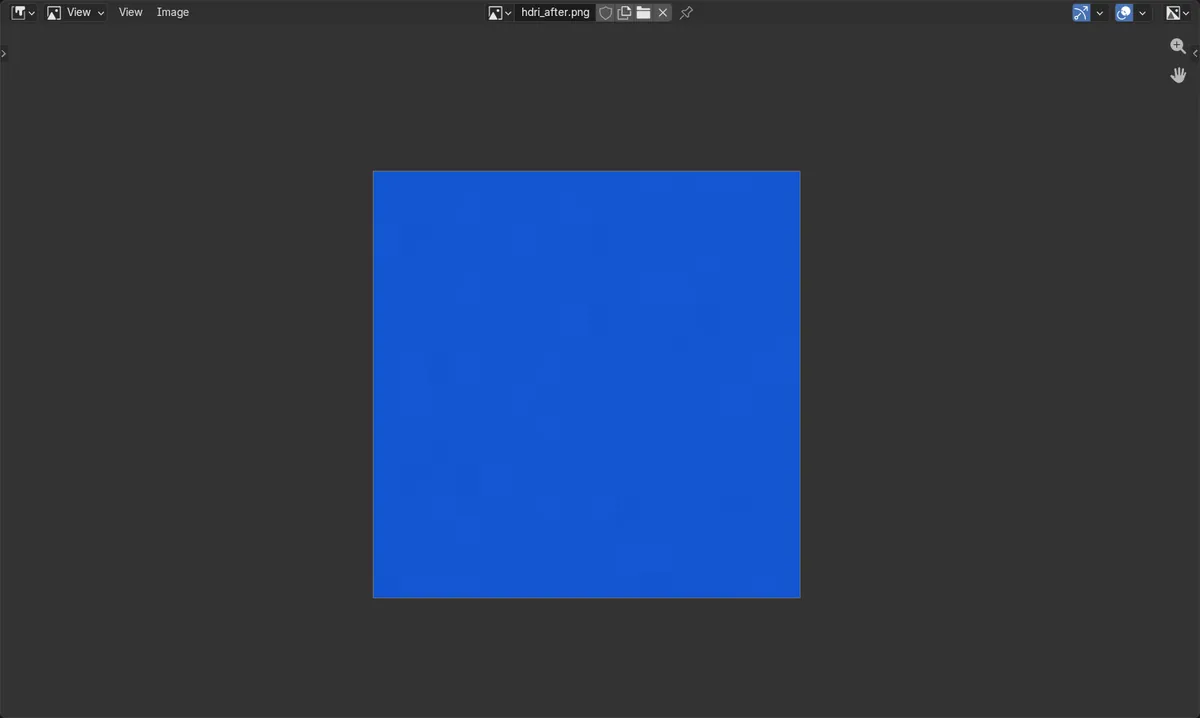
- Depois: o nó Mapeamento (Mapping) foi conectado com rotação em Z de 3.14159 radianos (180°).
- O mesmo pixel ficou vermelho 0.07, azul 0.82, então o fundo girou claramente.