So drehen Sie in Blender den HDRI-Welthintergrund
Fügen Sie im Welt (World)-Shader einen Texturkoordinate (Texture Coordinate)-Node und einen Mapping-Node hinzu, verbinden Sie sie mit dem Eingang Vektor (Vector) der Umgebungstextur (Environment Texture) und ändern Sie die Z-Rotation des Mapping-Nodes. Wenn Sie Z um 180 Grad drehen, dreht sich das HDRI einmal halb um den Horizont.
Oder erledige es mit einer einzigen Zeile ↓
- Modus
- Shader Editor auf Welt (World) gestellt, im Knoteneditor (Node Editor)
- Tastenkürzel
- Shift + A
Nodes hinzufügen
Drücken Sie Shift + A im Node-Editor, um Texturkoordinate (Texture Coordinate) und Mapping hinzuzufügen.
Nodes verbinden
Generieren (Generated) mit Mapping Vektor (Vector) verbinden, dann Mapping Vektor (Vector) mit Umgebungstextur (Environment Texture) Vektor (Vector) verbinden.
Z-Rotation ändern
Die Z-Rotation dreht das HDRI um den Horizont.
Vorher und nachher

AI Scene Builder ist ein Add-on für Blender. Du tippst ein, was du möchtest, und es baut es in deine Szene: Gebäude, Neonschilder, nasses Pflaster, Nebel und Lichter. Nichts in diesem Bild wurde von Hand modelliert.
Gerade am Handy? Das Add-on läuft in Blender auf einem Computer. Schick dir den Link und öffne ihn dort.
Schritt für Schritt (Blender 5.x)
- Öffnen Sie den Editor Eigenschaften (Properties) und wählen Sie den Tab Welt (World), um zu prüfen, ob eine Welt mit Nodes verwendet wird. Stellen Sie dann einen Knoteneditor (Node Editor) so um, dass er den Shader Welt (World) zeigt.Blender 4.2 LTS: In Blender 4.2 LTS zeigt der Tab Welt (World) auch ein Bedienfeld Oberfläche (Surface) mit einer Schaltfläche Knoten verwenden (Use Nodes); sie sollte aktiviert sein.
- Drücken Sie Shift + A, während sich die Maus über dem Node-Editor befindet, um das Menü Hinzufügen (Add) zu öffnen.
- Wählen Sie im Menü Hinzufügen (Add) den Node Texturkoordinate (Texture Coordinate).
- Drücken Sie erneut Shift + A und fügen Sie einen Mapping-Node hinzu (Utilities › Vektor › Mapping (Utilities › Vector › Mapping)).Blender 4.2 LTS: In Blender 4.2 LTS befindet sich der Mapping-Node unter Vektor › Mapping (Vector › Mapping).
- Verbinden Sie den Ausgang Generieren (Generated) des Nodes Texturkoordinate (Texture Coordinate) mit dem Eingang Vektor (Vector) des Nodes Mapping.
- Verbinden Sie den Ausgang Vektor (Vector) des Nodes Mapping mit dem Eingang Vektor (Vector) des Nodes Umgebungstextur (Environment Texture).
- Stellen Sie im Node Mapping den Wert Rotation Z ein, zum Beispiel 180°, um das HDRI eine halbe Drehung weiterzudrehen.
- Drücken Sie F12, um zu rendern und die neue Ausrichtung zu prüfen.
Weitere Möglichkeiten
- Klicken Sie im Node-Editor mit der rechten Maustaste, um das Kontextmenü der Nodes zu öffnen, das ebenfalls das Untermenü Hinzufügen (Add) enthält.
- Rendern › Bild rendern (Render › Render Image) rendert das Ergebnis über die obere Leiste.
Blender 4.2 LTS und Blender 5.x im Vergleich
| Was | Blender 4.2 LTS | Blender 5.x |
|---|---|---|
| Aufbau des Tabs „Welt“ | Der Tab Welt (World) hat ein Bedienfeld Oberfläche (Surface) mit einem Schalter Knoten verwenden (Use Nodes). | Der Schalter Knoten verwenden (Use Nodes) ist im Tab Welt (World) nicht aufgeführt. |
Häufige Stolpersteine
Nichts ändert sich
Der Hintergrund sieht gleich aus, wenn der Mapping-Node nicht mit dem Eingang Vektor (Vector) der Umgebungstextur (Environment Texture) verbunden ist. Verbinden Sie den Ausgang Vektor (Vector) des Mapping-Nodes mit diesem Eingang.
Falscher Editor
Shift + A öffnet das Menü Hinzufügen (Add) der Nodes nur, wenn sich die Maus über dem Knoteneditor (Node Editor) befindet. Bewegen Sie den Cursor zuerst dorthin.
Falsche Achse
Eine Rotation um X oder Y kippt das HDRI, statt es zu drehen. Ändern Sie den Z-Wert für eine horizontale Drehung.
Oder gib eine Zeile in AI Scene Builder ein
AI Scene Builder ist ein Blender-Add-on, das die Schritte für dich aus einer einzigen eingegebenen Anfrage erledigt. Gib für diese Aufgabe eine Anfrage wie diese ein und setze die Namen deiner eigenen Objekte ein:
Rotate my HDRI world background by 180 degrees around the vertical axis Eine Leuchtturminsel bei Sonnenuntergang, mit dem Add-on aus 10 getippten Anfragen gebaut. Alle Anfragen ansehen →
Fragen
Welcher Wert dreht ein HDRI nach links und rechts?
Die Z-Rotation des Mapping-Nodes. Wenn Sie sie ändern, dreht sich das HDRI um den Horizont.
Brauche ich einen Texturkoordinate (Texture Coordinate)-Node?
Ja, verbinden Sie seinen Ausgang Generieren (Generated) mit dem Eingang Vektor (Vector) des Mapping-Nodes, damit der Mapping-Node Koordinaten zum Drehen hat.
Was die Bilder zeigen
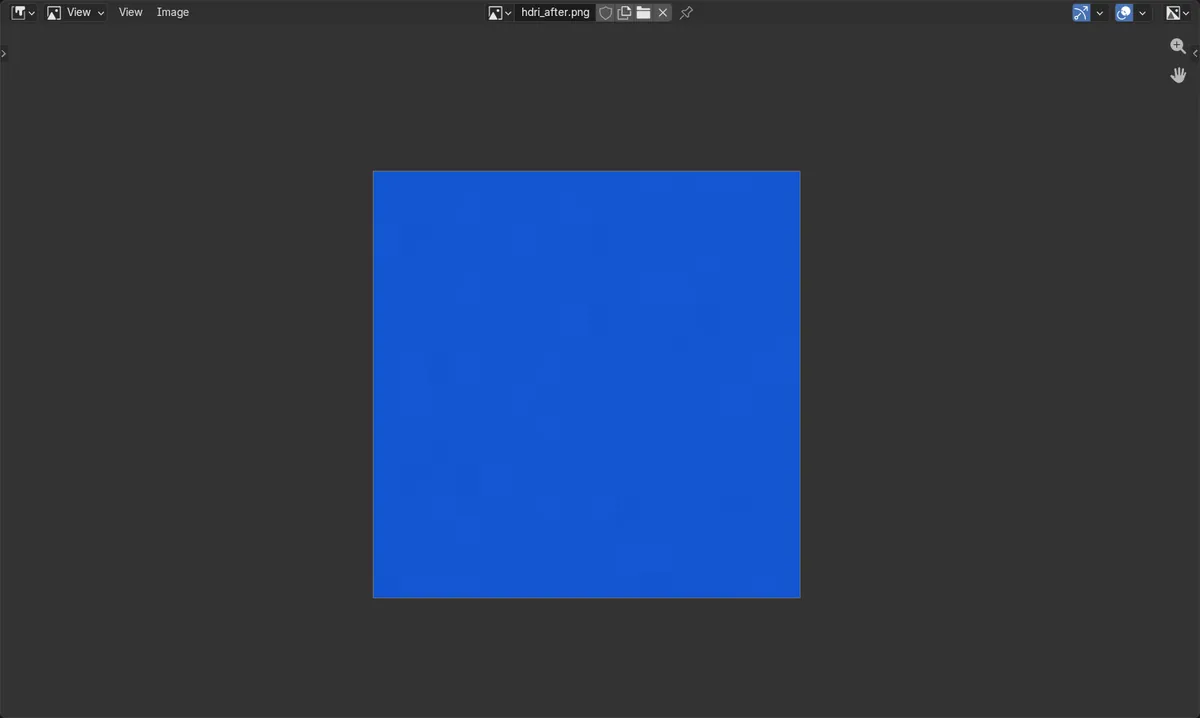
- Vorher: Der Mapping-Node war nicht verbunden und der Eckpixel hatte Rot 0.85, Blau 0.13.
- Nachher: Der Mapping-Node war verbunden, mit einer Z-Rotation von 3.14159 Radiant (180°).
- Derselbe Pixel hatte danach Rot 0.07, Blau 0.82, der Hintergrund hat sich also deutlich gedreht.