Cómo rotar el fondo HDRI del mundo en Blender
Añade un nodo Coordenadas de texturizado (Texture Coordinate) y un nodo Mapeo (Mapping) en el shader de Entorno (World), conéctalos a la entrada Vector de Imagen de entorno (Environment Texture) y cambia la rotación Z del nodo Mapeo (Mapping). Si giras Z 180 grados, el HDRI da media vuelta alrededor del horizonte.
O hazlo escribiendo una sola línea ↓
- Modo
- Nodos de sombreado (Shader Editor) configurado en Entorno (World), en el Editor de nodos (Node Editor)
- Atajo
- Shift + A
Añade los nodos
Usa Shift + A en el editor de nodos para añadir Coordenadas de texturizado (Texture Coordinate) y Mapeo (Mapping).
Conéctalos
De Generado (Generated) a Vector de Mapeo (Mapping), y después de Vector de Mapeo (Mapping) a Vector de Imagen de entorno (Environment Texture).
Cambia la rotación en Z
La rotación en Z hace girar el HDRI alrededor del horizonte.
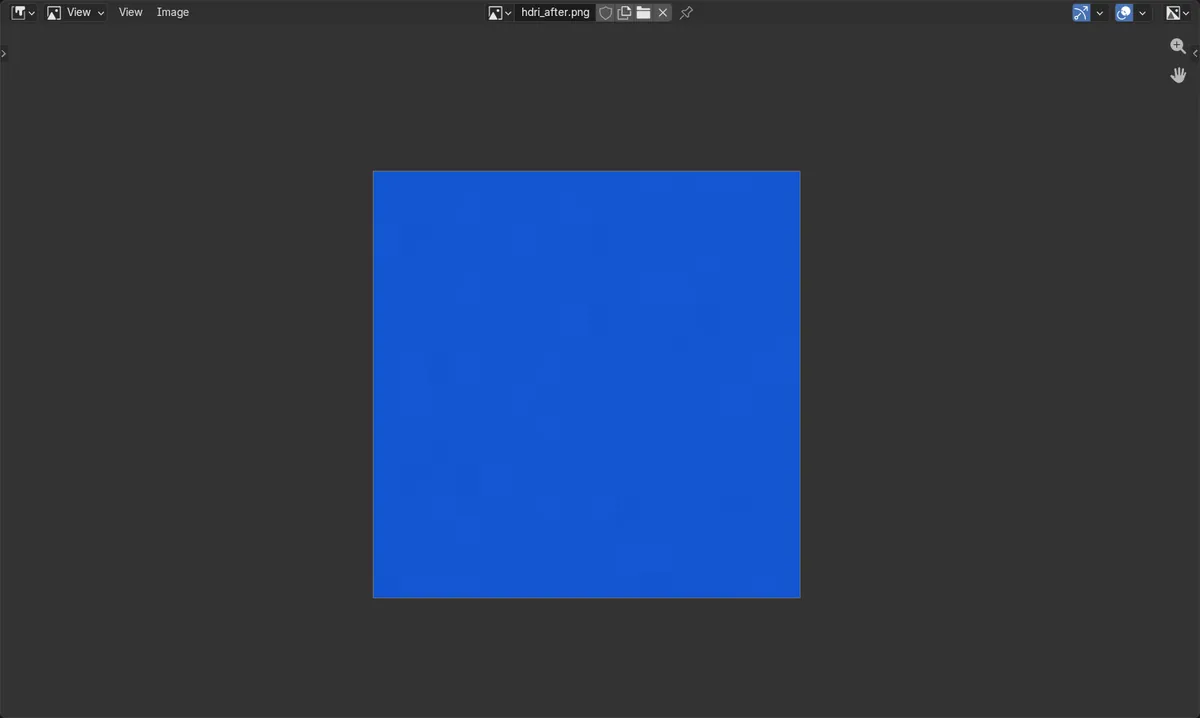
Antes y después

AI Scene Builder es un complemento para Blender. Escribes lo que quieres y lo monta en tu escena: edificios, letreros de neón, pavimento mojado, niebla y luces. En esta imagen nada se modeló a mano.
¿Estás en el móvil? El complemento funciona en Blender en un ordenador. Envíate el enlace y ábrelo allí.
Paso a paso (Blender 5.x)
- Abre el editor Propiedades (Properties) y selecciona la pestaña Entorno (World) para confirmar que se usa un entorno con nodos. Después cambia un Editor de nodos (Node Editor) para que muestre el shader de Entorno (World).Blender 4.2 LTS: En Blender 4.2 LTS la pestaña Entorno (World) también muestra un panel Superficie (Surface) con un botón Usar nodos (Use Nodes); debe estar activado.
- Con el ratón sobre el editor de nodos, pulsa Shift + A para abrir el menú Agregar (Add).
- En el menú Agregar (Add), elige el nodo Coordenadas de texturizado (Texture Coordinate).
- Pulsa Shift + A otra vez y añade un nodo Mapeo (Mapping) (Utilitarios › Vector › Mapeo (Utilities › Vector › Mapping)).Blender 4.2 LTS: En Blender 4.2 LTS el nodo Mapeo (Mapping) está en Vector › Mapeo (Vector › Mapping).
- Conecta la salida Generado (Generated) del nodo Coordenadas de texturizado (Texture Coordinate) con la entrada Vector del nodo Mapeo (Mapping).
- Conecta la salida Vector del nodo Mapeo (Mapping) con la entrada Vector del nodo Imagen de entorno (Environment Texture).
- En el nodo Mapeo (Mapping), ajusta el valor Rotación Z (Rotation Z), por ejemplo 180° para girar el HDRI media vuelta.
- Pulsa F12 para procesar y comprobar la nueva orientación.
Otras formas de hacerlo
- Haz clic derecho en el editor de nodos para abrir el menú contextual de nodos, que también contiene el submenú Agregar (Add).
- Procesar › Procesar imagen (Render › Render Image) procesa el resultado desde la barra superior.
Blender 4.2 LTS frente a Blender 5.x
| Qué | Blender 4.2 LTS | Blender 5.x |
|---|---|---|
| Diseño de la pestaña Entorno | La pestaña Entorno (World) tiene un panel Superficie (Surface) con un interruptor Usar nodos (Use Nodes). | El interruptor Usar nodos (Use Nodes) no aparece en la pestaña Entorno (World). |
Problemas habituales
No cambia nada
El fondo se ve igual si el nodo Mapeo (Mapping) no está conectado a la entrada Vector de Imagen de entorno (Environment Texture). Enlaza la salida Vector del nodo Mapeo (Mapping) a esa entrada.
Editor incorrecto
Shift + A solo abre el menú Agregar (Add) de nodos cuando el ratón está sobre el Editor de nodos (Node Editor). Mueve el cursor allí primero.
Eje equivocado
Si giras X o Y, el HDRI se inclina en lugar de girar. Cambia el valor de Z para un giro horizontal.
O escribe una sola línea en AI Scene Builder
AI Scene Builder es un add-on de Blender que hace los pasos por ti a partir de una única petición escrita. Para esta tarea, escribe una petición como esta, con los nombres de tus propios objetos:
Rotate my HDRI world background by 180 degrees around the vertical axis Una isla con faro al atardecer creada con el complemento a partir de 10 peticiones escritas. Ver todas las peticiones →
Preguntas
¿Qué valor hace girar un HDRI a izquierda y derecha?
La rotación en Z del nodo Mapeo (Mapping). Al cambiarla, el HDRI gira alrededor del horizonte.
¿Necesito un nodo Coordenadas de texturizado (Texture Coordinate)?
Sí, conecta su salida Generado (Generated) a la entrada Vector del nodo Mapeo (Mapping) para que el nodo Mapeo (Mapping) tenga coordenadas que rotar.
Qué muestran las imágenes
- Antes: el nodo Mapeo (Mapping) no estaba conectado y el píxel de la esquina era rojo 0.85, azul 0.13.
- Después: el nodo Mapeo (Mapping) estaba conectado con rotación Z de 3.14159 radianes (180°).
- El mismo píxel pasó a rojo 0.07, azul 0.82, así que el fondo giró claramente.