Como fazer todas as faces apontarem para o lado certo no Blender
No Modo de edição (Edit Mode), pressione A para selecionar todas as faces e depois pressione Shift + N. Isso executa Malha › Normais › Recalcular para fora (Mesh › Normals › Recalculate Outside) e faz todas as faces apontarem para o mesmo lado, para fora da malha.
- Modo
- Modo de edição (Edit Mode)
- Menu
- Malha › Normais › Recalcular para fora (Mesh › Normals › Recalculate Outside)
- Atalho
- Shift + N
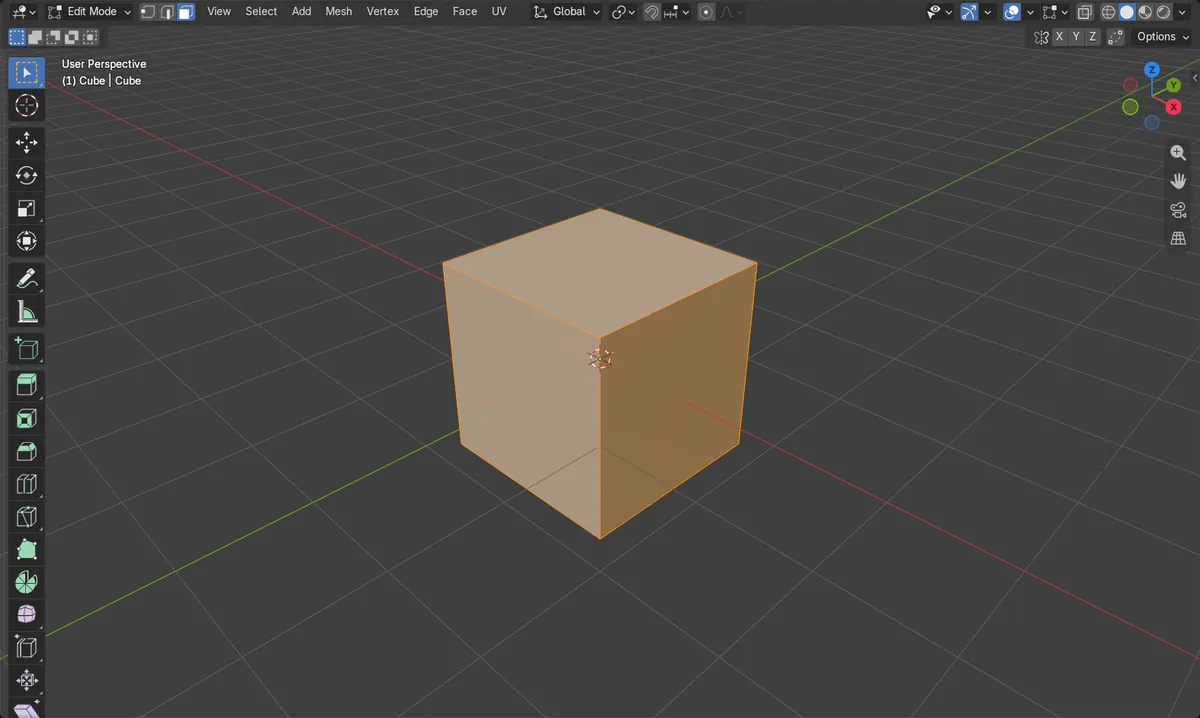
Shift + N
Recalcula as normais para que apontem para fora.
Malha > Normais (Normals)
Escolha Recalcular para fora (Recalculate Outside) ou Recalcular para dentro (Recalculate Inside).
Selecione as faces primeiro
Somente as faces selecionadas são recalculadas, então selecione tudo.
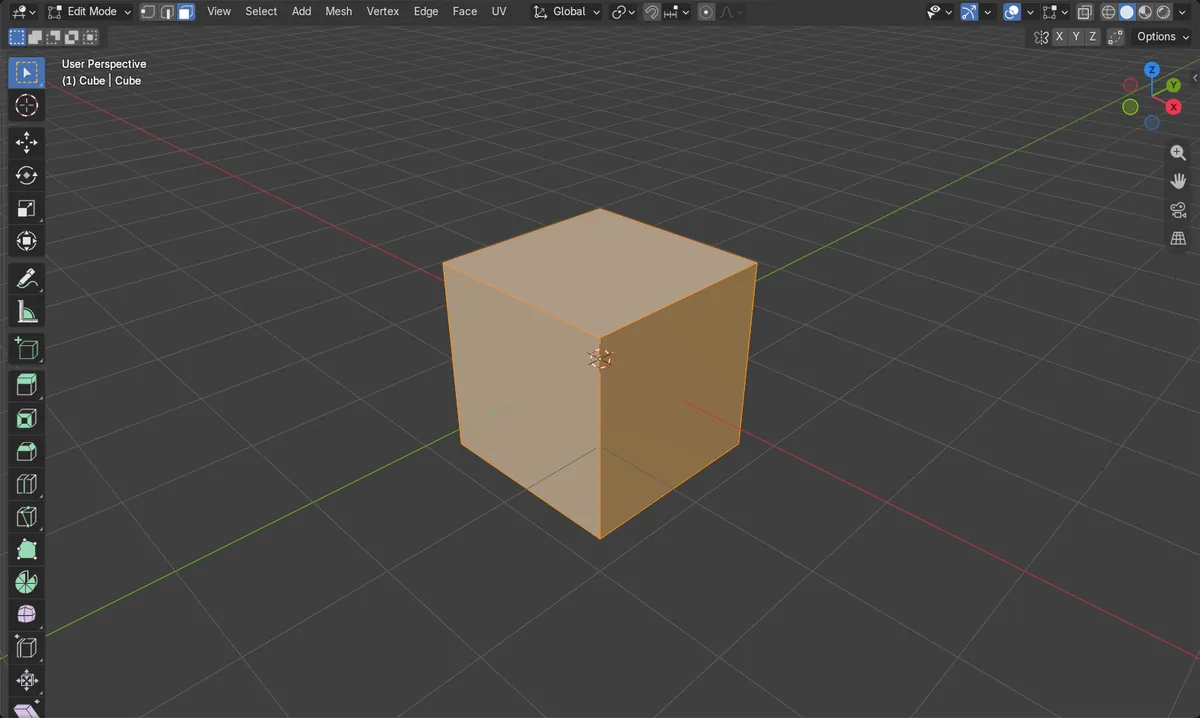
Antes e depois

AI Scene Builder é um add-on para o Blender. Você digita o que quer e ele monta tudo na sua cena: prédios, letreiros de neon, chão molhado, neblina e luzes. Nada nesta imagem foi modelado à mão.
Está no celular? O add-on roda no Blender em um computador. Mande o link para você mesmo e abra no computador.
Passo a passo (Blender 5.x)
- Selecione seu objeto e pressione Tab para entrar no Modo de edição (Edit Mode).
- Selecione todas as faces (pressione A com o mouse sobre a Janela de Exibição 3D (3D Viewport)).
- Escolha Malha › Normais › Recalcular para fora (Mesh › Normals › Recalculate Outside) ou pressione Shift + N.
- Se você quiser que as faces apontem para dentro, escolha Malha › Normais › Recalcular para dentro (Mesh › Normals › Recalculate Inside) ou pressione Ctrl + Shift + N.
Outras maneiras de fazer
- Malha › Normais › Recalcular para dentro (Mesh › Normals › Recalculate Inside) (Ctrl + Shift + N)
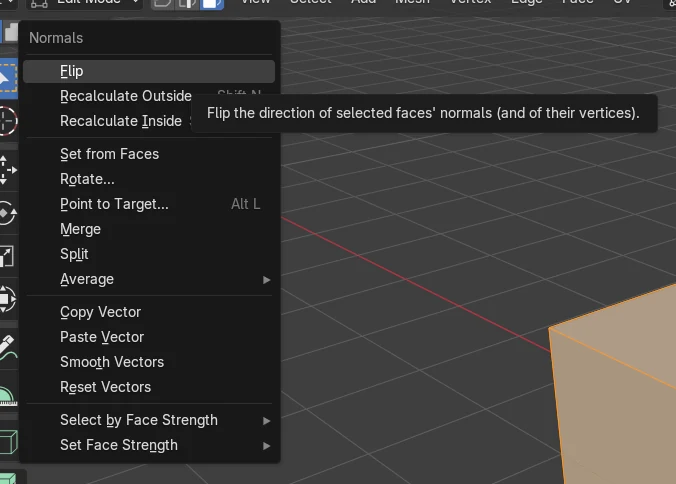
- Para inverter manualmente apenas as faces selecionadas, use Malha › Normais › Virar (Mesh › Normals › Flip) (sem tecla padrão)
Problemas comuns
Modo errado
O menu Malha (Mesh) e Shift + N para normais só funcionam no Modo de edição (Edit Mode). Pressione Tab com a malha selecionada para entrar nele.
Só algumas faces foram corrigidas
Somente as faces selecionadas são recalculadas. Selecione todas as faces primeiro e depois execute Recalcular para fora (Recalculate Outside).
Tudo aponta para dentro
Você pode ter usado Recalcular para dentro (Recalculate Inside) por engano. Execute Malha › Normais › Recalcular para fora (Mesh › Normals › Recalculate Outside) (Shift + N) no lugar.
Um add-on de IA para o Blender
O AI Scene Builder é um add-on do Blender que cria e edita sua cena a partir de um único pedido digitado. Os pedidos são escritos em inglês, por exemplo “a small wooden table with two chairs”. Cada pedido pode ser desfeito com um clique.
 Uma ilha com farol ao pôr do sol criada com o add-on a partir de 10 pedidos digitados. Ver todos os pedidos →
Perguntas
Qual é o atalho para recalcular as normais no Blender?
No Modo de edição (Edit Mode), Shift + N recalcula as normais para fora. Ctrl + Shift + N as recalcula para dentro.
Qual é a diferença entre Inverter (Flip) e Recalcular?
Inverter troca a direção das normais das faces selecionadas. Recalcular para fora (Recalculate Outside) ou Recalcular para dentro (Recalculate Inside) determina uma direção consistente para todas as faces selecionadas.
O que as imagens mostram
- Antes: um cubo com 6 faces tinha 3 apontando para fora e 3 apontando para dentro.
- Depois de executar Recalcular para fora (Recalculate Outside) com todas as faces selecionadas: 6 para fora, 0 para dentro.