Alle Flächen in Blender in die richtige Richtung ausrichten
Drücken Sie im Bearbeitungsmodus (Edit Mode) A, um alle Flächen auszuwählen, und dann Shift + N. Dadurch wird Masche › Normalen › Äußeres neu berechnen (Mesh › Normals › Recalculate Outside) ausgeführt, und jede Fläche zeigt in dieselbe Richtung, nämlich nach außen von der Masche weg.
- Modus
- Bearbeitungsmodus (Edit Mode)
- Menü
- Masche › Normalen › Äußeres neu berechnen (Mesh › Normals › Recalculate Outside)
- Tastenkürzel
- Shift + N
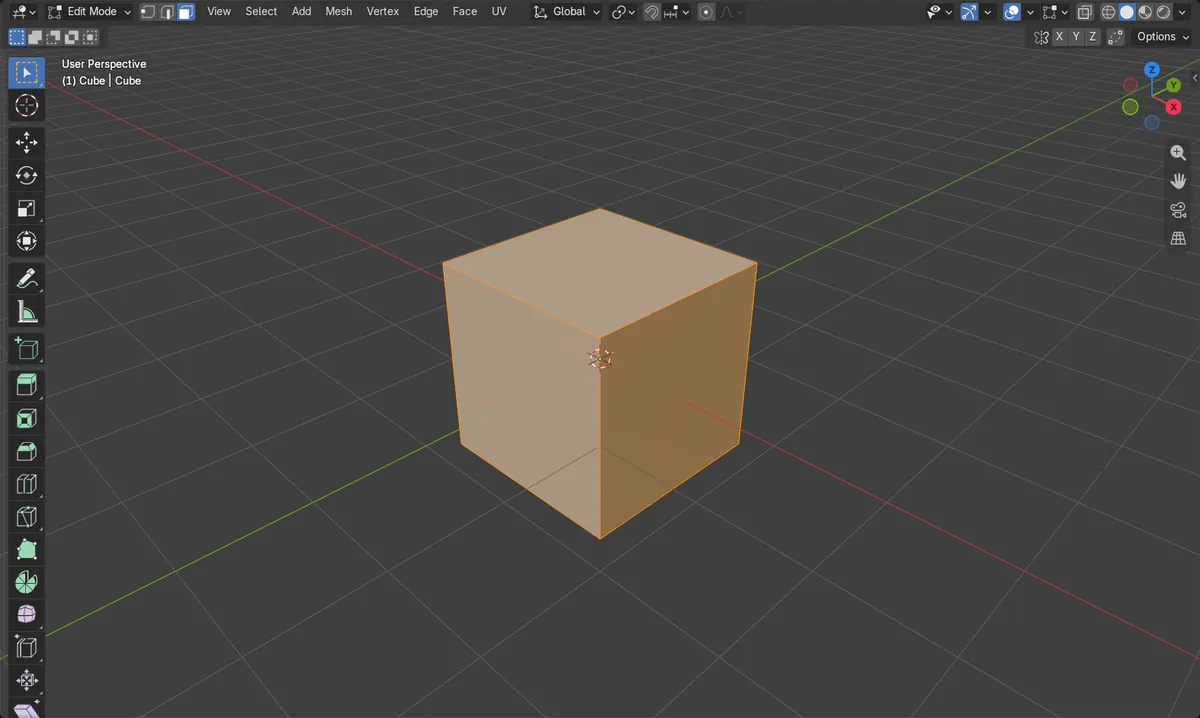
Shift + N
Berechnet die Normalen neu, sodass sie nach außen zeigen.
Masche > Normalen (Normals)
Wählen Sie Äußeres neu berechnen (Recalculate Outside) oder Inneres neu berechnen (Recalculate Inside).
Zuerst Flächen auswählen
Nur ausgewählte Flächen werden neu berechnet, wählen Sie also alles aus.
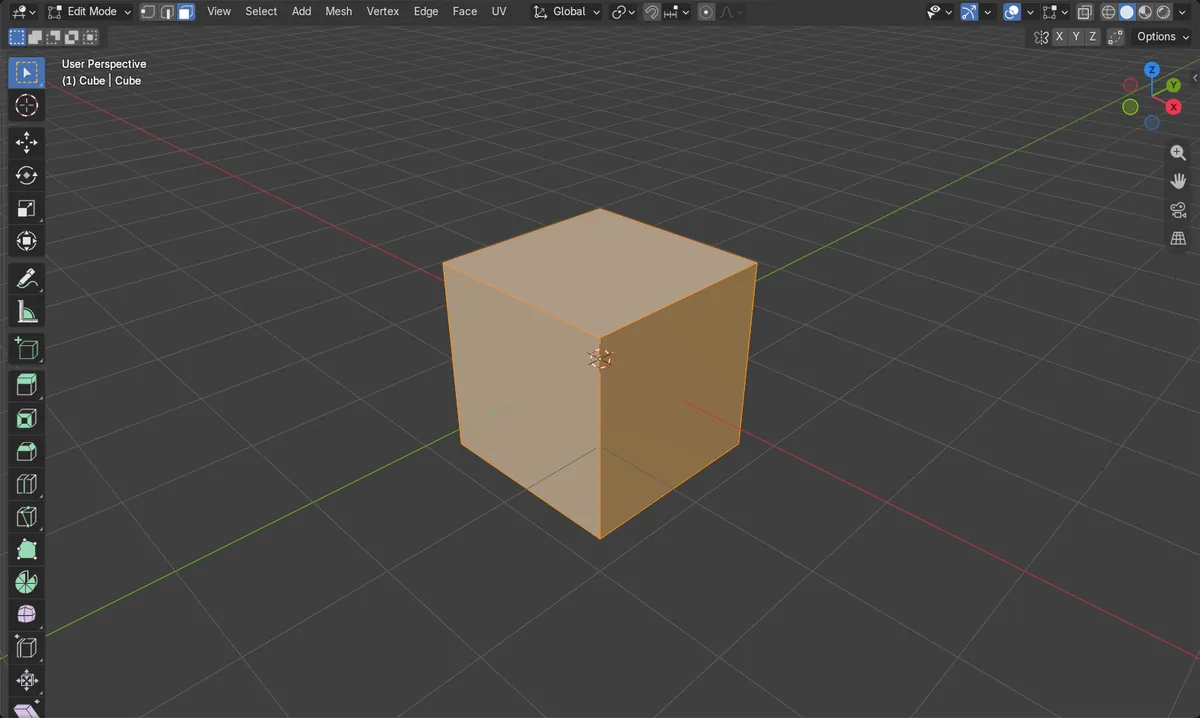
Vorher und nachher

AI Scene Builder ist ein Add-on für Blender. Du tippst ein, was du möchtest, und es baut es in deine Szene: Gebäude, Neonschilder, nasses Pflaster, Nebel und Lichter. Nichts in diesem Bild wurde von Hand modelliert.
Gerade am Handy? Das Add-on läuft in Blender auf einem Computer. Schick dir den Link und öffne ihn dort.
Schritt für Schritt (Blender 5.x)
- Wählen Sie Ihr Objekt aus und drücken Sie Tab, um in den Bearbeitungsmodus (Edit Mode) zu wechseln.
- Wählen Sie alle Flächen aus (A drücken, während sich die Maus über dem 3D Ansichtsfenster (3D Viewport) befindet).
- Wählen Sie Masche › Normalen › Äußeres neu berechnen (Mesh › Normals › Recalculate Outside) oder drücken Sie Shift + N.
- Wenn die Flächen stattdessen nach innen zeigen sollen, wählen Sie Masche › Normalen › Inneres neu berechnen (Mesh › Normals › Recalculate Inside) oder drücken Sie Ctrl + Shift + N.
Weitere Möglichkeiten
- Masche › Normalen › Inneres neu berechnen (Mesh › Normals › Recalculate Inside) (Ctrl + Shift + N)
- Um nur die ausgewählten Flächen von Hand umzudrehen, verwenden Sie Masche › Normalen › Umdrehen (Mesh › Normals › Flip) (keine Standardtaste)
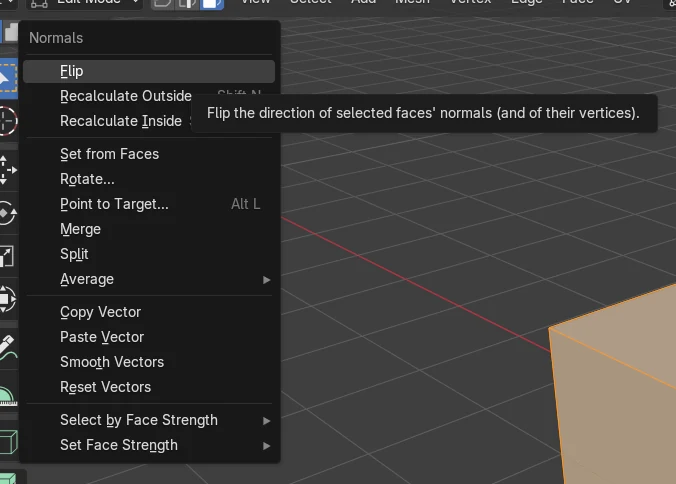
Häufige Stolpersteine
Falscher Modus
Das Menü Masche (Mesh) und Shift + N für Normalen funktionieren nur im Bearbeitungsmodus (Edit Mode). Drücken Sie Tab bei ausgewählter Masche, um in diesen Modus zu wechseln.
Nur einige Flächen korrigiert
Nur die ausgewählten Flächen werden neu berechnet. Wählen Sie zuerst alle Flächen aus und führen Sie dann Äußeres neu berechnen (Recalculate Outside) aus.
Alles zeigt nach innen
Möglicherweise haben Sie versehentlich Inneres neu berechnen (Recalculate Inside) verwendet. Führen Sie stattdessen Masche › Normalen › Äußeres neu berechnen (Mesh › Normals › Recalculate Outside) (Shift + N) aus.
Ein KI-Add-on für Blender
AI Scene Builder ist ein Blender-Add-on, das deine Szene aus einer eingegebenen Anfrage erstellt und bearbeitet. Anfragen schreibst du auf Englisch, zum Beispiel „a small wooden table with two chairs“. Jede Anfrage lässt sich mit einem Klick rückgängig machen.
 Eine Leuchtturminsel bei Sonnenuntergang, mit dem Add-on aus 10 getippten Anfragen gebaut. Alle Anfragen ansehen →
Fragen
Wie lautet der Shortcut, um Normalen in Blender neu zu berechnen?
Im Bearbeitungsmodus (Edit Mode) berechnet Shift + N die Normalen nach außen neu. Ctrl + Shift + N berechnet sie nach innen neu.
Was ist der Unterschied zwischen Umdrehen (Flip) und Neu berechnen?
„Umdrehen“ kehrt die Normalen der ausgewählten Flächen um. Äußeres neu berechnen (Recalculate Outside) oder Inneres neu berechnen (Recalculate Inside) bestimmt dagegen eine einheitliche Richtung für alle ausgewählten Flächen.
Was die Bilder zeigen
- Vorher: Ein Würfel mit 6 Flächen hatte 3 Flächen nach außen und 3 nach innen.
- Nach Äußeres neu berechnen (Recalculate Outside) bei Auswahl aller Flächen: 6 nach außen, 0 nach innen.