Cómo hacer que todas las caras miren en la dirección correcta en Blender
En Modo Edición (Edit Mode), pulsa A para seleccionar todas las caras y luego pulsa Shift + N. Así se ejecuta Malla › Normales › Recalcular hacia afuera (Mesh › Normals › Recalculate Outside) y todas las caras apuntan en la misma dirección, hacia fuera de la malla.
- Modo
- Modo Edición (Edit Mode)
- Menú
- Malla › Normales › Recalcular hacia afuera (Mesh › Normals › Recalculate Outside)
- Atajo
- Shift + N
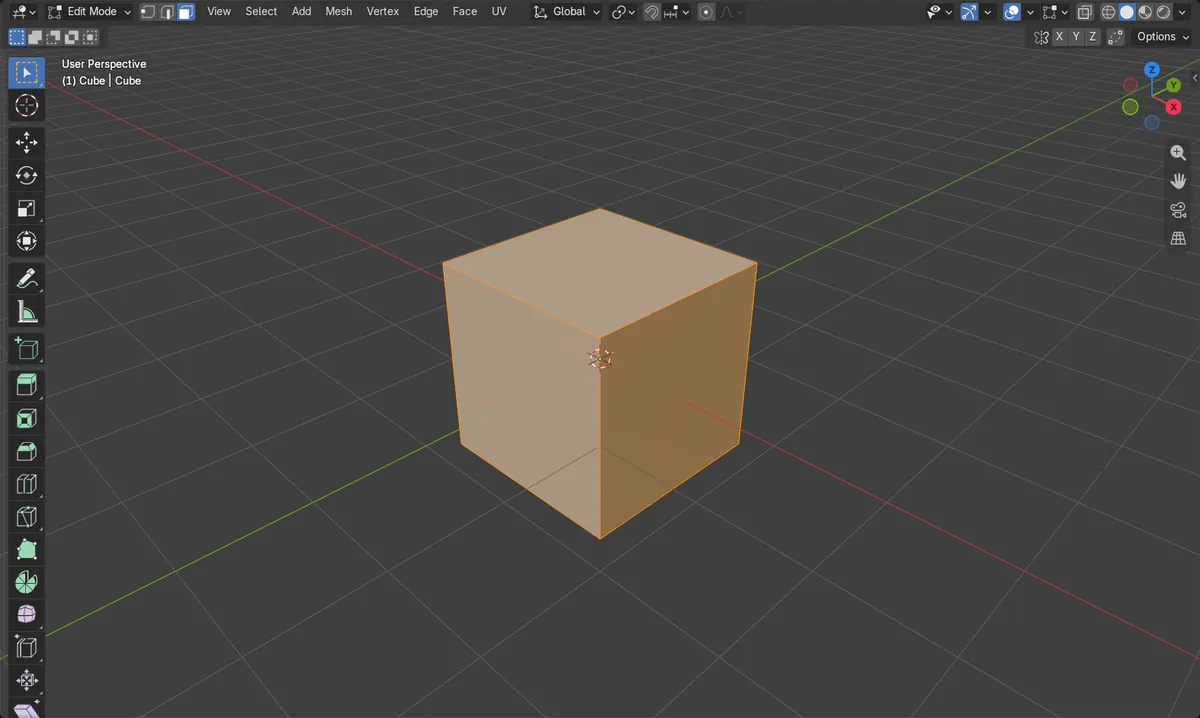
Shift + N
Recalcula las normales para que apunten hacia fuera.
Malla > Normales (Normals)
Elige Recalcular hacia afuera (Recalculate Outside) o Recalcular hacia adentro (Recalculate Inside).
Selecciona primero las caras
Solo se recalculan las caras seleccionadas, así que selecciona todo.
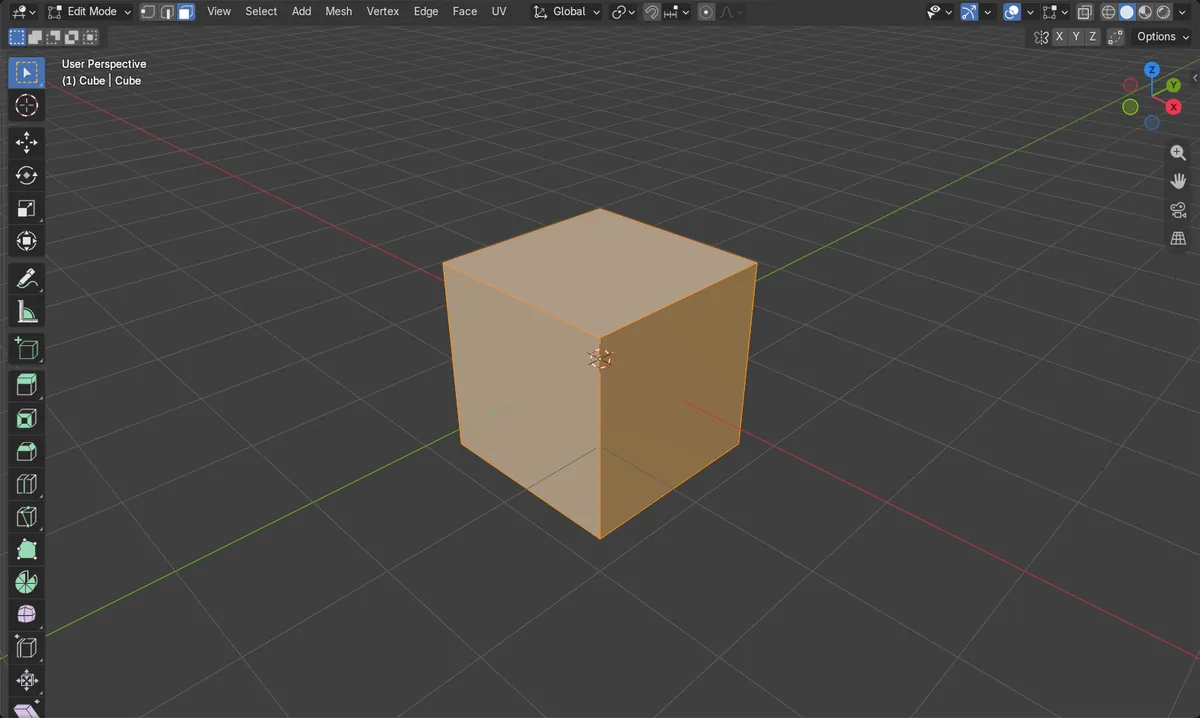
Antes y después

AI Scene Builder es un complemento para Blender. Escribes lo que quieres y lo monta en tu escena: edificios, letreros de neón, pavimento mojado, niebla y luces. En esta imagen nada se modeló a mano.
¿Estás en el móvil? El complemento funciona en Blender en un ordenador. Envíate el enlace y ábrelo allí.
Paso a paso (Blender 5.x)
- Selecciona tu objeto y pulsa Tab para entrar en Modo Edición (Edit Mode).
- Selecciona todas las caras (pulsa A con el ratón sobre la Vista 3D (3D Viewport)).
- Elige Malla › Normales › Recalcular hacia afuera (Mesh › Normals › Recalculate Outside), o pulsa Shift + N.
- Si prefieres que las caras apunten hacia dentro, elige Malla › Normales › Recalcular hacia adentro (Mesh › Normals › Recalculate Inside), o pulsa Ctrl + Shift + N.
Otras formas de hacerlo
- Malla › Normales › Recalcular hacia adentro (Mesh › Normals › Recalculate Inside) (Ctrl + Shift + N)
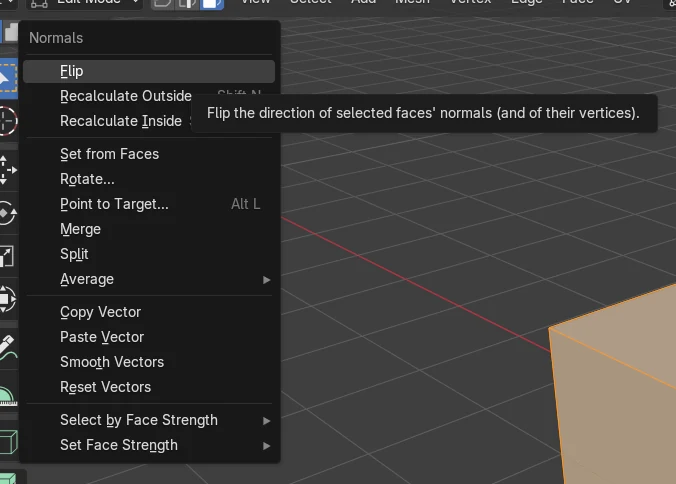
- Para invertir solo las caras seleccionadas a mano, usa Malla › Normales › Invertir (Mesh › Normals › Flip) (sin tecla por defecto)
Problemas habituales
Modo incorrecto
El menú Malla (Mesh) y Shift + N para las normales solo funcionan en Modo Edición (Edit Mode). Pulsa Tab con la malla seleccionada para entrar.
Solo se arreglan algunas caras
Solo se recalculan las caras seleccionadas. Selecciona primero todas las caras y luego ejecuta Recalcular hacia afuera (Recalculate Outside).
Todo apunta hacia dentro
Puede que hayas usado Recalcular hacia adentro (Recalculate Inside) por error. Ejecuta Malla › Normales › Recalcular hacia afuera (Mesh › Normals › Recalculate Outside) (Shift + N) en su lugar.
Un add-on de IA para Blender
AI Scene Builder es un add-on de Blender que crea y edita tu escena a partir de una única petición escrita. Las peticiones se escriben en inglés, por ejemplo «a small wooden table with two chairs». Cada petición se puede deshacer con un clic.
 Una isla con faro al atardecer creada con el complemento a partir de 10 peticiones escritas. Ver todas las peticiones →
Preguntas
¿Cuál es el atajo para recalcular las normales en Blender?
En Modo Edición (Edit Mode), Shift + N recalcula las normales hacia fuera. Ctrl + Shift + N las recalcula hacia dentro.
¿Cuál es la diferencia entre Invertir (Flip) y Recalcular?
Invertir cambia la dirección de las normales de las caras seleccionadas. Recalcular hacia afuera (Recalculate Outside) o Recalcular hacia adentro (Recalculate Inside) calcula una dirección coherente para todas las caras seleccionadas.
Qué muestran las imágenes
- Antes: un cubo con 6 caras tenía 3 apuntando hacia fuera y 3 hacia dentro.
- Después de ejecutar Recalcular hacia afuera (Recalculate Outside) con todas las caras seleccionadas: 6 hacia fuera, 0 hacia dentro.