Como modelar uma espiral 3D simples no Blender
Adicione um Círculo (Circle) com Adicionar › Malha › Círculo (Add › Mesh › Circle), depois abra a aba Modificadores (Modifiers) e adicione um modificador Rosquear (Screw) em Adicionar modificador › Gerar › Rosquear (Add Modifier › Generate › Screw). Defina Rosquear (Screw) como 1 m e Interações (Iterations) como 3, e o círculo se transforma em uma espiral que sobe cerca de 3 m.
Ou faça digitando uma única linha ↓
- Modo
- Modo de objeto (Object Mode), Janela de Exibição 3D (3D Viewport) e editor Propriedades (Properties)
- Menu
- Adicionar › Malha › Círculo (Add › Mesh › Circle), depois Propriedades › Modificadores › Adicionar modificador › Gerar › Rosquear (Properties › Modifiers › Add Modifier › Generate › Screw)
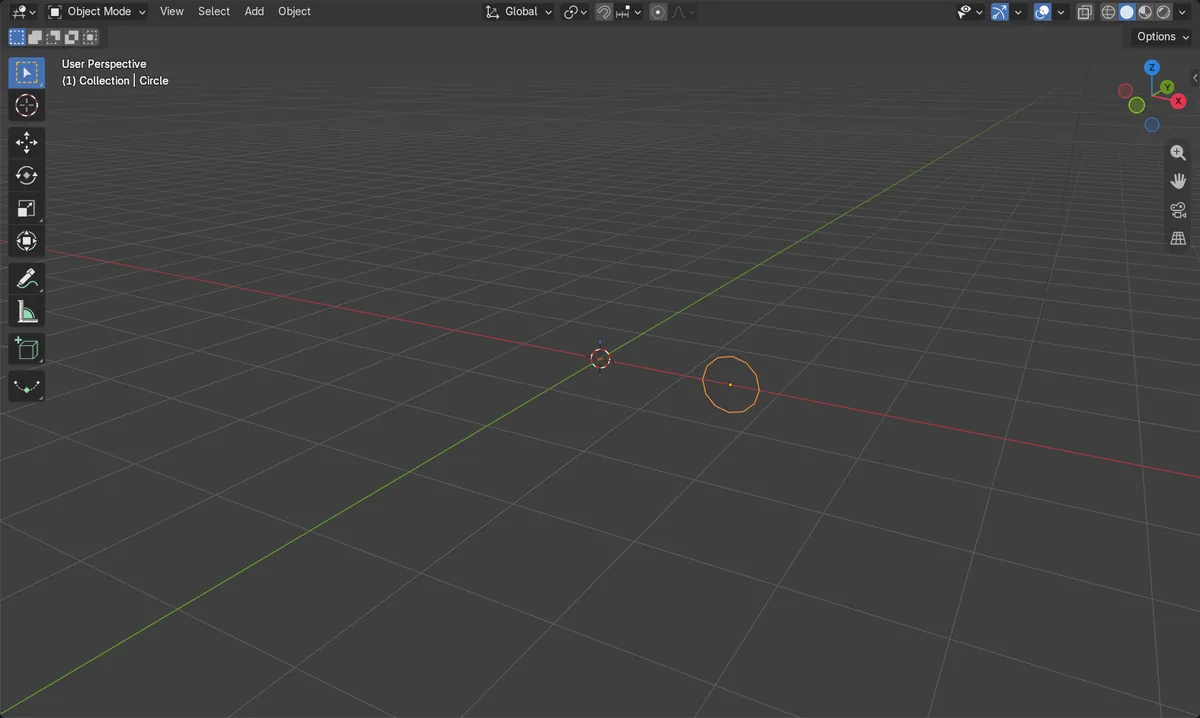
Comece com um círculo
Adicionar › Malha › Círculo (Add › Mesh › Circle) cria o perfil que será girado.
Modificador Rosquear
Adicionar modificador › Gerar › Rosquear (Add Modifier › Generate › Screw) faz o perfil girar em revolução.
Defina Rosquear (Screw) e Interações (Iterations)
O Rosquear eleva cada volta; Interações (Iterations) a repete.
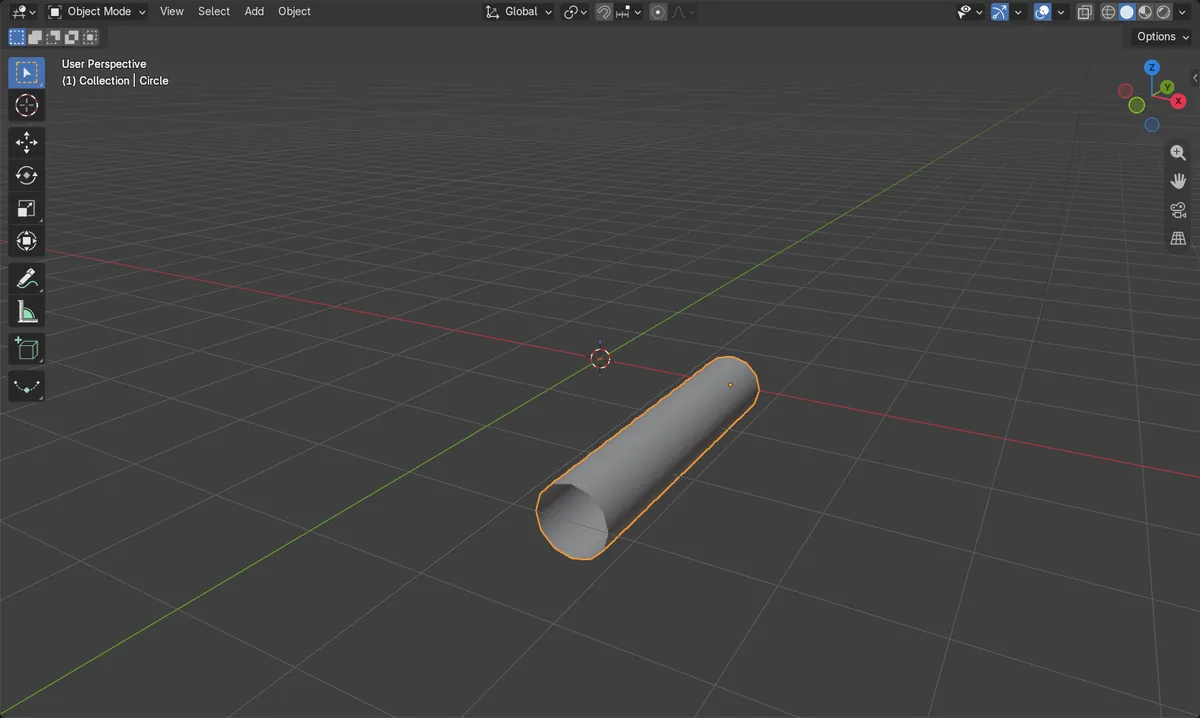
Antes e depois

AI Scene Builder é um add-on para o Blender. Você digita o que quer e ele monta tudo na sua cena: prédios, letreiros de neon, chão molhado, neblina e luzes. Nada nesta imagem foi modelado à mão.
Está no celular? O add-on roda no Blender em um computador. Mande o link para você mesmo e abra no computador.
Passo a passo (Blender 5.x)
- Na Janela de Exibição 3D (3D Viewport), escolha Adicionar › Malha › Círculo (Add › Mesh › Circle). No painel Ajustar Última Operação (Adjust Last Operation), defina Raio (Radius) como cerca de 0,3 m e Vértices (Vertices) como 12, se quiser.
- Afaste o círculo da origem do mundo em X, por exemplo para X = 1,5 m, e gire-o 90° em X para que fique em pé. O modificador Rosquear (Screw) gira a forma em torno do eixo Z, então a distância até a origem define a largura da espiral.
- Com o círculo selecionado, abra a aba Modificadores (Modifiers) no editor Propriedades (Properties) e escolha Adicionar modificador › Gerar › Rosquear (Add Modifier › Generate › Screw).
- Defina Rosquear (Screw) como 1 m e Interações (Iterations) como 3. Deixe Eixos (Axis) em Z e Ângulo (Angle) em 360° (o padrão).
- Gire a vista em órbita para conferir se a espiral sobe como esperado.
Outras maneiras de fazer
- Objeto › Modificadores › Adicionar modificador › Gerar › Rosquear (Object › Modifiers › Add Modifier › Generate › Screw) no cabeçalho da Janela de Exibição 3D (3D Viewport)
- Na aba Modificadores (Modifiers), clique em Adicionar modificador (Add Modifier) e use a entrada Pesquisar (Search)... para encontrar Rosquear (Screw)
Problemas comuns
Apenas um anel plano
Se o resultado for apenas um anel, Rosquear (Screw) ainda está em 0 m. Defina Rosquear (Screw) como 1 m ou mais.
A espiral não tem largura
Um círculo centrado no eixo Z colapsa em uma coluna. Afaste-o da origem em X.
Sem a aba Modificadores (Modifiers)
A aba só aparece quando um objeto está selecionado. Clique primeiro no círculo e mantenha o mouse sobre o editor Propriedades (Properties).
Ou digite uma linha no AI Scene Builder
O AI Scene Builder é um add-on do Blender que faz os passos para você a partir de um único pedido digitado. Para esta tarefa, digite um pedido como este, com os nomes dos seus próprios objetos:
Create a circle and add a screw modifier so it forms a spiral three turns high Uma ilha com farol ao pôr do sol criada com o add-on a partir de 10 pedidos digitados. Ver todos os pedidos →
Perguntas
Como faço uma espiral mais alta?
Aumente Rosquear (Screw) ou Interações (Iterations) no modificador Rosquear (Screw). A altura é aproximadamente Rosquear (Screw) vezes Interações (Iterations).
Como faço a espiral mais larga?
Afaste o círculo da origem em X antes ou depois de adicionar o modificador.
O que as imagens mostram
- Antes do modificador, o círculo tinha 12 vértices, nenhum modificador e nenhuma altura (0 m).
- Depois de adicionar Rosquear (Screw) com Rosquear (Screw) 1 m e Interações (Iterations) 3, a malha avaliada tinha 588 vértices.
- A espiral subiu 3,0 m em Z, e a malha base continuou com 12 vértices.
- Os resultados foram idênticos no Blender 4.2 LTS e 5.2.