在 Blender 中制作简单的 3D 螺旋形
通过添加 › 网格 › 圆环(Add › Mesh › Circle)添加一个圆环(Circle),然后打开修改器(Modifiers)选项卡,从添加修改器 › 生成 › 螺旋(Add Modifier › Generate › Screw)添加螺旋(Screw)修改器。将螺旋(Screw)设为 1 m,迭代(Iterations)设为 3,圆环就会变成上升约 3 m 的螺旋。
- 模式
- 物体模式(Object Mode)、3D 视图(3D Viewport)和属性(Properties)编辑器
- 菜单
- 添加 › 网格 › 圆环(Add › Mesh › Circle),然后属性 › 修改器 › 添加修改器 › 生成 › 螺旋(Properties › Modifiers › Add Modifier › Generate › Screw)
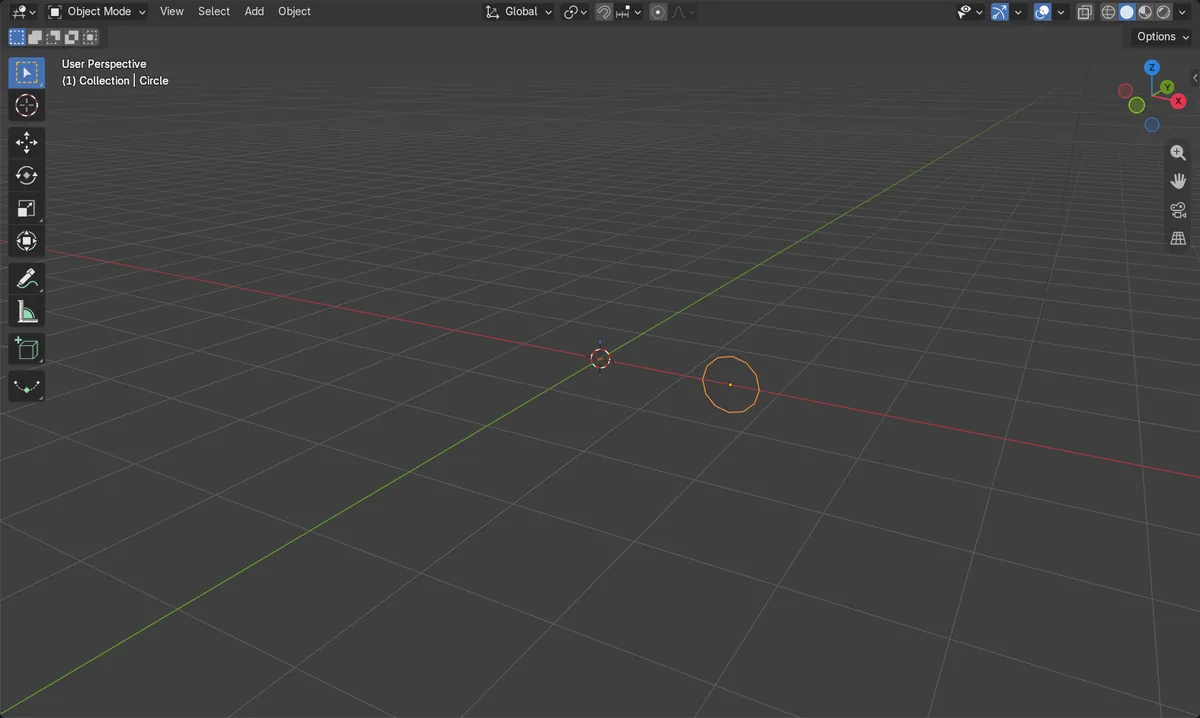
从一个圆环开始
添加 › 网格 › 圆环(Add › Mesh › Circle)提供要旋转的轮廓。
螺旋修改器
添加修改器 › 生成 › 螺旋(Add Modifier › Generate › Screw)会让轮廓绕轴旋转。
设置螺旋(Screw)和迭代(Iterations)
螺旋修改器决定每一圈上升的高度;迭代(Iterations)决定重复多少圈。
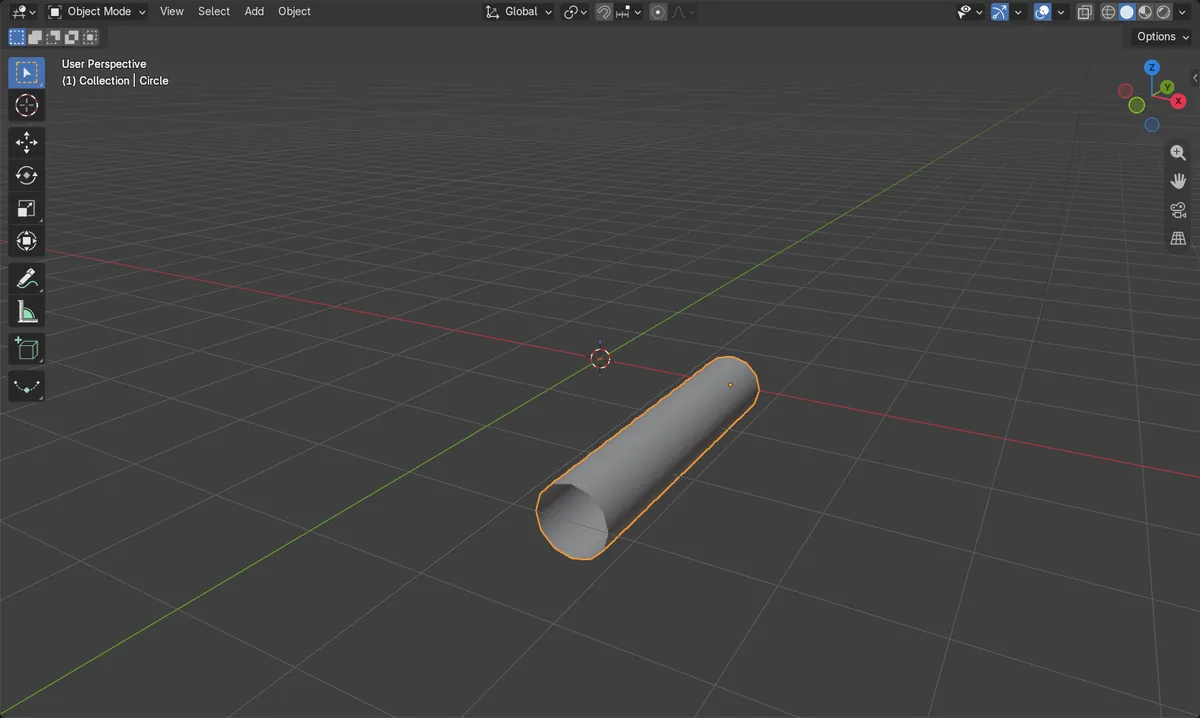
前后对比

AI Scene Builder 是一款 Blender 插件。输入你想要的内容,它会在场景中搭建出来:建筑、霓虹招牌、潮湿的路面、雾气和灯光。这张图里没有手工建模的部分。
正在用手机?这款插件在电脑上的 Blender 中运行。把链接发给自己,然后在电脑上打开。
操作步骤(Blender 5.x)
- 在3D 视图(3D Viewport)中选择添加 › 网格 › 圆环(Add › Mesh › Circle)。在调整上一步操作(Adjust Last Operation)面板中,将半径(Radius)设为约 0.3 m,也可以将顶点(Vertices)设为 12。
- 将圆环沿 X 轴移离世界原点,例如移到 X = 1.5 m,并绕 X 轴旋转 90° 让它直立。螺旋(Screw)修改器会让形状绕 Z 轴旋转,因此离原点的距离决定螺旋的宽度。
- 选中圆环后,在属性(Properties)编辑器中打开修改器(Modifiers)选项卡,然后选择添加修改器 › 生成 › 螺旋(Add Modifier › Generate › Screw)。
- 将螺旋(Screw)设为 1 m,迭代(Iterations)设为 3。轴向(Axis)保持为 Z,角度(Angle)保持为 360°(默认值)。
- 环绕旋转视图,检查螺旋是否按预期上升。
其他方法
- 3D 视图(3D Viewport)标题栏中的物体 › 修改器 › 添加修改器 › 生成 › 螺旋(Object › Modifiers › Add Modifier › Generate › Screw)
- 在修改器(Modifiers)选项卡中,点击添加修改器(Add Modifier),并使用搜索(Search)...项查找螺旋(Screw)
常见问题
只有平的环
如果结果只是一个环,说明螺旋(Screw)仍为 0 m。请将螺旋(Screw)设为 1 m 或更大。
螺旋没有宽度
以 Z 轴为中心的圆环会塌成一根柱子。请沿 X 轴把它移离原点。
没有修改器(Modifiers)选项卡
只有选中物体时才会出现该选项卡。请先点击圆环,并让鼠标停留在属性(Properties)编辑器上方。
或者在 AI Scene Builder 中输入一句话
AI Scene Builder 是一款 Blender 插件,只需输入一句请求,就能替你完成这些步骤。针对这个任务,可以输入类似下面的请求,并换成你自己的物体名称:
Create a circle and add a screw modifier so it forms a spiral three turns high 用这个插件制作的日落时分的灯塔小岛(共输入10条请求)。 查看全部请求 →
常见疑问
如何让螺旋更高?
在螺旋(Screw)修改器中调高螺旋(Screw)或迭代(Iterations)。高度大致等于螺旋(Screw)乘以迭代(Iterations)。
如何让螺旋更宽?
在添加修改器之前或之后,沿 X 轴把圆环移得离原点更远。
图片说明
- 添加修改器之前,圆环有 12 个顶点,没有修改器,也没有高度(0 m)。
- 添加螺旋(Screw)修改器并设置螺旋(Screw)为 1 m、迭代(Iterations)为 3 后,计算后的网格有 588 个顶点。
- 螺旋在 Z 方向上升了 3.0 m,而基础网格仍有 12 个顶点。
- 在 Blender 4.2 LTS 和 5.2 中结果相同。