Modelar una espiral 3D sencilla en Blender
Añade un Círculo (Circle) con Agregar › Malla › Círculo (Add › Mesh › Circle), luego abre la pestaña Modificadores (Modifiers) y añade un modificador Enroscar (Screw) desde Agregar modificador › Generar › Enroscar (Add Modifier › Generate › Screw). Pon Enroscar (Screw) en 1 m e Iteraciones (Iterations) en 3 y el círculo se convierte en una espiral que sube unos 3 m.
O hazlo escribiendo una sola línea ↓
- Modo
- Modo Objeto (Object Mode), Vista 3D (3D Viewport) y editor Propiedades (Properties)
- Menú
- Agregar › Malla › Círculo (Add › Mesh › Circle), después Propiedades › Modificadores › Agregar modificador › Generar › Enroscar (Properties › Modifiers › Add Modifier › Generate › Screw)
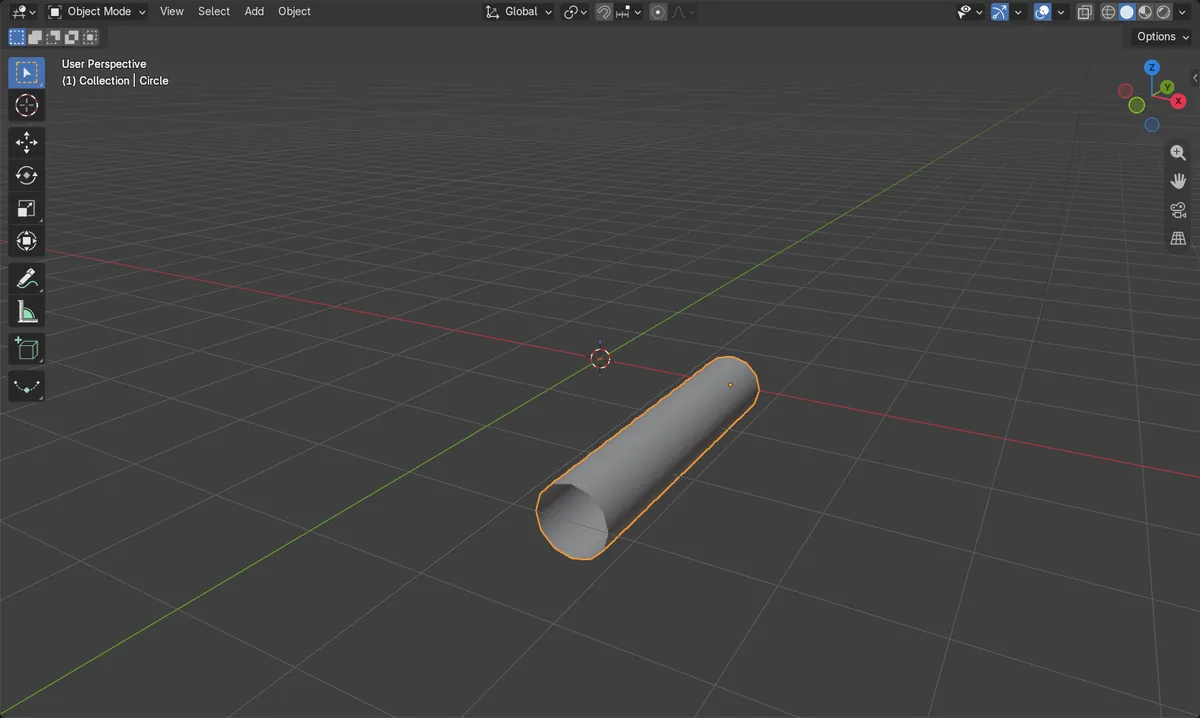
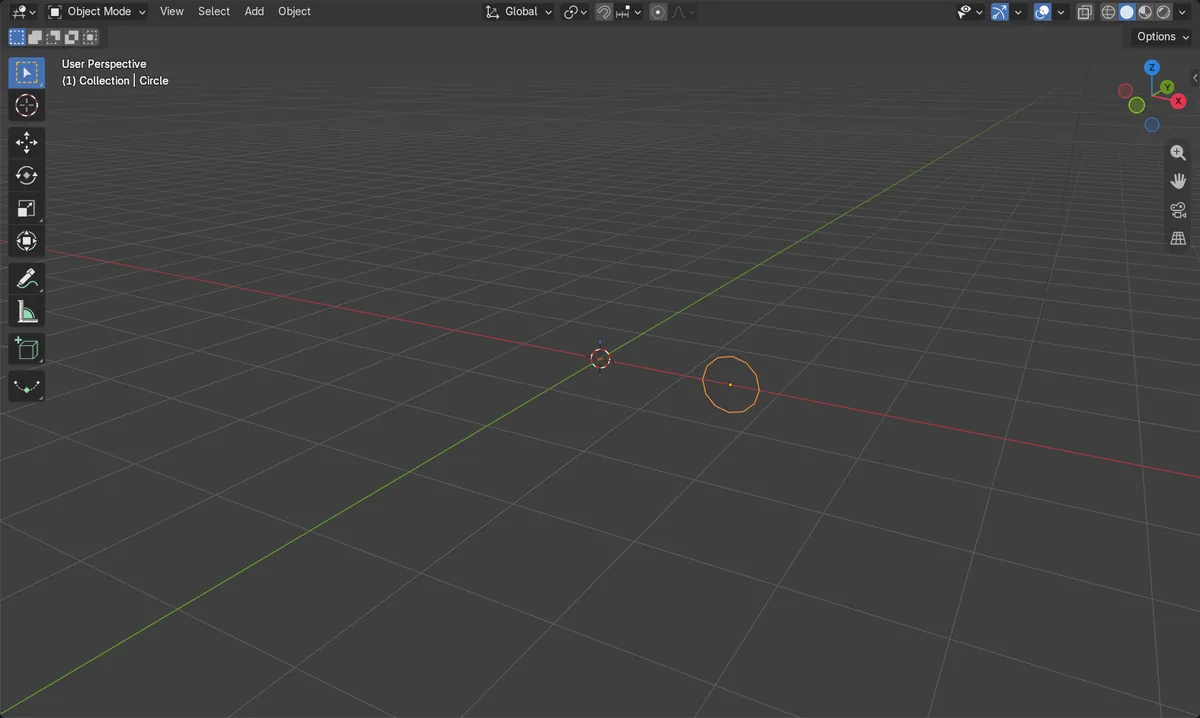
Empieza con un círculo
Agregar › Malla › Círculo (Add › Mesh › Circle) te da el perfil que se va a hacer girar.
Modificador Enroscar
Agregar modificador › Generar › Enroscar (Add Modifier › Generate › Screw) hace girar el perfil.
Ajusta Enroscar (Screw) e Iteraciones (Iterations)
Enroscar eleva cada vuelta; Iteraciones (Iterations) la repite.
Antes y después

AI Scene Builder es un complemento para Blender. Escribes lo que quieres y lo monta en tu escena: edificios, letreros de neón, pavimento mojado, niebla y luces. En esta imagen nada se modeló a mano.
¿Estás en el móvil? El complemento funciona en Blender en un ordenador. Envíate el enlace y ábrelo allí.
Paso a paso (Blender 5.x)
- En la Vista 3D (3D Viewport), elige Agregar › Malla › Círculo (Add › Mesh › Circle). En el panel Ajustar última operación (Adjust Last Operation), pon Radio (Radius) en unos 0,3 m y Vértices (Vertices) en 12 si quieres.
- Aleja el círculo del origen del mundo en X, por ejemplo a X = 1,5 m, y gíralo 90° en X para que quede de pie. El modificador Enroscar (Screw) hace girar la forma alrededor del eje Z, así que la distancia al origen determina la anchura de la espiral.
- Con el círculo seleccionado, abre la pestaña Modificadores (Modifiers) en el editor Propiedades (Properties) y elige Agregar modificador › Generar › Enroscar (Add Modifier › Generate › Screw).
- Pon Enroscar (Screw) en 1 m e Iteraciones (Iterations) en 3. Deja Eje (Axis) en Z y Ángulo (Angle) en 360° (el valor por defecto).
- Orbita la vista para comprobar que la espiral sube como esperabas.
Otras formas de hacerlo
- Objeto › Modificadores › Agregar modificador › Generar › Enroscar (Object › Modifiers › Add Modifier › Generate › Screw) en la cabecera de la Vista 3D (3D Viewport)
- En la pestaña Modificadores (Modifiers), haz clic en Agregar modificador (Add Modifier) y usa la entrada Buscar (Search)... para encontrar Enroscar (Screw)
Problemas habituales
Solo un anillo plano
Si el resultado es solo un anillo, Enroscar (Screw) sigue en 0 m. Pon Enroscar (Screw) en 1 m o más.
La espiral no tiene anchura
Un círculo centrado en el eje Z se colapsa en una columna. Aléjalo del origen en X.
No hay pestaña Modificadores (Modifiers)
La pestaña solo aparece cuando hay un objeto seleccionado. Haz clic primero en el círculo y mantén el ratón sobre el editor Propiedades (Properties).
O escribe una sola línea en AI Scene Builder
AI Scene Builder es un add-on de Blender que hace los pasos por ti a partir de una única petición escrita. Para esta tarea, escribe una petición como esta, con los nombres de tus propios objetos:
Create a circle and add a screw modifier so it forms a spiral three turns high Una isla con faro al atardecer creada con el complemento a partir de 10 peticiones escritas. Ver todas las peticiones →
Preguntas
¿Cómo hago una espiral más alta?
Aumenta Enroscar (Screw) o Iteraciones (Iterations) en el modificador Enroscar (Screw). La altura es aproximadamente Enroscar (Screw) por Iteraciones (Iterations).
¿Cómo hago la espiral más ancha?
Aleja más el círculo del origen en X antes o después de añadir el modificador.
Qué muestran las imágenes
- Antes del modificador, el círculo tenía 12 vértices, ningún modificador y ninguna altura (0 m).
- Tras añadir Enroscar (Screw) con Enroscar (Screw) 1 m e Iteraciones (Iterations) 3, la malla evaluada tenía 588 vértices.
- La espiral subió 3,0 m en Z y la malla base seguía teniendo 12 vértices.
- Los resultados fueron idénticos en Blender 4.2 LTS y 5.2.